
Come attivare le funzionalità del canale beta di Windows 11
Scopri le funzionalità nascoste della beta di Windows 11 e come attivarle nel canale beta. Scopri le ultime innovazioni e i miglioramenti e applicali subito al tuo dispositivo!

Le cose più importanti che devi sapere
- La pagina "Flag delle funzionalità" nel canale sperimentale di Windows 11 consente di abilitare o disabilitare direttamente le funzionalità sperimentali annunciate, che sono esclusive di questo canale e non sono presenti nel canale Beta.
- Per abilitare le funzionalità, il dispositivo deve essere iscritto al Canale Sperimentale del Programma Windows Insider. Successivamente, seleziona "Abilitato" per la funzionalità desiderata nella pagina "Flag delle funzionalità" e fai clic su "Applica modifiche" e poi su "Riavvia ora".
- La pagina "Feature flags" mostra solo le funzionalità ufficialmente divulgate da Microsoft, mentre il software di terze parti ViVeTool può essere utilizzato per attivare funzionalità nascoste e non annunciate, sebbene non sia ufficialmente supportato.
Il canale sperimentale del programma Windows Insider ora include una pagina integrata "Flag delle funzionalità", che consente ai tester di attivare o disattivare specifiche funzionalità sperimentali di Windows 11 senza bisogno di strumenti esterni. Questi flag cambiano quasi a ogni build; Microsoft li aggiunge, li rinomina e li rimuove man mano che le funzionalità vengono testate, e in genere il flag scompare dalla pagina una volta che la funzionalità diventa parte integrante di Windows 11.
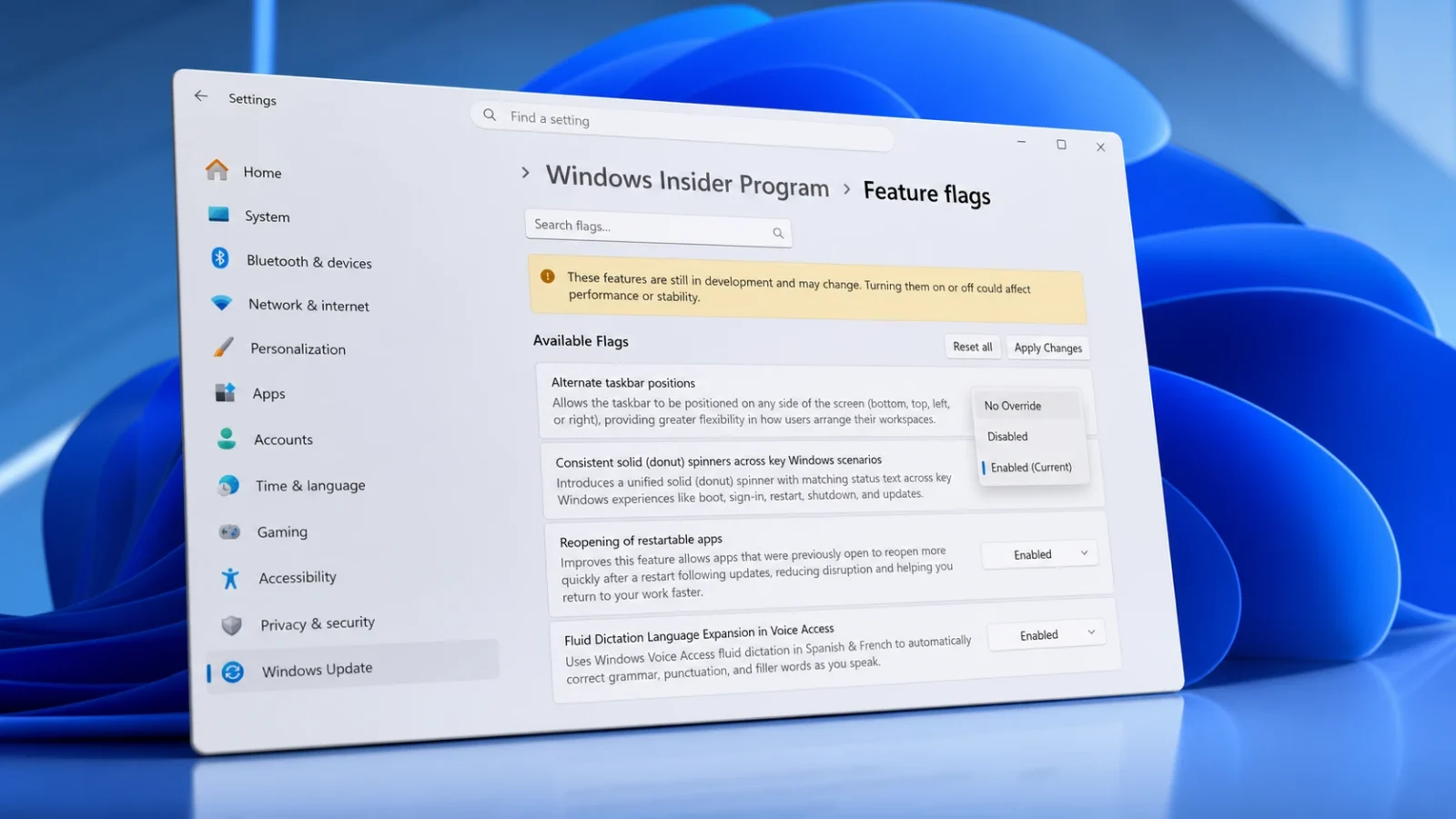
Risposta rapida: Apri Impostazioni > Windows Update > Programma Windows Insider > Flag funzionalità , quindi imposta la funzionalità su Attivato , fai clic su Applica modifiche e riavvia il computer. Devi essere sul canale Sperimentale ed aver effettuato l'accesso come amministratore affinché la pagina venga visualizzata.
Cosa include la pagina delle funzionalità?
Questa pagina esiste grazie al meccanismo "Controlled Feature Rollout" (Rilascio controllato delle funzionalità), un metodo A/B graduale che Microsoft utilizza per distribuire le funzionalità prima a un sottoinsieme di dispositivi. Questo metodo spesso comportava che i membri del programma Insider leggessero informazioni su una nuova funzionalità, installassero la build, ma non la vedessero mai. La pagina "Feature flags" (Flag delle funzionalità) elimina questo problema fornendo interruttori diretti per le funzionalità che Microsoft sceglie di visualizzare.
Questa pagina mostra solo le funzionalità pubblicizzate e visibili in anteprima. Le correzioni di bug e le modifiche sostanziali al sistema non sono visualizzate qui. Il canale Beta non include affatto questa pagina, poiché le funzionalità pubblicizzate nella versione Beta sono abilitate di default dopo l'installazione dell'aggiornamento.
Ogni flag presenta tre stati. No Override consente al sistema di determinare autonomamente la disponibilità. Enabled forza l'attivazione della funzione. Disabled forza la disattivazione della funzione.
Flag di funzionalità nell'ultima versione beta (26300.8697)
L'ultimo aggiornamento di qualità per il canale Sperimentale rivela i seguenti tag. Imposta uno qualsiasi di essi su Abilitato per forzare il funzionamento della funzionalità.
| Caratteristica | la descrizione |
|---|---|
| Posizioni alternative della barra delle applicazioni | La barra delle applicazioni può essere posizionata su qualsiasi lato dello schermo (in basso, in alto, a sinistra o a destra). |
| Indicatori di carico circolari uniformi | Aggiunge un indicatore di caricamento circolare uniforme con testo di stato corrispondente durante l'avvio, l'accesso, il riavvio, lo spegnimento e gli aggiornamenti. |
| Ridurre il numero di riavvii necessari per gli aggiornamenti | Sincronizza gli aggiornamenti dei driver, di .NET e del firmware con l'ultimo aggiornamento beta di Windows 11 per ridurre la frequenza dei riavvii. |
| Ampliamento delle lingue di dettatura fluida nell'accesso vocale | Fluid Dictation viene utilizzato sia in spagnolo che in francese per la correzione automatica della grammatica, della punteggiatura e delle parole ridondanti. |
| Ampliamento delle lingue di dettatura fluida nella digitazione vocale | La stessa fluidità della dettatura in spagnolo e francese è ora disponibile anche per la digitazione vocale. |
| Aggiornamento gratuito a Windows 11 Pro Education per le scuole primarie e secondarie. | Offre un aggiornamento gratuito per i dispositivi di istruzione K-12 da Windows 11 Home a Pro Education, che è uno dei Versioni di Windows Disponibile. |
| Il registro delle modifiche di Win32k include miglioramenti al touchpad. | Le modifiche apportate a Win32k introducono miglioramenti alle gesture del touchpad, tra cui lo scorrimento automatico a due dita tramite la pressione. |
| Accesso rapido migliorato alle impostazioni della lente d'ingrandimento | Consente di inserire un rapporto di ingrandimento preciso direttamente nella barra degli strumenti della lente d'ingrandimento. |
| Lente d'ingrandimento semplificata | Disabilita per impostazione predefinita le barre di navigazione touch per una visualizzazione ingrandita più pulita sui touchscreen. |
| WSB supporta la ricerca di file utilizzando query brevi (di due caratteri). | Visualizza i risultati dei file per le ricerche con query di due lettere. |
| Mostra le impostazioni Braille per impostazione predefinita | Grazie al supporto integrato del protocollo HID, le impostazioni Braille rimangono sempre visibili. in Windows 11. |
| Funzione mini barra delle applicazioni | Riduce l'altezza della barra delle applicazioni quando l'opzione "Mostra pulsanti più piccoli della barra delle applicazioni" è impostata su "Sempre". |
Nota: se non trovi la funzionalità che ti aspetti tra le funzionalità nascoste di Windows 11, attendi e riprova. L'elenco è dinamico e potrebbero comparire opzioni aggiuntive quando scaricherai e aggiornerai Windows 11 in seguito.
Segnali di funzionalità già presenti nelle precedenti versioni beta
Le versioni più recenti hanno visto una combinazione leggermente diversa di indicatori di funzionalità. Alcune funzionalità delle versioni precedenti di Windows sono state integrate di default e rimosse dall'elenco, mentre altre sono state sostituite da nuove funzionalità.
| Versione | Sono stati trovati segni di caratteristiche prominenti |
|---|---|
| 26300.8687 | Riapertura più rapida delle app riavviabili, nuova esperienza del Programma Windows Insider, possibilità di mettere in pausa gli aggiornamenti in base alla propria pianificazione, miglioramenti al touchpad, casella di ricerca di Windows. |
| 26300.8497 | Rendi visibili le impostazioni di visualizzazione Braille di Narrator senza FOD, tinta dello schermo, barra delle applicazioni più piccola, miglioramenti del touchpad. |
| 26300.8493 | Posizioni alternative della barra delle applicazioni, riapertura più rapida delle app riavviabili, nuova esperienza del programma Windows Insider, possibilità di mettere in pausa gli aggiornamenti in base alla propria pianificazione, miglioramenti del touchpad. |
| 26300.8376 | Riapertura più rapida delle app riavviabili, nuova esperienza del Programma Windows Insider, possibilità di mettere in pausa gli aggiornamenti in base alla pianificazione, suggerimenti più intelligenti per le app in Condividi, miglioramenti al touchpad. |
Come abilitare i tag delle funzionalità in Windows 11
1. Per abilitare i badge delle funzionalità, apri l' app Impostazioni in Windows 11 e fai clic su Windows Update . Assicurati che il tuo computer sia iscritto al Programma Windows Insider con un account amministratore.
2. Fai clic sulla pagina del Programma Windows Insider e assicurati che il tuo dispositivo sia nel canale Sperimentale nella sezione "Seleziona la tua esperienza". Se in precedenza utilizzavi i canali Sviluppatore o Canary, Microsoft ti sposterà automaticamente al canale Sperimentale nel tempo.
3. Fai clic su Flag delle funzionalità . Nelle versioni che offrono Opzioni avanzate, verifica prima la versione del tuo sistema operativo, quindi apri la pagina Flag delle funzionalità.
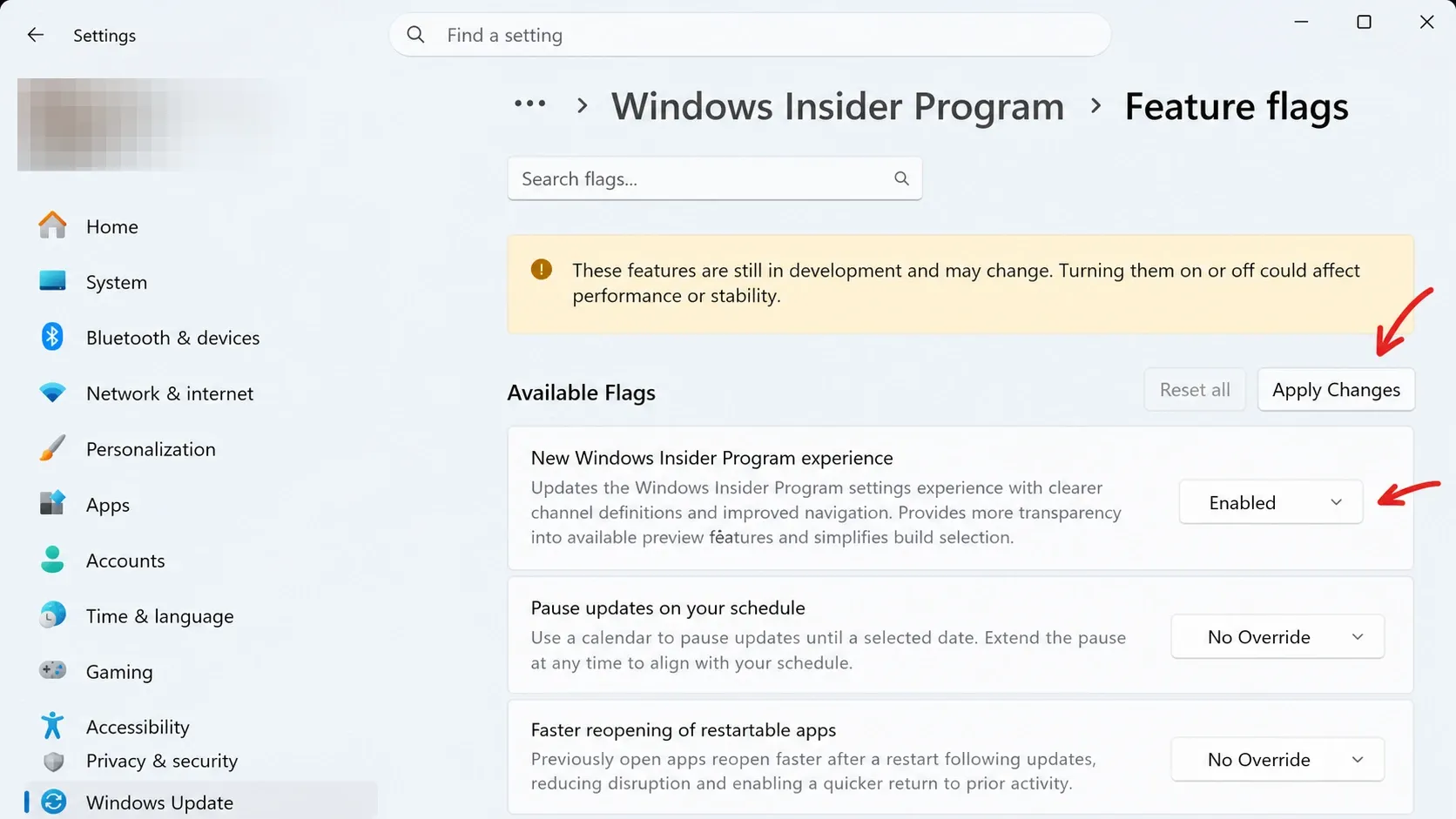
4. Seleziona "Abilitato" per ogni funzionalità che desideri testare nella sezione "Flag disponibili". Puoi abilitare una o più funzionalità contemporaneamente.
5. Fai clic su Applica modifiche , quindi su Riavvia ora . Il computer si riavvierà immediatamente, quindi salva prima il tuo lavoro.
Come puoi assicurarti che la funzionalità venga attivata correttamente?
Dopo il riavvio, la funzionalità selezionata verrà visualizzata nella sezione corrispondente tra le funzionalità nascoste di Windows 11 che puoi controllare. Ad esempio, l'attivazione di "Posizioni alternative della barra delle applicazioni" aggiunge l'opzione per spostare la barra delle applicazioni in alto, a sinistra o a destra. La funzionalità "Barra delle applicazioni ridotta" riduce a icona la barra delle applicazioni quando l'opzione "Mostra pulsanti della barra delle applicazioni ridotti" è impostata su "Sempre". Queste funzionalità sono spesso incluse nell'aggiornamento di anteprima di Windows 11. Se la modifica non viene visualizzata nel sistema Windows, riapri la pagina "Flag delle funzionalità" e assicurati che l'interruttore sia ancora impostato su " Attivato".
Perché la pagina delle Feature Flag potrebbe non essere presente?
La pagina Feature Flags potrebbe non essere visualizzata sul tuo dispositivo per diversi motivi principali legati al canale Insider che stai utilizzando o allo stato del tuo dispositivo:
- Stai utilizzando il canale Beta o Release Preview, non il canale Sperimentale. Questa pagina è riservata esclusivamente al canale Sperimentale.
- La nuova esperienza Insider non è ancora disponibile sul tuo dispositivo. Microsoft la sta implementando gradualmente, non su tutti i computer idonei contemporaneamente.
- Non hai effettuato l'accesso con i privilegi di amministratore, necessari per visualizzare e modificare questa pagina.
- La funzionalità che stai cercando non è un'anteprima visibile e pubblicizzata. Le correzioni di bug e le modifiche a livello di sistema non vengono visualizzate come flag.
Quando è ancora consigliabile utilizzare ViVeTool?
La pagina Feature Flags mostra solo le funzionalità ufficialmente rivelate da Microsoft. Molti componenti in fase di sviluppo rimangono nascosti e, per queste funzionalità, ViVeTool rimane la soluzione alternativa. Si tratta di uno strumento da riga di comando di terze parti che attiva/disattiva le funzionalità tramite un ID e viene eseguito dal prompt dei comandi con privilegi elevati utilizzando un comando come `/`. vivetool /enable /id:60911173Questo particolare identificatore ha permesso di visualizzare la stessa pagina delle funzionalità sperimentali iniziali anche nelle versioni in cui non era ancora presente.
Microsoft non supporta ViVeTool e i suoi ID funzionalità cambiano tra una versione e l'altra, quindi non c'è alcuna garanzia che una determinata icona continui a funzionare. Per qualsiasi annuncio Microsoft decida di fare, la pagina Feature Flags integrata è la soluzione più sicura e le legende presenti continueranno a cambiare man mano che le funzionalità diventeranno parte integrante di Windows 11.
I commenti sono chiusi.