
Come misurare la potenza del Wi-Fi in Windows 11: dBm e percentuale
Scopri come misurare con precisione la potenza del segnale Wi-Fi (in dBm e in percentuale) sul tuo dispositivo Windows 11. Migliora subito le prestazioni della tua rete!

Le cose più importanti che devi sapere
- Misurare l'intensità del segnale Wi-Fi in dBm è una misurazione accurata: valori più vicini a -30 dBm indicano un segnale molto forte, mentre -65 dBm è ideale per lo streaming di alta qualità e -90 dBm indica un segnale molto debole.
- L'intensità del segnale Wi-Fi può essere misurata in percentuale in modo rapido e senza software aggiuntivo utilizzando netsh wlan show interfaces nel prompt dei comandi e convertita in dBm tramite l'equazione (النسبة المئوية / 2) – 100 .
- Utilizza le letture in tempo reale dell'intensità del segnale (dBm o percentuale) con applicazioni specializzate come Wi-Fi Analyzer per determinare la posizione migliore per il router ed eliminare le zone d'ombra, tenendo presente l'utilizzo della frequenza a 5 GHz per ottimizzare le prestazioni.
Le icone Wi-Fi nella barra delle applicazioni forniscono solo un'indicazione approssimativa della potenza della connessione. Offrono una lettura generica e imprecisa, senza un valore reale che si possa confrontare tra stanze diverse. Per trovare la posizione migliore per il laptop, il router o l'access point, è necessario un valore preciso, espresso in percentuale o in dBm, e Windows 11 è in grado di visualizzarlo senza bisogno di software aggiuntivo.
Risposta rapida: Apri il prompt dei comandi o PowerShell ed esegui il comando netsh wlan show interfacesLeggi la riga SignalTi mostrerà l'intensità del segnale in percentuale. Puoi convertirla in dBm utilizzando la formula. dBm = (quality / 2) - 100Ad esempio, una lettura del 98% equivale a circa -51 dBm.
Che cosa significa una lettura precisa del segnale (dBm e RSSI)?
Gli strumenti più avanzati misurano l'intensità del segnale Wi-Fi in dBm o milliwatt anziché con le tradizionali barre. Il dBm è una scala negativa che in genere va da circa -30 a -90. Un valore vicino a -30 rappresenta il segnale più forte che ci si possa realisticamente aspettare, mentre -90 indica un segnale molto debole, quasi inutilizzabile. Per lo streaming live o altre applicazioni che richiedono un'elevata larghezza di banda, è consigliabile puntare a un valore di circa -65 dBm o inferiore.
| valore dBm | qualità del segnale |
|---|---|
| -30 dBm | Massima intensità del segnale, molto vicino al router. |
| -65 dBm | Affidabile per lo streaming e l'utilizzo intensivo. |
| -90 dBm | Connessione molto debole, probabili disconnessioni e interruzioni. |
Alcune applicazioni visualizzano RSSI (Received Signal Strength Index) anziché dBm. RSSI non è un'unità standardizzata, quindi la conversione dipende dallo strumento utilizzato. Per le letture di NirSoft, la formula è: RSSI - 95 = قوة الإشارة بوحدة dBmIl valore RSSI di -42 è approssimativamente equivalente a -53 dBm.
Ottieni la percentuale esatta utilizzando il comando netsh
Il modo più rapido per ottenere una lettura accurata non richiede l'installazione di alcun software aggiuntivo. Windows include un comando per l'interfaccia di rete che visualizza l'intensità del segnale in percentuale, che è possibile convertire in dBm. Assicurarsi di essere connessi alla rete Wi-Fi che si desidera testare prima di eseguire il comando.
1. Apri il prompt dei comandi o Terminale di WindowsÈ possibile cercare cmd Dal menu Start oppure facendo clic con il pulsante destro del mouse su Start e selezionando Terminale.
2. Digita il comando seguente e premi Invio. Ti mostrerà tutti i dettagli della tua scheda di rete wireless, inclusi GUID, BSSID, tipo di radio, canale, velocità di ricezione e trasmissione, nonché la linea del segnale.
netsh wlan show interfaces3. Leggi il valore SignalQuesto valore viene visualizzato in percentuale. Più alto è il numero, più forte è la connessione. È possibile eseguire il comando tutte le volte che si desidera e il valore cambierà leggermente ogni volta che si sposta il dispositivo o il router.
Se desideri visualizzare solo la percentuale, questa scorciatoia filtra tutto il resto. Funziona allo stesso modo nel Prompt dei comandi o in PowerShell.
(netsh wlan show interfaces) -Match '^s+Signal' -Replace '^s+Signals+:s+',''Per convertire questa percentuale in dBm, utilizzare l'equazione dBm = (quality / 2) - 100Ad esempio, una lettura del 98% diventa 98/2 - 100, che equivale a -51 dBm. Questo valore corrisponde molto da vicino a quello registrato da dispositivi di misurazione specializzati nello stesso luogo.
App gratuite per misurare con precisione la potenza del segnale Wi-Fi
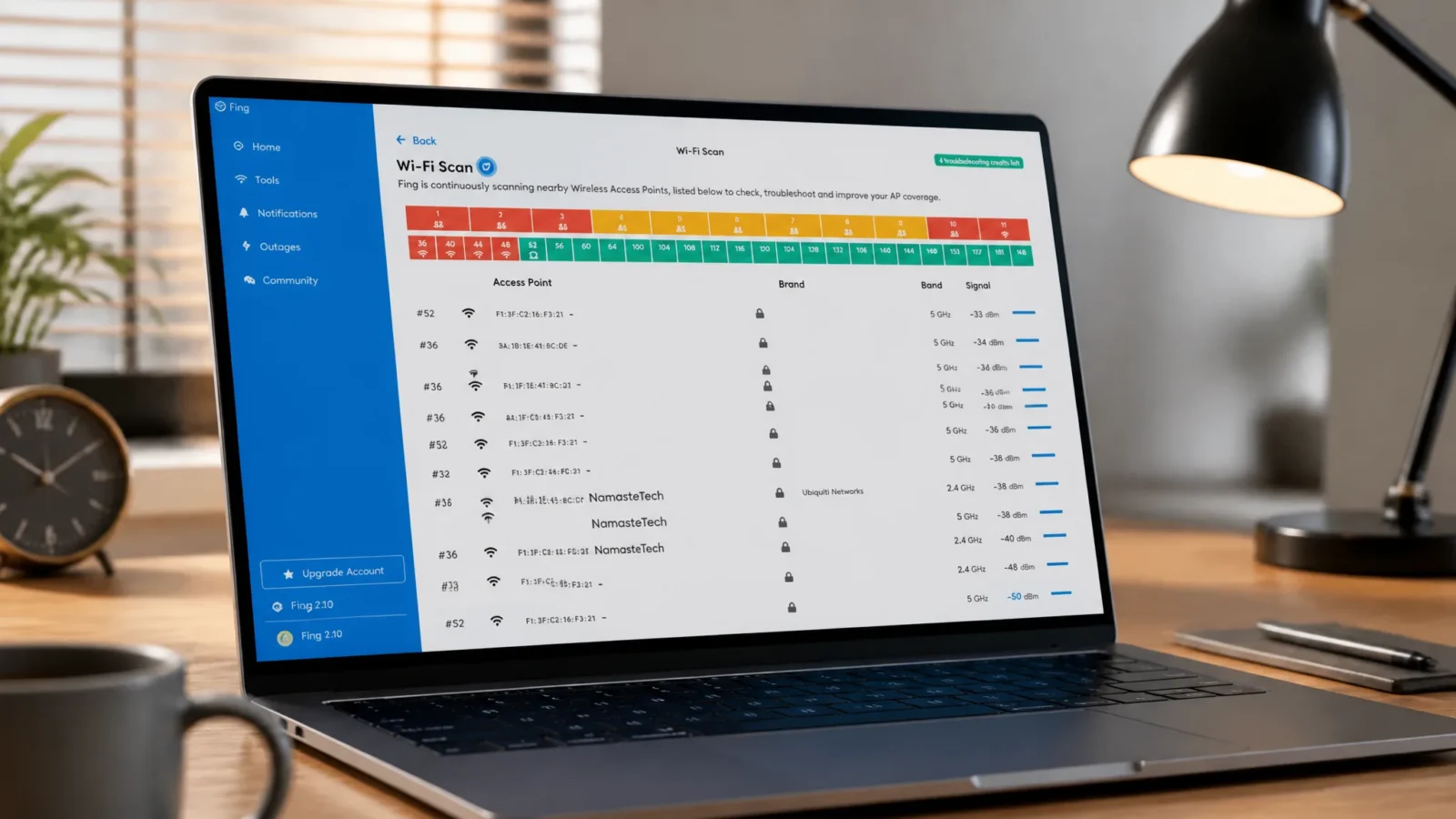
Se stai cercando una visualizzazione grafica, una scansione in tempo reale o un confronto delle reti vicine su Windows, gli strumenti dedicati offrono più funzionalità rispetto al comando integrato. Ciascuno degli strumenti elencati di seguito visualizza valori in tempo reale anziché semplici barre, e molti possono anche scansionare i router vicini.
| lo strumento | Occupazione | Unità / Note |
|---|---|---|
| fing | Scansione Wi-Fi in tempo reale con report completo per ogni dispositivo nelle vicinanze. | Gratuito su dispositivi mobili; limitato a cinque scansioni al giorno su computer desktop. |
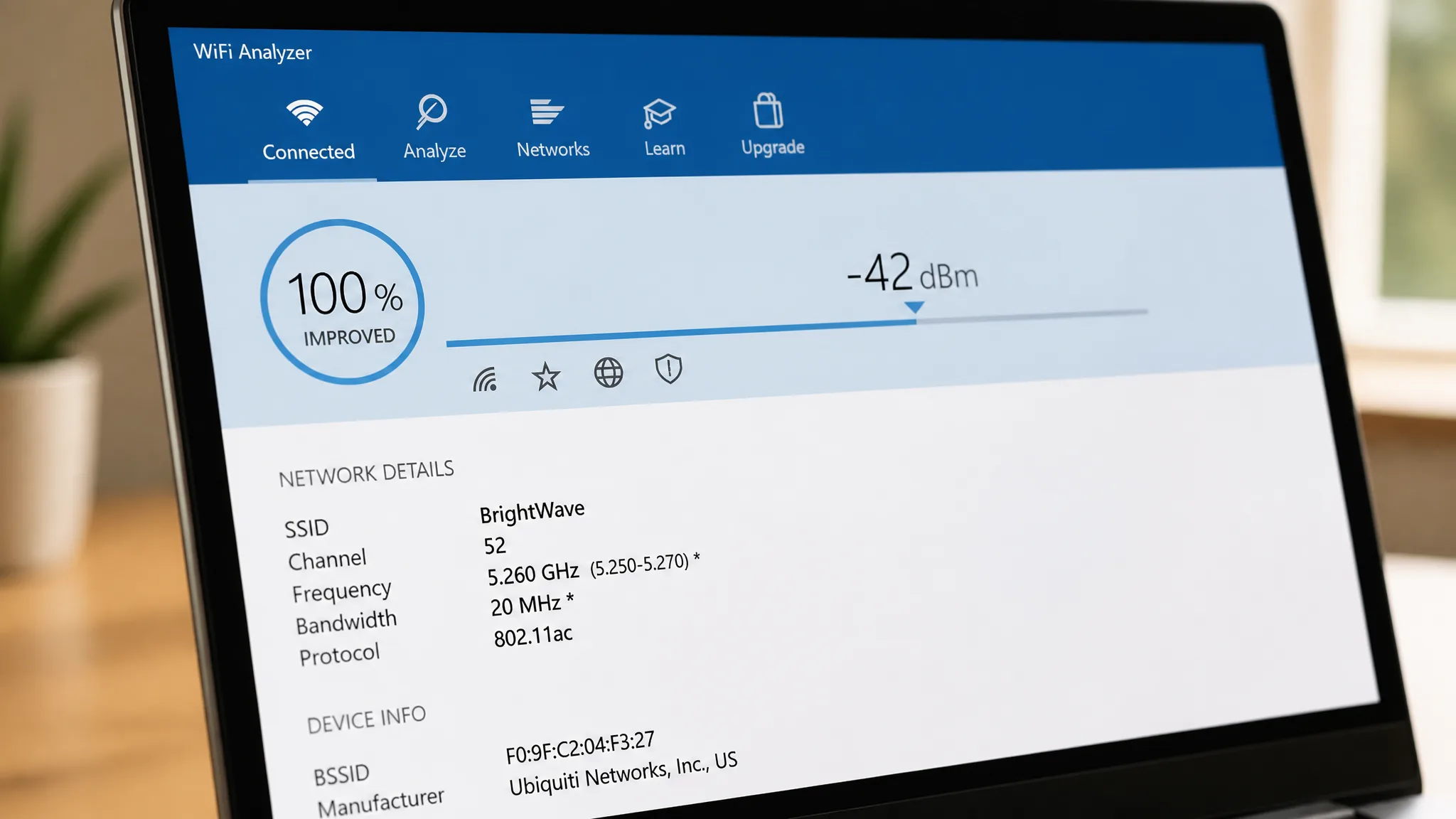
| Wi-Fi Analyzer | Rileva le reti, le ordina in base alla loro intensità e traccia i canali su un grafico. | Disponibile gratuitamente sul Microsoft Store; nessun limite di scansione. |
| NirSoft WifiInfoView | Il comando netsh esegue una scansione per individuare i router nelle vicinanze. | Riporta l'RSSI; convertilo utilizzando RSSI - 95 = dBm |
| Vistumbler | Esegue la scansione dei punti di accesso e può integrare il GPS per la mappatura della copertura. | Gratuito; orientato a usi più tecnici. |
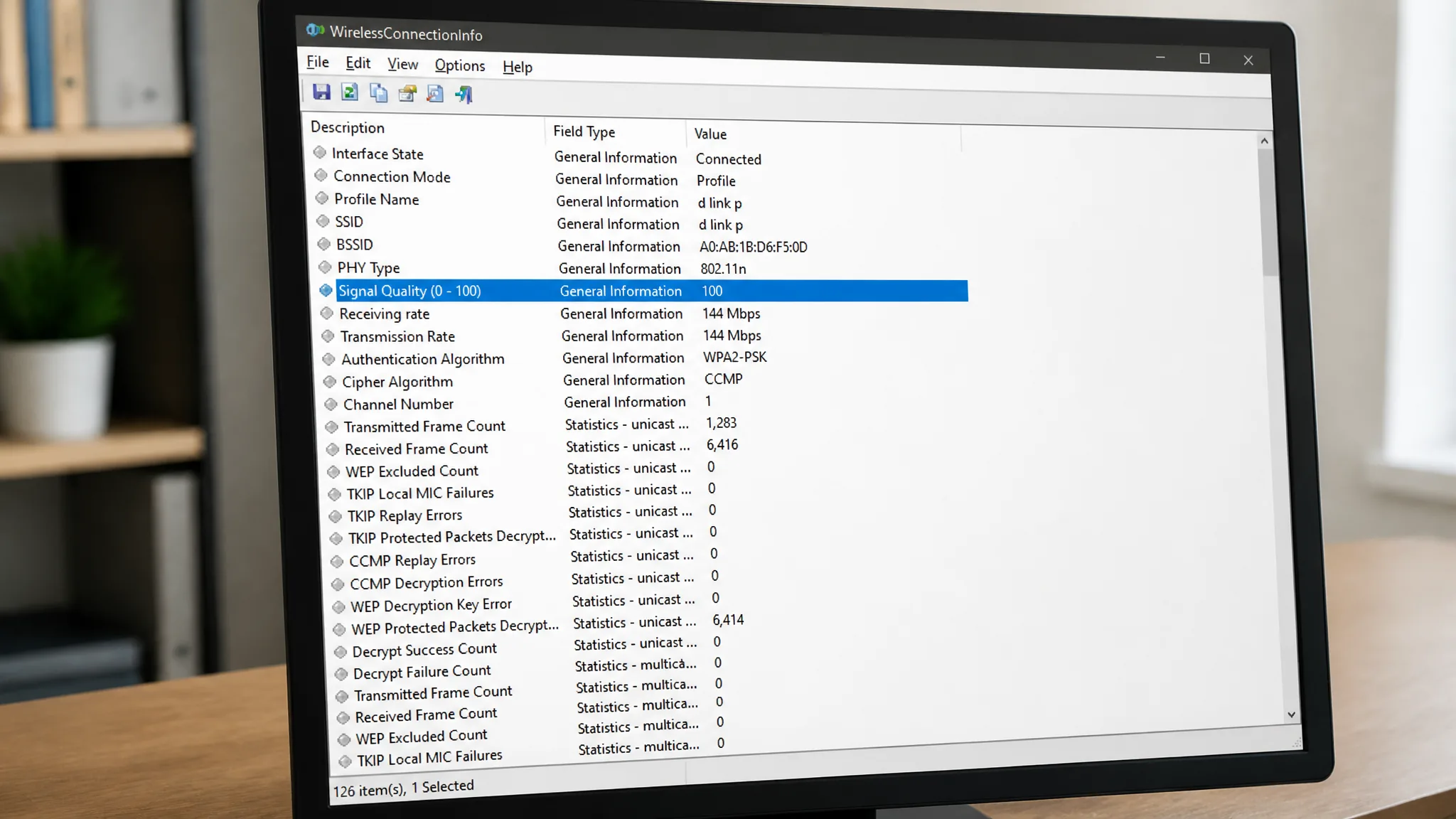
| WirelessConnectionInfo | Rappresentazione grafica della tua connessione con un report HTML esportabile. | Aggiorna le statistiche usando F5; visualizza direttamente l'intensità del segnale. |
Fing è l'opzione più completa quando hai bisogno di un report di risoluzione dei problemi . Dopo l'installazione, apri la sezione Strumenti e avvia una scansione Wi-Fi per visualizzare la potenza del segnale di ogni dispositivo Wi-Fi nelle vicinanze. La versione desktop limita il numero di scansioni a cinque al giorno, ma poiché monitora il segnale in tempo reale, di solito è sufficiente.
Wi-Fi Analyzer è incredibilmente semplice. Basta avviarlo, concedergli le autorizzazioni necessarie e visualizzerà immediatamente i risultati senza ulteriori clic. Questa app ti aiuta a trovare il canale meno congestionato e la posizione migliore per il tuo router o access point, e non c'è limite alla frequenza con cui puoi controllare il segnale.
WifiInfoView legge gli stessi dati prodotti dal comando netsh e li visualizza come numeri chiari. Inoltre, esegue la scansione dei router vicini, permettendoti di verificare se quello più vicino sta effettivamente fornendo il segnale più forte. Questa applicazione utilizza RSSI anziché dBm, quindi applica la conversione menzionata in precedenza per confrontare i valori.
WirelessConnectionInfo è ideale per chi preferisce un'interfaccia grafica a quella a riga di comando (terminale). Questa applicazione visualizza tutti i dettagli della rete a cui si è connessi, inclusa la potenza del segnale, e consente di esportare i dati come report HTML per una successiva condivisione.
Utilizza le letture per trovare il posto migliore
Poiché entrambi i metodi forniscono una lettura in tempo reale, è possibile tenere il computer in un punto e spostare il router, oppure installare il router e spostare il laptop in stanze diverse. Osservate come cambia la percentuale o il valore in dBm e scegliete la posizione che offre il segnale più forte. Questo è un metodo pratico per eliminare le zone d'ombra prima di acquistare apparecchiature aggiuntive.
Se i valori rimangono bassi anche con una connessione internet veloce, la causa è solitamente la distanza, muri spessi in cemento o mattoni o interferenze. Collegarsi a un punto di accesso a 5 GHz offre una connessione più stabile e veloce e, se il router non supporta i 5 GHz, un modello più recente o un sistema mesh come AmpliFi Instant Router possono colmare le lacune e fornire un roaming senza interruzioni tra i nodi.
Per una scansione rapida, il comando netsh da solo è sufficiente. Per un quadro completo della copertura e delle interferenze in tutta la casa o l'ufficio, abbinalo a un'applicazione di scansione e lascia che i valori precisi in dBm ti guidino verso i punti migliori.
I commenti sono chiusi.