
Come risolvere l'errore BSOD PFN_LIST_CORRUPT in Windows 11
Stai riscontrando l'errore BSOD PFN_LIST_CORRUPT su Windows 11? Scopri soluzioni efficaci per risolvere questo problema e ripristinare la stabilità del tuo sistema. Clicca per saperne di più!

Le cose più importanti che devi sapere
- Inizia controllando la memoria ad accesso casuale (RAM) utilizzando lo strumento di diagnostica della memoria di Windows, poiché è la prima e più comune causa di questo errore.
- Aggiorna o rimuovi i driver della scheda grafica direttamente dal sito Web del produttore e utilizza gli strumenti SFC e DISM per riparare i file di sistema di Windows danneggiati.
- Se l'errore persiste anche dopo aver applicato tutte le soluzioni software, la causa è probabilmente un malfunzionamento hardware, spesso nella memoria ad accesso casuale (RAM), e richiede la sostituzione del componente.
La schermata blu di errore PFN_LIST_CORRUPT compare quando la Page Frame Number List (PFN), una delle strutture interne utilizzate da Windows per tenere traccia della memoria fisica, risulta danneggiata. Il codice di verifica dell'errore è 0x4E. Questo errore si verifica spesso sotto stress ed è particolarmente evidente durante il gioco, inclusi Unreal Engine 4 e 5 e Baldur's Gate 3. La causa è quasi sempre una di queste tre: RAM difettosa o danneggiata, un driver difettoso o file di sistema danneggiati.
Risposta rapida: Esegui la Diagnostica della memoria di Windows per escludere RAM difettosa, quindi aggiorna il driver della scheda grafica e poi esegui sfc /scannow Successivamente, esegui il comando DISM RestoreHealth. Se gli errori sono iniziati dopo l'installazione di qualcosa, disinstalla l'applicazione o il driver in questione. L'errore dovrebbe scomparire quando il computer è sotto carico e il codice di errore 0x4E non dovrebbe ripresentarsi.
Che cosa significa l'errore PFN_LIST_CORRUPT?
L'elenco Page Frame Numbers (PFN) è un database su cui Windows si basa per mappare e gestire le pagine di memoria fisica. Quando le voci in questo elenco risultano danneggiate, Windows non può più fidarsi della posizione dei dati in memoria, quindi si blocca con una schermata blu e forza un riavvio per proteggersi. Se il problema persiste, si potrebbe rimanere intrappolati in un ciclo in cui i blocchi si ripetono a ogni riavvio.
Poiché il problema ha origine nella gestione della memoria, le cause più comuni sono guasti hardware della RAM, driver che gestiscono la memoria in modo errato ( spesso i driver grafici sono i responsabili ) e file di sistema di Windows danneggiati . Anche alcuni software di sicurezza e applicazioni pirata possono eliminare o manomettere i file di sistema, causando lo stesso errore.
Cause comuni del codice di arresto 0x4E
| Motivo | Indicatore comune |
|---|---|
| Memoria ad accesso casuale (RAM) difettosa o malfunzionante | Il sistema si blocca quando la memoria viene utilizzata in modo intensivo, soprattutto nei giochi. |
| Driver corrotti o obsoleti | Arresti anomali del sistema correlati ad applicazioni che richiedono grafica elevata o successivi ad aggiornamenti dei driver. |
| File di sistema danneggiati | Schermate blu della morte (BSOD) frequenti che compaiono anche dopo aver applicato altre correzioni; compaiono altri errori in Windows |
| Programmi installati di recente | Il problema si è verificato immediatamente dopo l'installazione di un'applicazione o di un programma antivirus. |
| Errori del disco o settori danneggiati | Arresti anomali del sistema accompagnati da velocità di lettura ridotte, danneggiamento dei file o problemi di avvio. |
Verifica la tua RAM utilizzando lo strumento di diagnostica della memoria di Windows.
La prima cosa da controllare è la memoria (RAM), perché il problema è legato alla gestione della memoria e qualsiasi modulo di memoria difettoso continuerà a causare malfunzionamenti indipendentemente da qualsiasi altra riparazione effettuata.
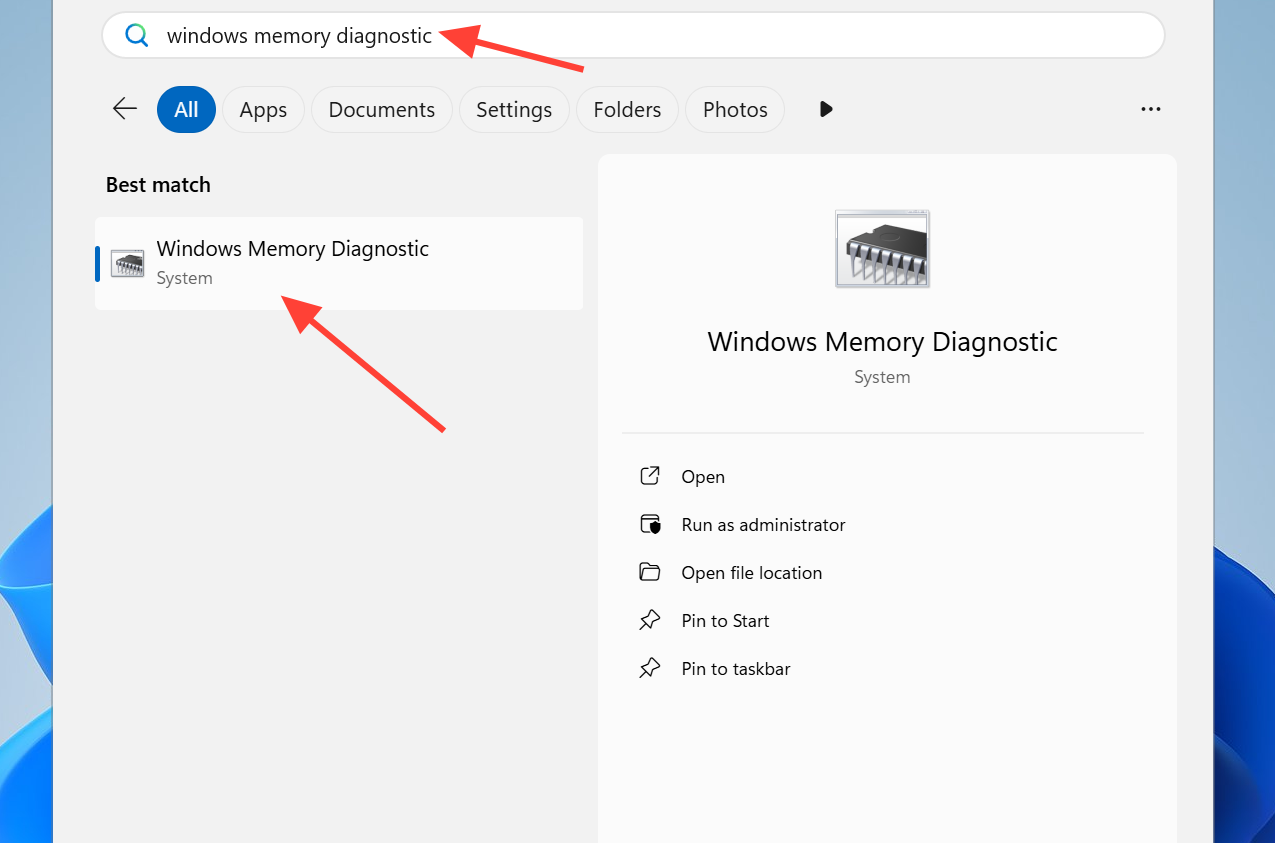
1. Premi Windows + S , quindi digita Diagnostica memoria di Windows e aprila dai risultati.
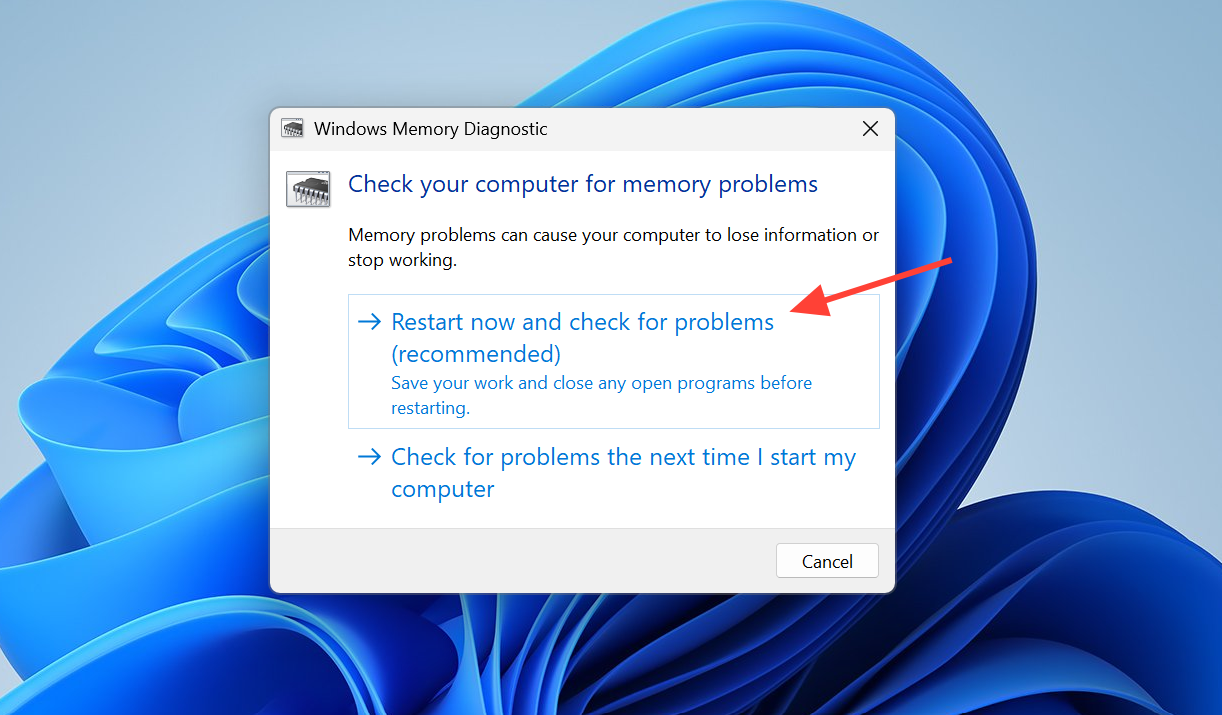
2. Salva tutto il lavoro aperto, quindi seleziona Riavvia ora e verifica la presenza di problemi (consigliato) . Il computer si riavvierà e controllerà automaticamente la RAM.
3. Lascia che il test si completi. Se vengono segnalati errori di memoria, significa che il modulo di memoria è difettoso e deve essere sostituito. Se i risultati sono negativi, procedi a controllare i driver e i file di sistema.
Aggiorna o rimuovi il driver della scheda grafica
Poiché questo errore si verifica spesso durante le sessioni di gioco su Windows 11, il driver della scheda grafica è il principale sospettato. Per evitare problemi, è consigliabile installare la versione più recente del driver direttamente dal sito Web del produttore della scheda, anziché affidarsi a driver generici.
1. Scarica e installa il driver più recente per la tua unità di elaborazione grafica (GPU) direttamente dal sito Web del produttore, quindi riavvia il dispositivo e verifica se il problema persiste.
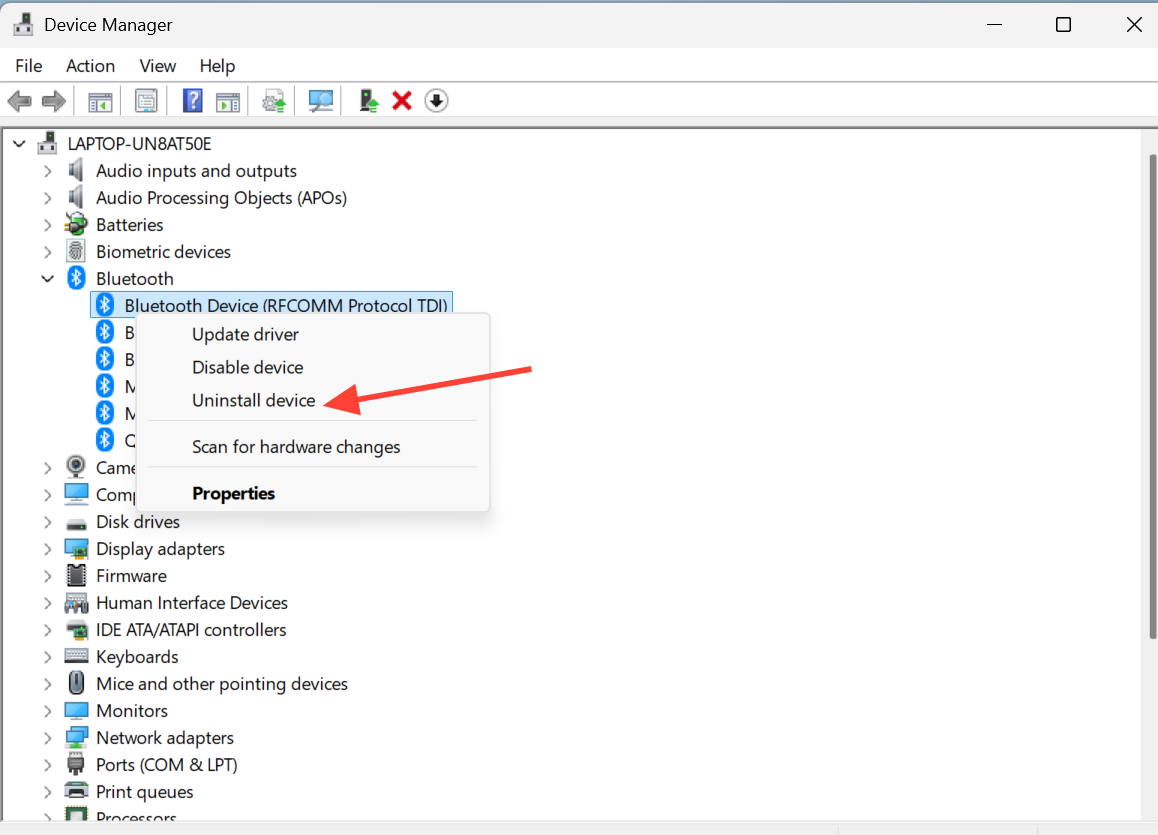
2. Se il problema è causato da un driver installato di recente, apri Gestione dispositivi in Windows , fai clic con il pulsante destro del mouse sul dispositivo e seleziona Disinstalla dispositivo . Seleziona la casella accanto a Elimina il software del driver per questo dispositivo , conferma l'azione e riavvia il computer.
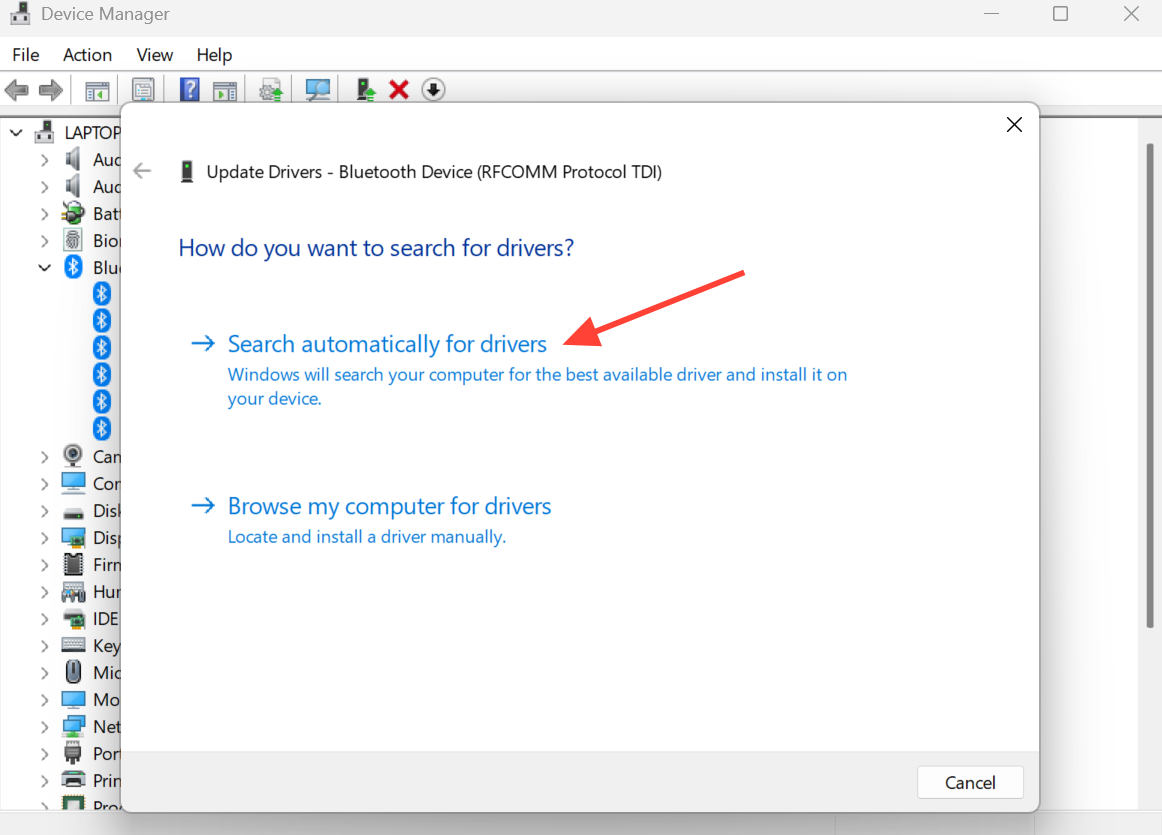
3. Per consentire a Windows di trovare un driver funzionante, apri Gestione dispositivi , fai clic con il pulsante destro del mouse sul dispositivo, quindi seleziona Aggiorna driver e infine Cerca automaticamente i driver.
Ripristino dei file di sistema danneggiati tramite gli strumenti SFC e DISM.
I file di sistema danneggiati possono disabilitare direttamente la gestione della memoria in Windows 11. Fortunatamente, Windows offre due potenti strumenti integrati per risolverli. Inizia eseguendo lo strumento Controllo file di sistema (SFC) e poi utilizza lo strumento DISM per ripristinare l'immagine di base di Windows.
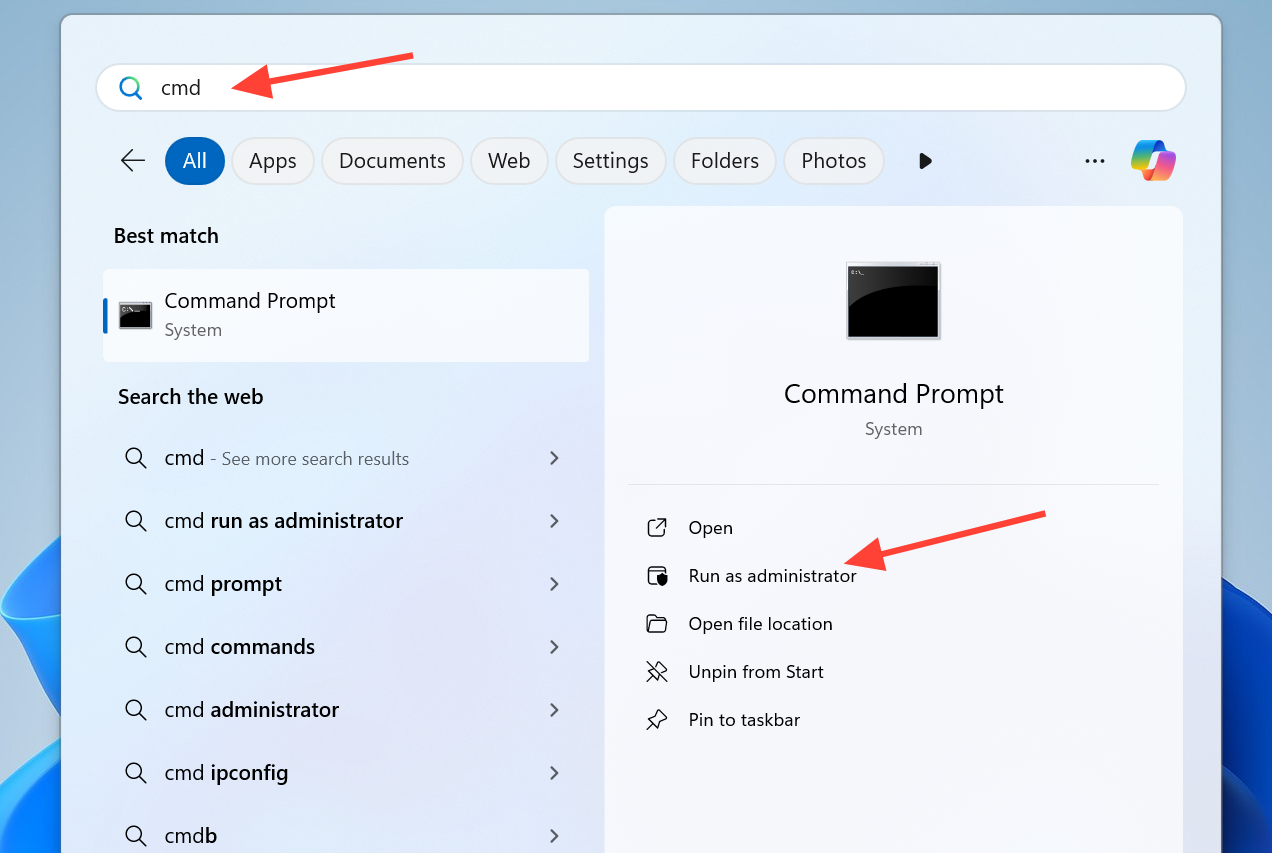
1. Premi il tasto Windows + S , quindi digita Prompt dei comandi , fai clic con il pulsante destro del mouse e seleziona Esegui come amministratore . Quando viene visualizzato il messaggio di Controllo dell'account utente , fai clic su Sì.
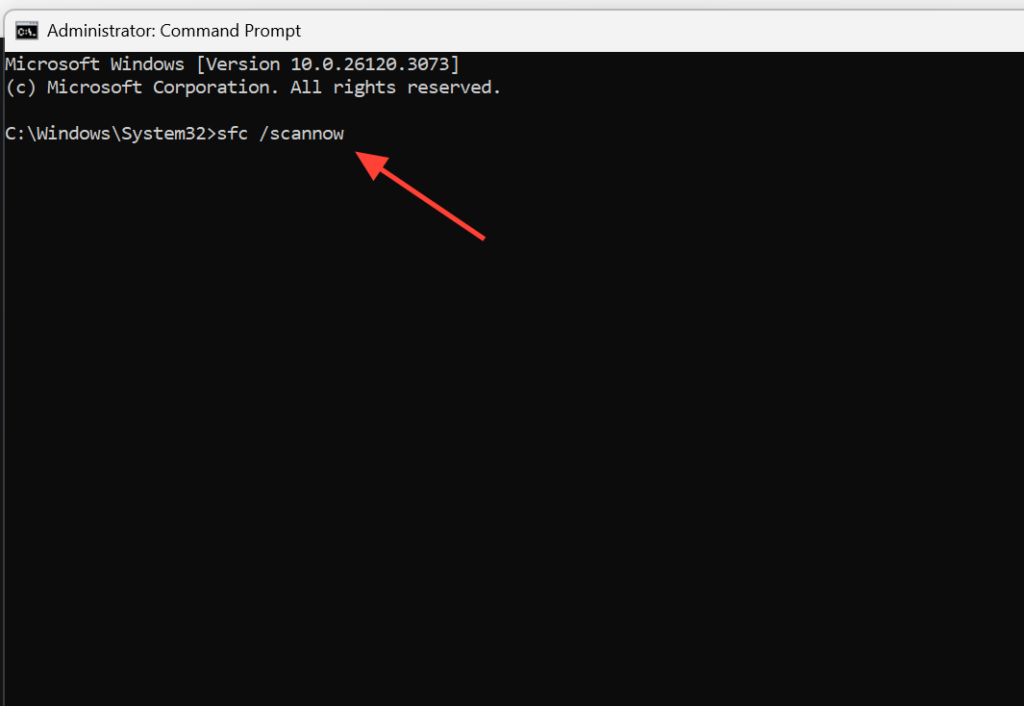
2. Digita il comando Controllo file di sistema (SFC) e premi Invio . Attendi il completamento del processo; lo strumento ripristinerà tutti i file protetti danneggiati che trova.
sfc /scannow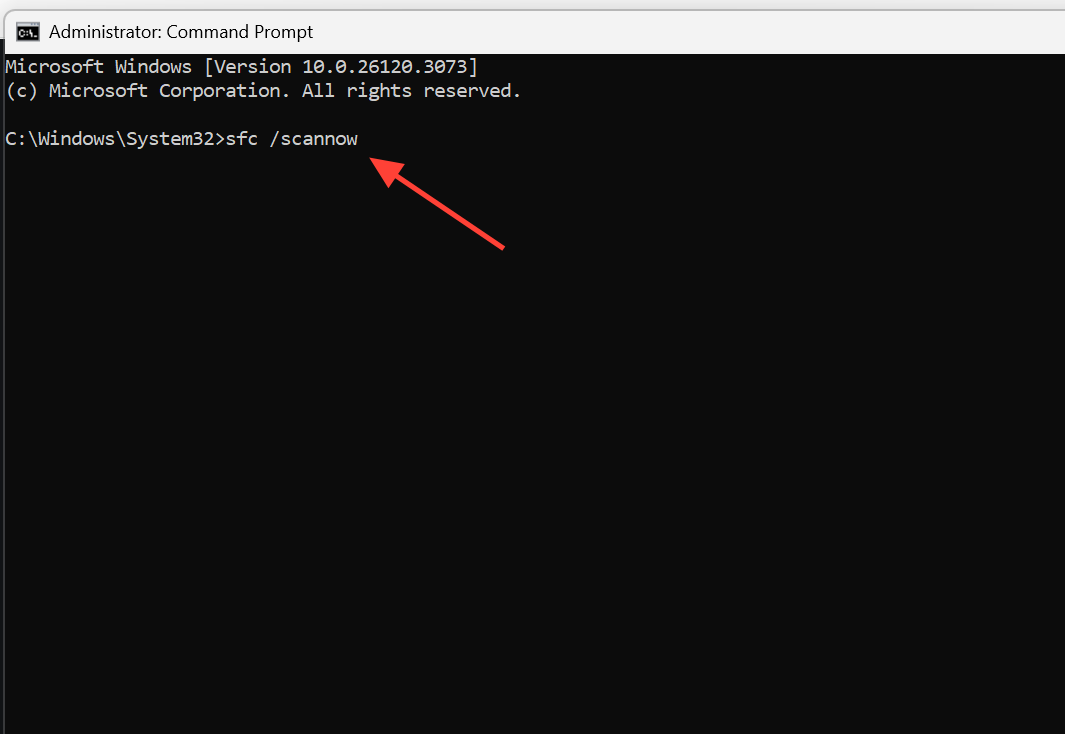
3. Esegui il comando DISM RestoreHealth per ripristinare l'immagine di Windows tramite Windows Update, quindi riavvia il dispositivo.
DISM.exe /Online /Cleanup-image /Restorehealth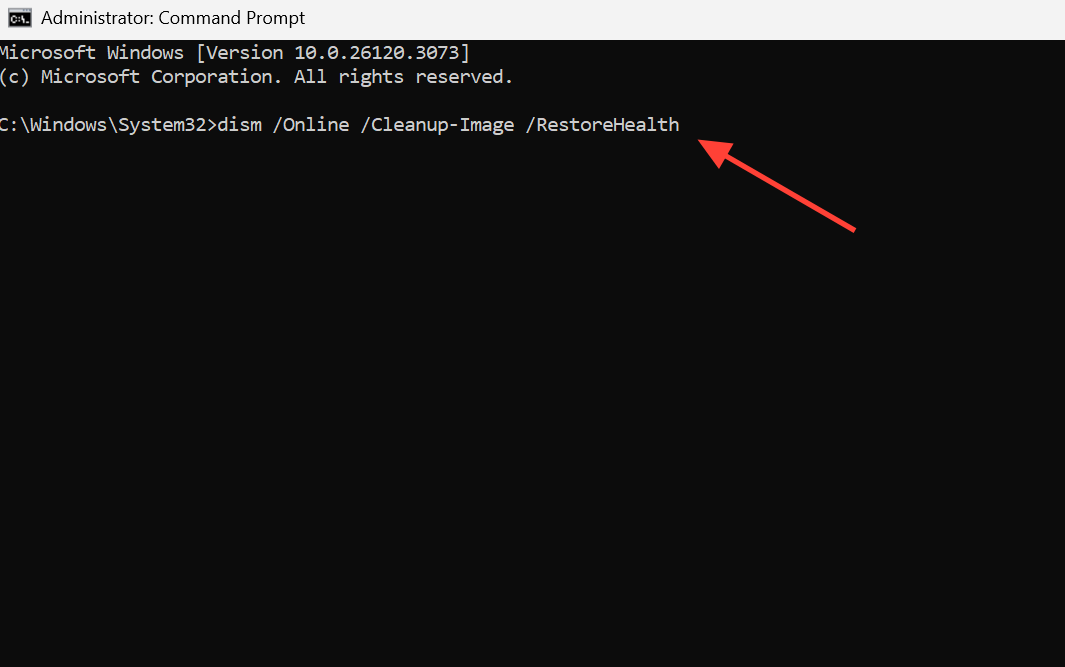
Verifica la presenza di errori sul disco utilizzando CHKDSK.
Settori danneggiati ed errori del file system sul disco possono causare la comparsa di questo codice di errore. CHKDSK analizza il disco e ripara ciò che è possibile correggere.
1. Apri nuovamente il prompt dei comandi come amministratore.
2. Eseguire il comando seguente, sostituendo la lettera dell'unità con la lettera che si desidera controllare. L'unità C di solito richiede un riavvio per eseguire il controllo.
chkdsk C: /f /r /x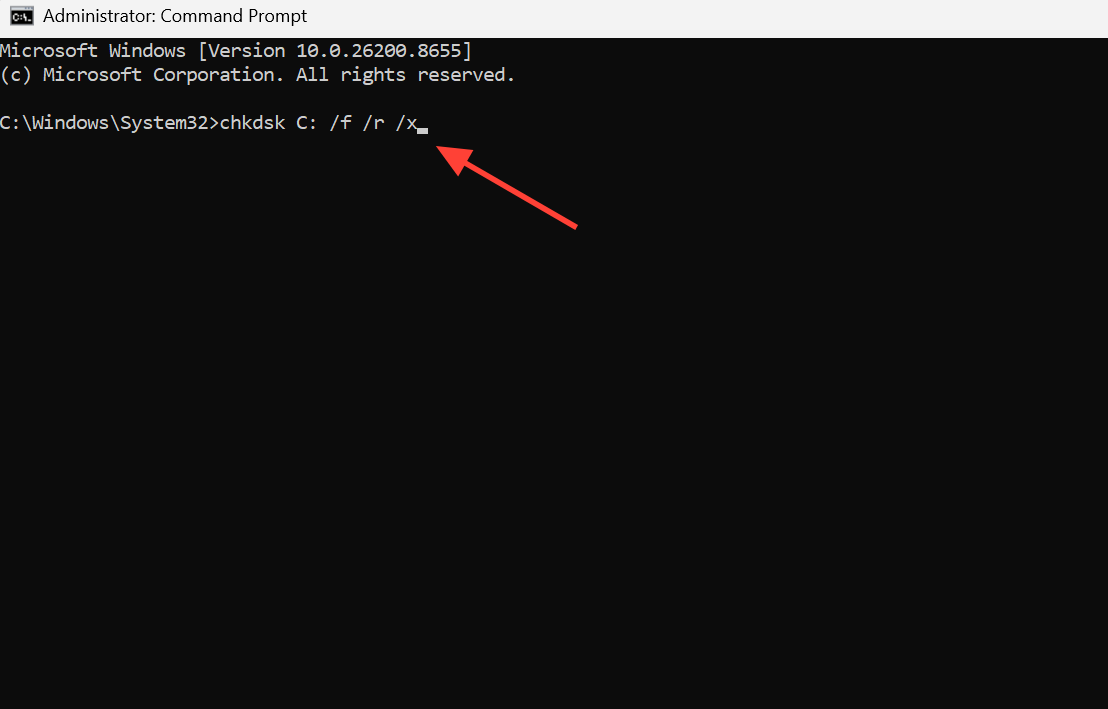
3. Attendi il completamento del processo, quindi riavvia il computer.
Rimuovi i programmi installati di recente e aggiorna Windows
Se i crash sono iniziati subito dopo l'installazione di un'applicazione, è probabile che il programma in questione ne sia la causa. Il software antivirus è una causa comune perché può mettere in quarantena o rimuovere file necessari al sistema Windows. Anche i software pirata o non attendibili sono spesso responsabili del problema.
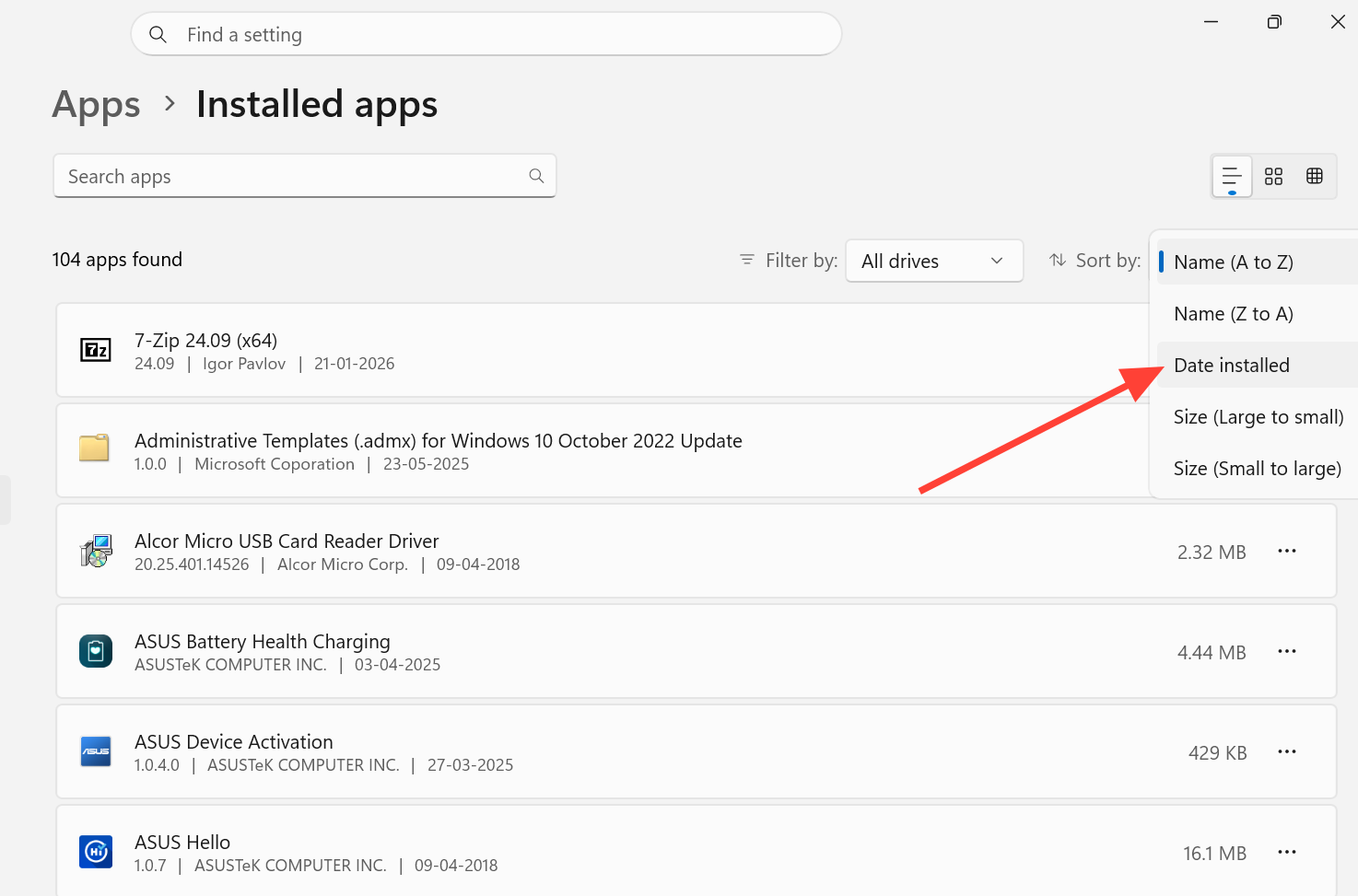
1. Apri Impostazioni , poi vai su App e infine su App installate . Ordina per Data di installazione per visualizzare prima le voci più recenti.
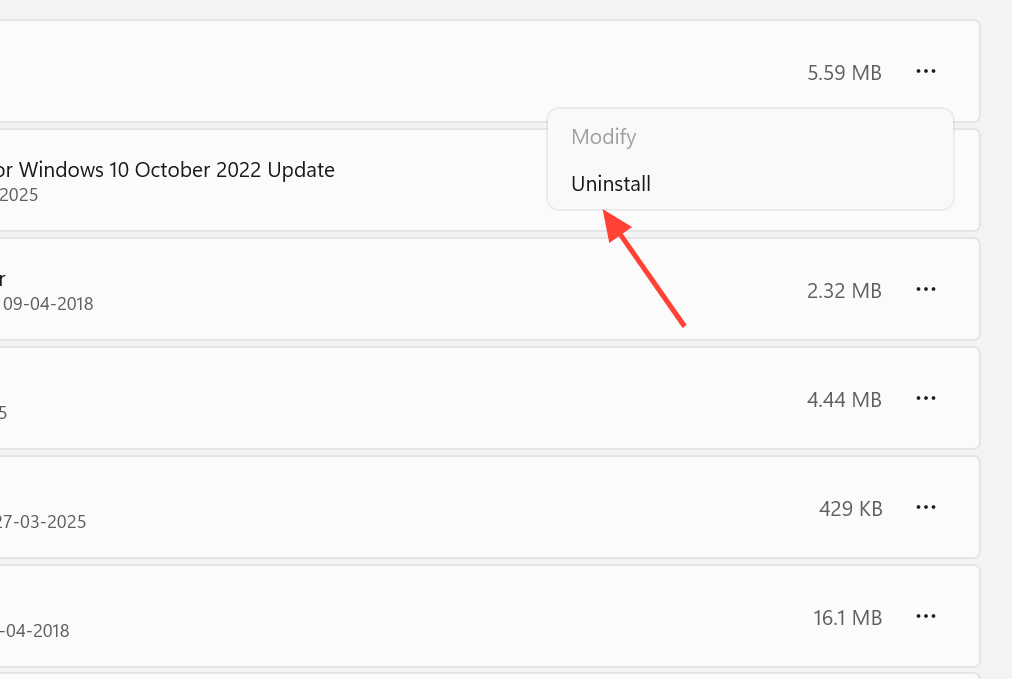
2. Fai clic sui tre puntini accanto all'applicazione installata di recente, seleziona Disinstalla e lascia che il programma rimuova tutto. Quindi riavvia il computer per verificare. Puoi anche attivare Windows 11 dopo aver rimosso i programmi indesiderati.
3. Installa gli aggiornamenti di Windows in sospeso, poiché spesso includono correzioni per errori di gestione della memoria. Apri Windows Update nelle Impostazioni, fai clic su Verifica disponibilità aggiornamenti , installa tutti gli aggiornamenti trovati e quindi riavvia il computer.
Nota: si consiglia inoltre di eseguire una scansione completa antimalware utilizzando un prodotto di sicurezza affidabile, poiché i virus possono danneggiare i file di sistema e causare la comparsa della stessa schermata blu.
Come si può essere certi che la riforma avrà successo?
Potete essere certi che il problema è risolto quando il computer, se sottoposto agli stessi carichi di lavoro che in precedenza ne causavano il blocco, come ad esempio una sessione di gioco che richiede molte risorse, non visualizza più la schermata blu PFN_LIST_CORRUPT. Un risultato positivo dello strumento Diagnostica memoria di Windows, insieme ai report SFC e DISM che non mostrano alcuna corruzione residua, sono validi indicatori dell'eliminazione della causa principale del problema.
Se il problema persiste anche dopo aver seguito tutti questi passaggi, la causa più probabile è un malfunzionamento hardware, solitamente dovuto a un modulo RAM difettoso che necessita di essere sostituito. Come ultima risorsa, un'installazione pulita di Windows 11 può escludere eventuali gravi danneggiamenti del software, ma assicurati di eseguire prima un backup dei tuoi file importanti.
I commenti sono chiusi.