
Come installare RSAT su Windows 11 Pro e Enterprise
La tua guida completa all'installazione di RSAT su Windows 11 (Pro ed Enterprise). Segui i nostri semplici passaggi per gestire i tuoi server in modo efficiente ed efficace. Inizia subito l'installazione!

Le cose più importanti che devi sapere
- RSAT può essere installato solo sulle edizioni Windows 11 Pro, Enterprise, Education o Pro per Workstation e richiede i privilegi di amministratore locale.
- Gli strumenti RSAT possono essere installati manualmente tramite la sezione "Funzionalità facoltative" nelle impostazioni, oppure automaticamente utilizzando comandi PowerShell come Add-WindowsCapability per le distribuzioni programmate.
- Per evitare errori di installazione, verifica la versione di Windows 11 (non deve essere Home), assicurati di avere accesso all'origine del payload della funzionalità su richiesta e verifica che la specifica funzionalità richiesta sia installata.
Gli Strumenti di amministrazione remota del server (RSAT) consentono di gestire i ruoli del server Windows da un computer Windows 11 senza dover accedere direttamente al server. In Windows 11, questi strumenti non vengono scaricati separatamente, ma sono disponibili come Funzionalità su richiesta, consentendo di attivare solo i controlli necessari, come Utenti e computer di Active Directory, Gestione DNS, Strumenti DHCP, Gestione Criteri di gruppo o Gestione cluster di failover.
Risposta rapida: Per installare RSAT su Windows 11, apri Impostazioni > Sistema > Funzionalità facoltative , quindi seleziona Visualizza funzionalità accanto ad Aggiungi una funzionalità facoltativa , digita RSAT , seleziona gli strumenti desiderati e infine seleziona Avanti e Aggiungi . Questa procedura richiede Windows 11 Pro, Enterprise, Education o Pro per workstation, nonché i privilegi di amministratore locale.
Requisiti di installazione di RSAT su Windows 11
RSAT può essere installato solo sulle edizioni Business e Professional di Windows. Windows 11 Home non supporta questi strumenti e non è possibile aggirare questa limitazione di edizione senza violare i termini di licenza. La stessa limitazione si applicava a Windows 10 , dove era necessaria l'edizione Pro o Enterprise.
| Requisiti | التفاصيل |
|---|---|
| Versione | Windows 11 Pro, Enterprise, Education o Pro per Workstations |
| Poteri | Privilegi di amministratore locale sul computer su cui verrà installato RSAT |
| Fonte della funzionalità | Accedere a Windows Update, WSUS, Configuration Manager, Intune o a una fonte locale attendibile per il payload di Funzionalità su richiesta. |
| ا | Connettiti ai controller di dominio, ai server DNS, DHCP, ai file server o ai cluster che intendi gestire. |
| Autorizzazioni del server | I privilegi delegati vengono concessi all'interno del servizio che gestisci; la sola installazione di RSAT non garantisce alcun accesso al server. |
L'installazione di un pannello di controllo non trasforma il computer in un server. L'aggiunta di Strumenti server DNS fornisce un gestore DNS per amministrare zone e record da remoto, ma non rende Windows 11 un server DNS.
Strumenti RSAT disponibili su Windows 11
I controller più comunemente utilizzati vengono installati sui computer client Windows come Funzionalità su richiesta. Tuttavia, alcuni strumenti sono disponibili solo per server su Windows Server. La tabella seguente mostra gli strumenti che più probabilmente aggiungerete a una workstation Windows 11.
| lo strumento | Ciò che gestisci |
|---|---|
| Strumenti per i servizi di dominio di Active Directory e servizi di directory leggeri di Active Directory | Gestisci utenti e dispositivi di Active Directory, domini e trust, siti e servizi, oltre al modulo PowerShell. |
| Strumenti per la gestione delle policy di gruppo | Console di gestione dei criteri di gruppo per la modifica, il collegamento e la risoluzione dei problemi relativi agli oggetti Criteri di gruppo (GPO). |
| strumenti del server DNS | Gestore DNS per zone, record e switch. |
| strumenti del server DHCP | Controller DHCP e supporto PowerShell per domini, noleggi e prenotazioni. |
| Strumenti di assemblaggio in grado di superare i guasti | Gestore di failover e comandi PowerShell per l'assemblaggio. |
| Strumenti per i servizi file | Gestione delle risorse del file server, gestione del file system distribuito (DFS) e componenti correlati. |
| Strumenti per i servizi desktop remoto | Gestione dei servizi relativi ai ruoli RDS, come il portale e le licenze. |
| Strumenti di Windows Server Update Services | Console WSUS per approvazioni, sincronizzazione e targeting dei clienti. |
| Strumenti di gestione di BitLocker Crittografia del drive | Strumenti di gestione di BitLocker e recupero password. |
Nota: gli strumenti di gestione di Hyper-V sono parte integrante di Windows e non sono disponibili nell'elenco Funzionalità su richiesta, pertanto non è necessario RSAT per aggiungere Hyper-V Manager al computer client. Alcuni strumenti, come SNMP, WINS e gli strumenti per il server fax, sono disponibili solo su Windows Server.
L'installazione di RSAT è una funzionalità opzionale.
Questo è il modo più semplice per installare RSAT su un singolo computer. Prima di iniziare, assicurati di aver effettuato l'accesso con un account che disponga dei privilegi di amministratore locale.
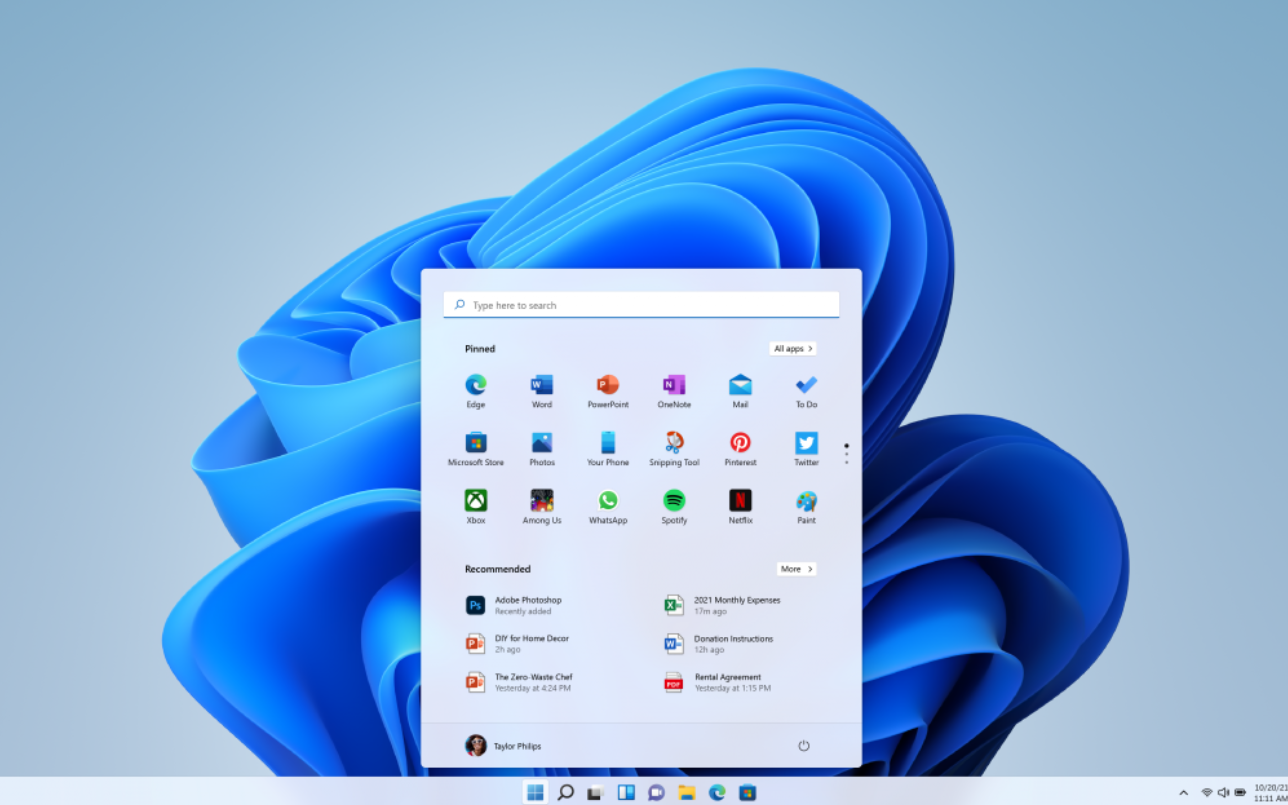
1. Apri Impostazioni dal menu Start oppure premi Windows + I.
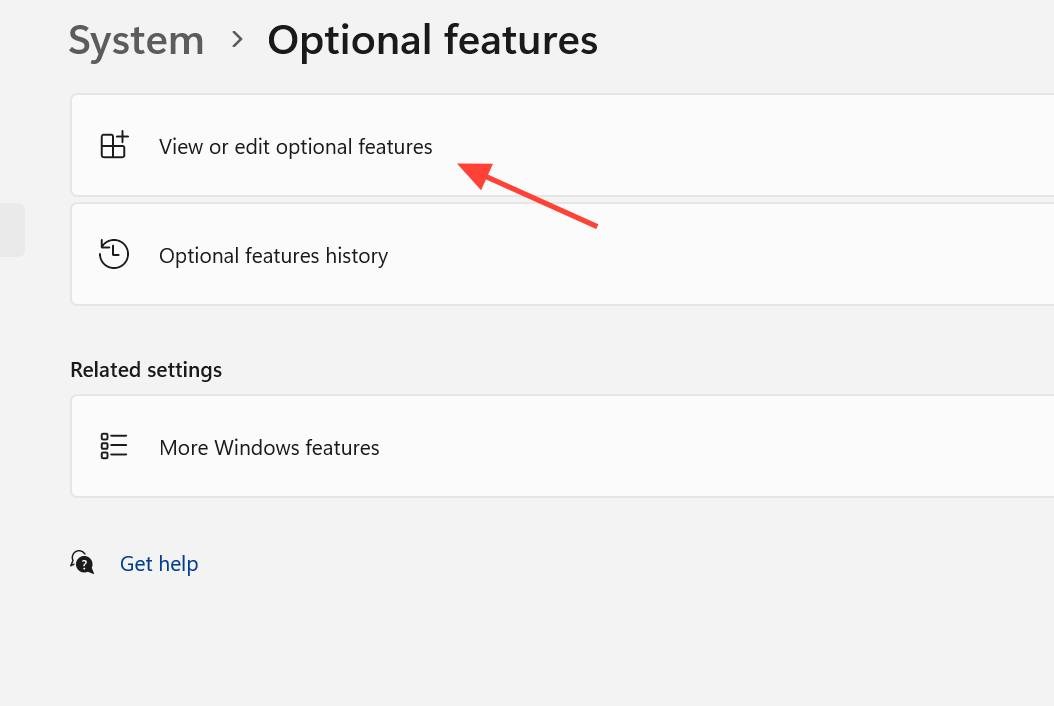
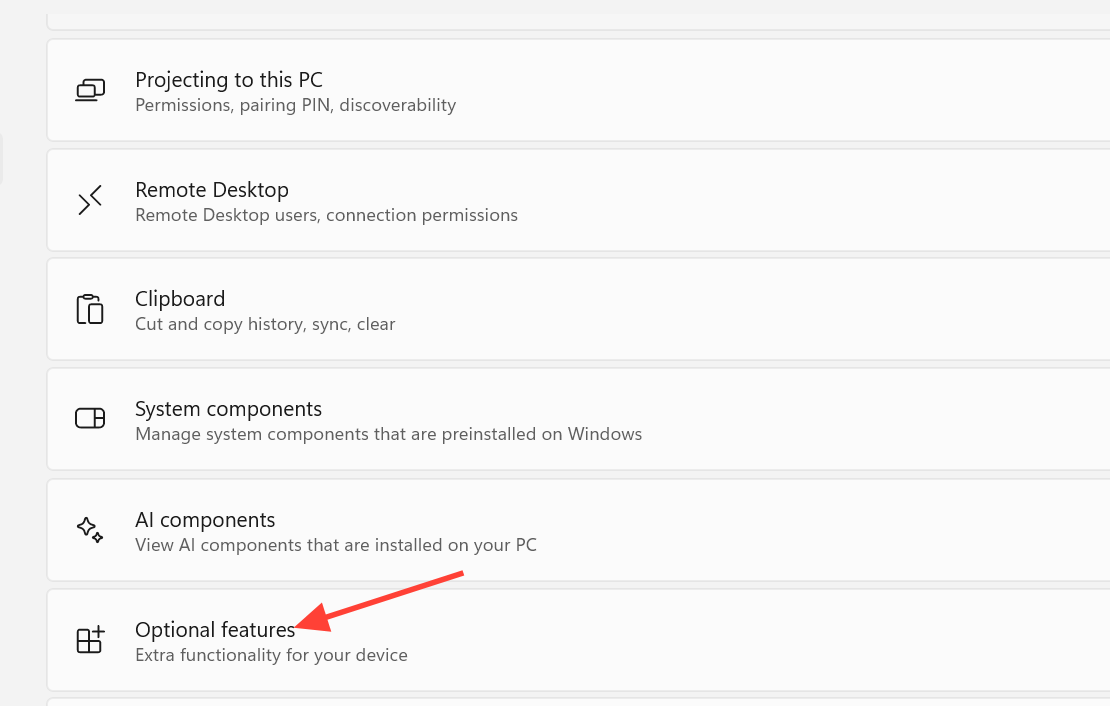
2. Selezionare Sistema , quindi selezionare Funzionalità opzionali.
3. Accanto ad Aggiungi una funzionalità opzionale, seleziona Visualizza funzionalità.
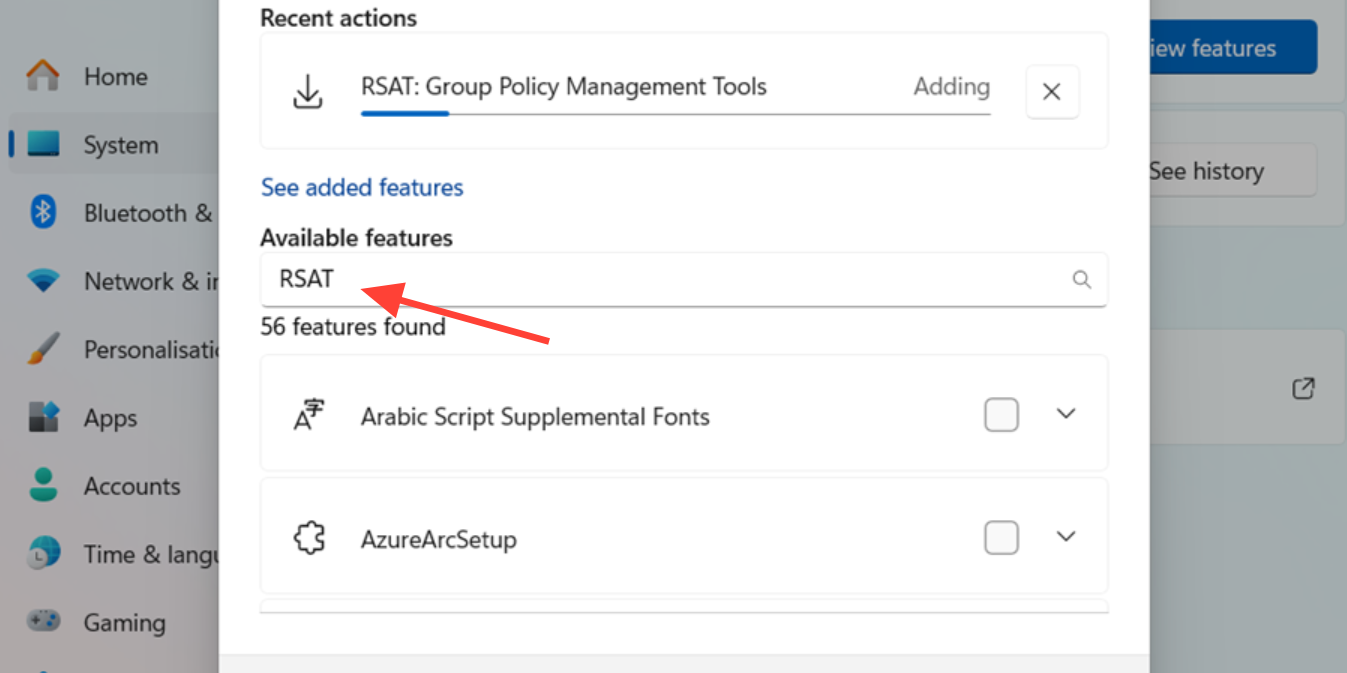
4. Digita RSAT nella casella di ricerca. Ogni voce che inizia con RSAT rappresenta un singolo strumento o un insieme di strumenti.
5. Seleziona i componenti desiderati, quindi fai clic su Avanti e poi su Aggiungi . Attendi il completamento dell'installazione.
Microsoft documenta gli stessi passaggi e metodi alternativi nella sua pagina di riferimento per l'installazione di RSAT in Windows.
Installa RSAT utilizzando PowerShell o DISM
Per installare automaticamente gli strumenti RSAT su Windows 11, è possibile utilizzare PowerShell o DISM. Per le distribuzioni pianificate, l'elaborazione di Intune o le sequenze di attività di Configuration Manager, installare le funzionalità in base al loro nome. I nomi delle funzionalità rimangono invariati nelle versioni recenti di Windows 11, pertanto possono essere riutilizzati negli script in tutta sicurezza. Tuttavia, assicurarsi che i nomi corrispondano esattamente all'immagine che si sta distribuendo, soprattutto per i supporti offline.
1. Apri una finestra di PowerShell con privilegi amministrativi . Fai clic con il pulsante destro del mouse sul pulsante Start e seleziona Terminale (Amministratore).
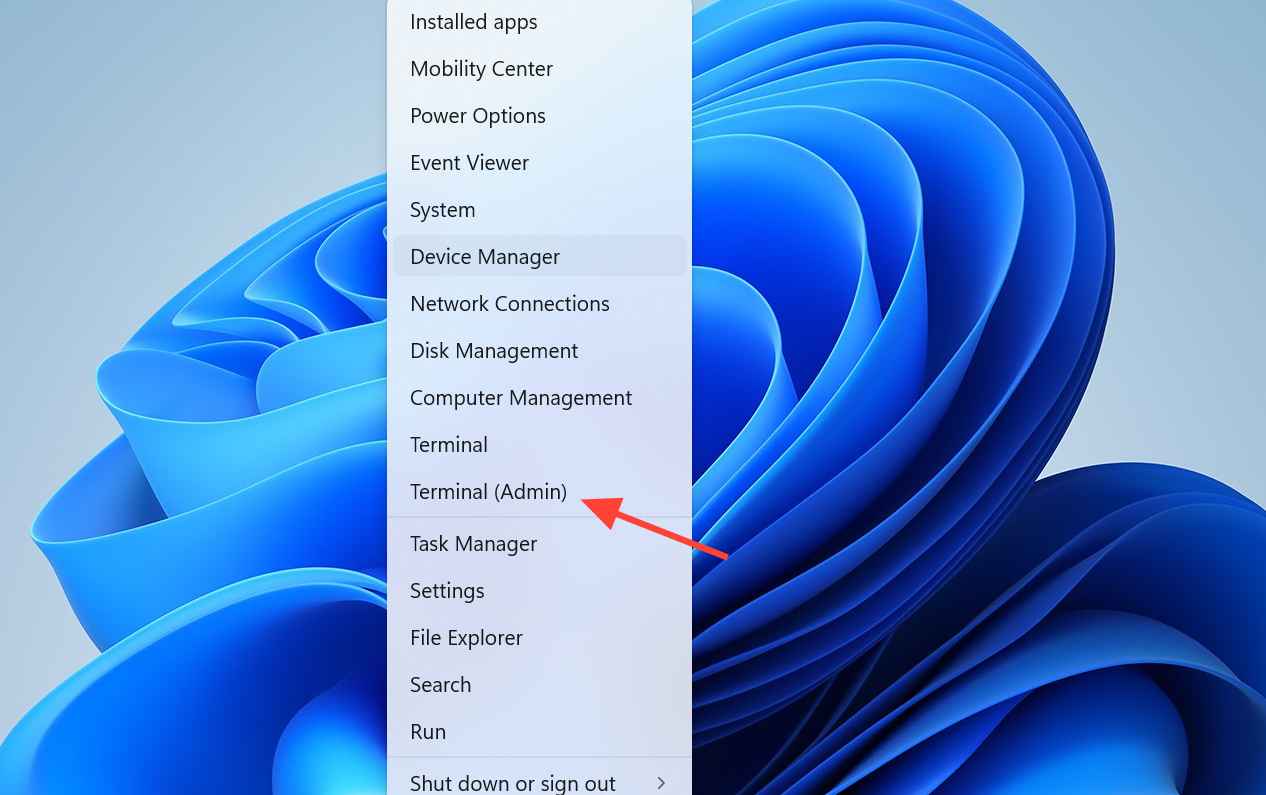
2. Aggiungi gli strumenti necessari utilizzando il nome dell'opzione. Ad esempio, per installare i controller comuni:
Add-WindowsCapability -Online -Name Rsat.ActiveDirectory.DS-LDS.Tools~~~~0.0.1.0
Add-WindowsCapability -Online -Name Rsat.GroupPolicy.Management.Tools~~~~0.0.1.0
Add-WindowsCapability -Online -Name Rsat.Dns.Tools~~~~0.0.1.0
Add-WindowsCapability -Online -Name Rsat.DHCP.Tools~~~~0.0.1.0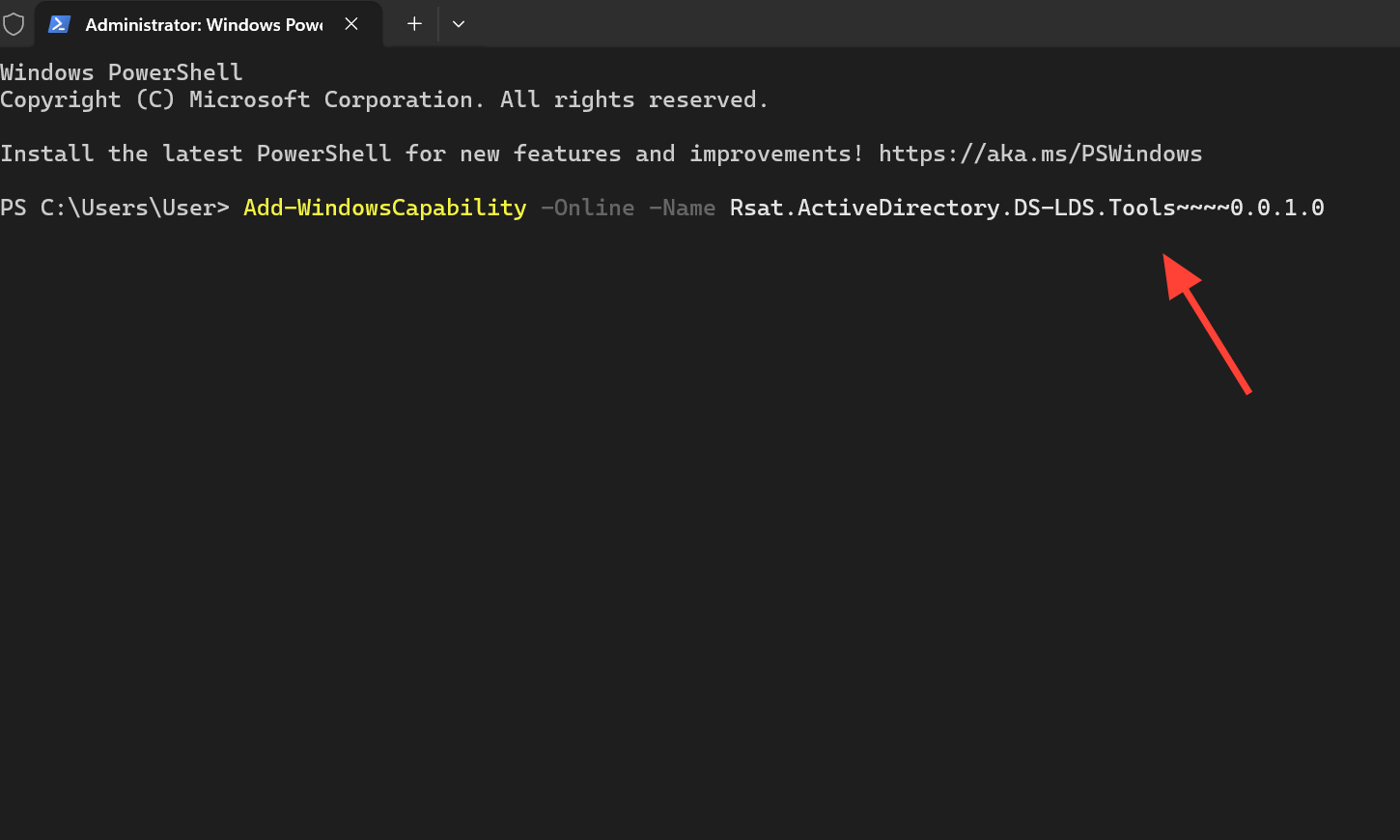
3. Per visualizzare tutte le funzionalità di RSAT e il relativo stato di installazione, eseguire innanzitutto una query filtrata.
Get-WindowsCapability -Online | Where-Object Name -like "Rsat*"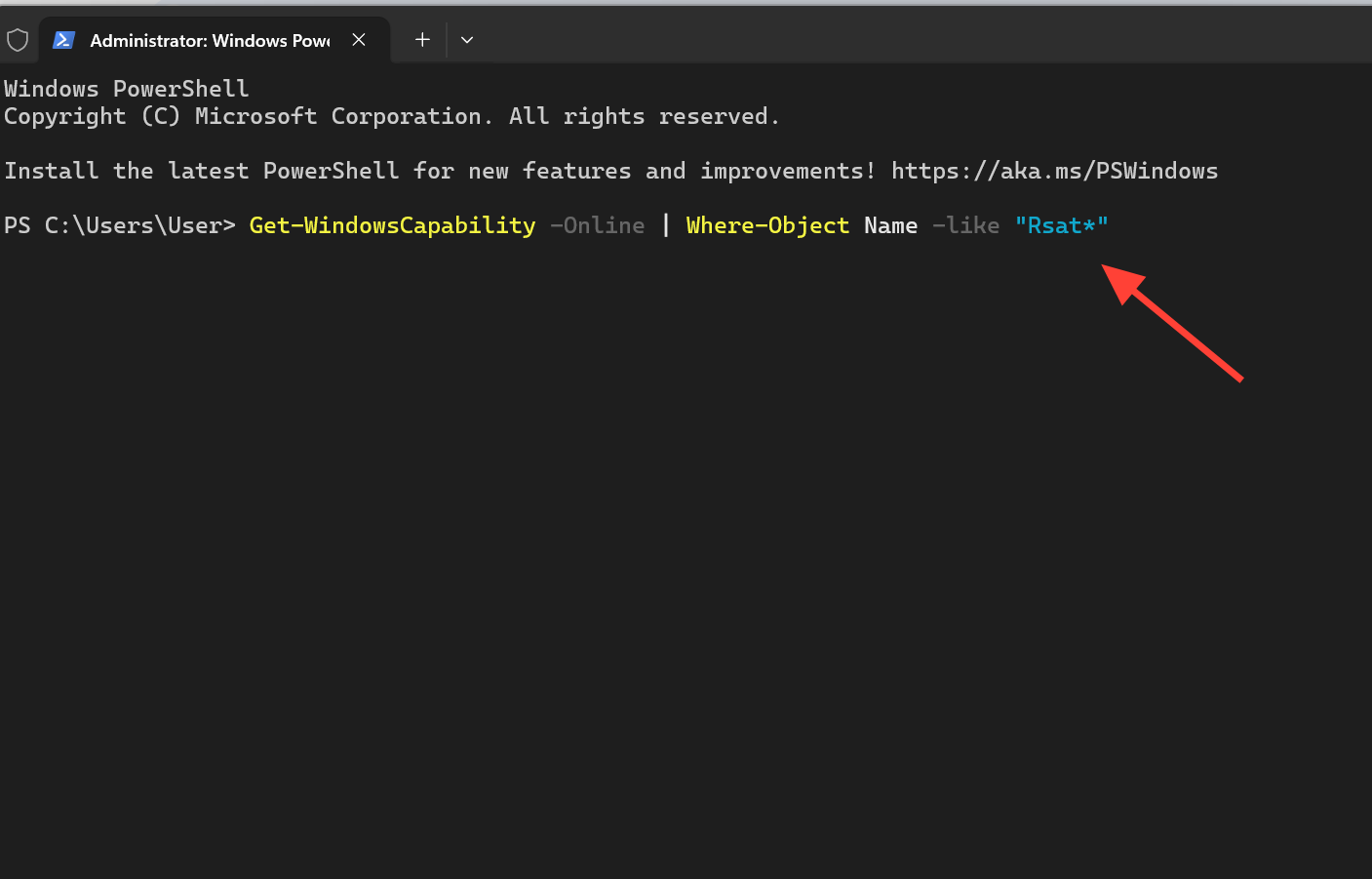
Queste stesse funzionalità possono essere aggiunte anche tramite DISM quando si gestisce un'immagine di sistema offline anziché un computer in esecuzione .
Dove posso trovare gli strumenti RSAT dopo l'installazione in Windows 11?
Una volta installato lo strumento, è possibile aprirlo da Start > Tutte le app > Strumenti di Windows oppure cercare direttamente il nome della console, ad esempio Gestione DNS o Gestione Criteri di gruppo . Su Windows Server, gli strumenti sono disponibili anche nel menu Strumenti di Server Manager.
È possibile confermare l'avvenuta installazione in due modi. La funzionalità appare come Installed Quando si esegue una query Get-WindowsCapability Come accennato in precedenza, il pannello di controllo corrispondente si avvia dal menu Start. Se lo strumento si apre e si connette al server, significa che RSAT funziona correttamente su Windows 11.
Cause comuni per cui l'installazione di RSAT non riesce su Windows 11
La maggior parte dei problemi è dovuta a limitazioni di versione, alla fonte delle funzionalità o alle politiche di aggiornamento. È opportuno esaminare questi aspetti prima di presumere che lo strumento sia difettoso.
| l'offerta | Possibile causa e soluzione |
|---|---|
| Le voci RSAT sono mancanti o l'installazione è bloccata. | Il tuo computer utilizza Windows 11 Home. Esegui l'aggiornamento a Pro, Enterprise, Education o Pro per workstation. |
| Installazione non riuscita in un ambiente gestito | WSUS, Windows Update for Business o Intune stanno reindirizzando la richiesta a un'origine interna priva del contenuto di Funzionalità su richiesta 24 ore su 2. Indirizzare il dispositivo a un'origine che contenga il payload corretto. |
| L'aggiunta di una funzionalità opzionale non consente l'accesso al download. | Impossibile ottenere il payload della funzionalità su richiesta. Ripristinare l'accesso tramite Windows Update o una fonte locale attendibile. |
| È possibile installare la console, ma il server non può essere gestito. | L'account attualmente connesso non dispone dei diritti di autorizzazione necessari oppure le porte amministrative richieste sono bloccate. Concedi le autorizzazioni corrette e assicurati di una connessione di rete stabile. |
| Il vecchio programma di installazione di RSAT non funziona. | Le versioni autonome di Windows 7 o delle prime versioni di Windows 10 non sono supportate. Utilizzare invece le Funzionalità su richiesta integrate. |
Un'altra cosa da ricordare: l'installazione di un singolo componente RSAT non include la suite completa. Se manca un controller che ti aspettavi, assicurati di aver aggiunto quella specifica funzionalità e non solo una correlata. Sui sistemi Arm64 più recenti, è disponibile un set più ristretto di controller tramite Pannello di controllo > Programmi > Programmi e funzionalità > Attiva o disattiva funzionalità di Windows , che comprende Active Directory, Servizi certificati, Server Manager, Criteri di gruppo, DNS e DHCP.
I commenti sono chiusi.