
Correggi l'errore di aggiornamento di Windows 0x800f0823
Risolvi il fastidioso errore di Windows Update 0x800f0823. Scopri come risolvere il problema CBS_E_NEW_SERVICING_STACK_REQUIRED e riprendere correttamente gli aggiornamenti di Windows.

Le cose più importanti che devi sapere
- L'errore 0x800f0823 è causato da uno stack di manutenzione (SSU) obsoleto rispetto a un aggiornamento cumulativo (LCU) e la sua risoluzione richiede l'installazione manuale dell'SSU più recente compatibile con la versione e la build di Windows prima di applicare l'LCU.
- Prima di qualsiasi riparazione, è necessario effettuare un backup completo del disco di sistema o uno snapshot della macchina virtuale e, quando si gestiscono le immagini offline tramite DISM, assicurarsi che l'SSU venga applicato per primo e poi l'LCU con una corrispondenza esatta alla struttura dell'immagine.
- Se l'installazione di SSU continua a non riuscire, ripara l'archivio dei componenti utilizzando il comando DISM /RestoreHealth e ripristina i componenti di Windows Update arrestando i servizi e rinominando le cache.
Quando Windows Update si rifiuta di installarsi e visualizza un errore 0x800f0823Ciò significa che lo stack di manutenzione del sistema è troppo vecchio e non è in grado di gestire il pacchetto di aggiornamento che si sta tentando di applicare. L'errore completo viene solitamente visualizzato come segue: CBS_E_NEW_SERVICING_STACK_REQUIREDPotresti anche visualizzare il messaggio "Impossibile applicare questo aggiornamento al computer". La soluzione diventa chiara una volta compreso il ruolo di questo stack di servizi.
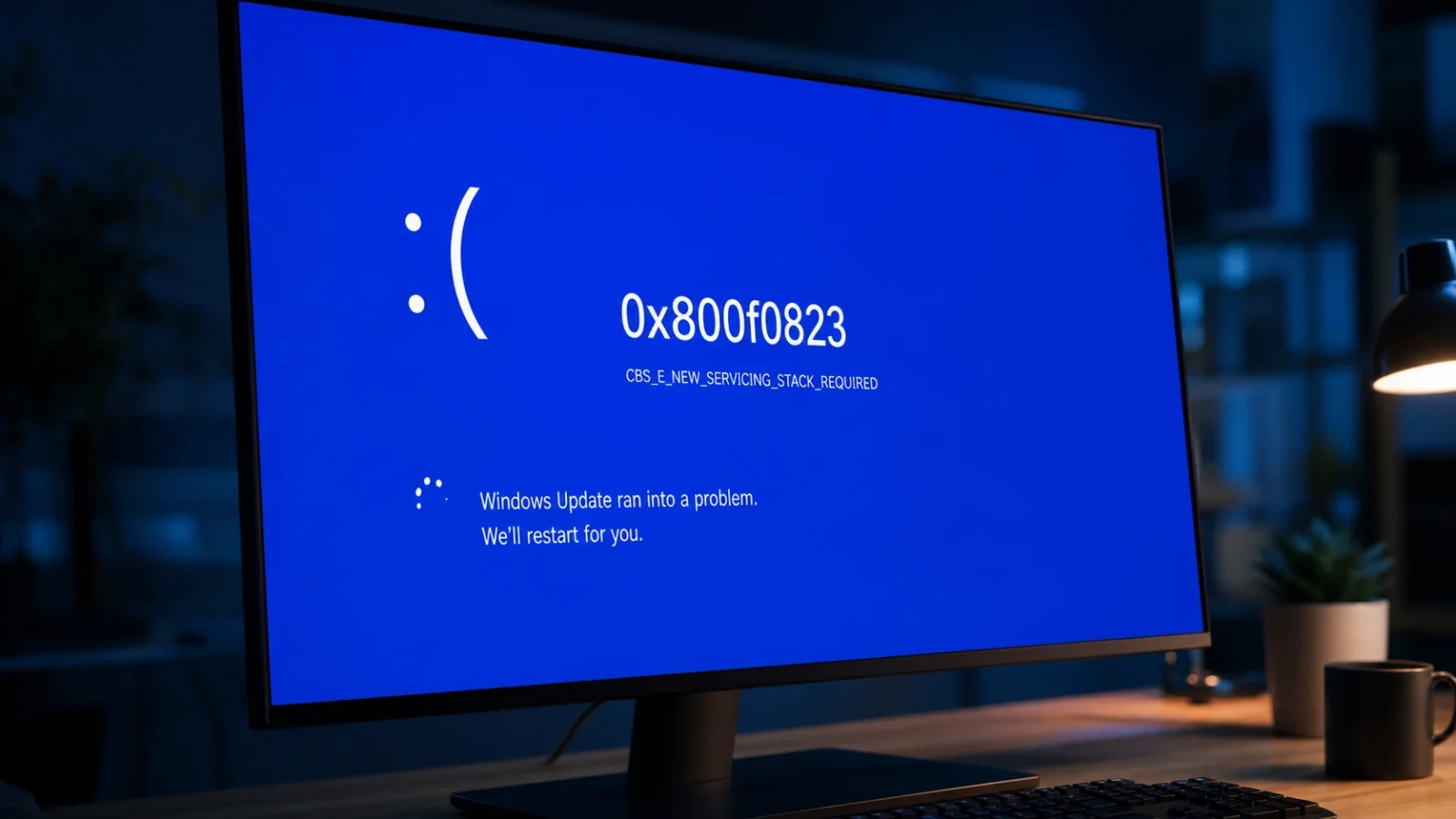
Risposta rapida: per aggirare questo errore, scarica e installa l'ultimo Servicing Stack Update (SSU) compatibile con la tua versione di Windows e l'architettura del processore (CPU). Dopo l'installazione, riavvia il computer e prova a eseguire nuovamente l'aggiornamento cumulativo originale.
Cosa significa l'errore 0x800f0823?
L'errore 0x800f0823 indica che lo stack di manutenzione del sistema, il componente principale responsabile dell'installazione degli aggiornamenti di Windows, non è aggiornato. Questo stack gestisce la Manutenzione basata sui componenti (CBS), che controlla il modo in cui le patch vengono applicate al sistema operativo. Quando la versione dello stack è inferiore alla versione prevista da un aggiornamento cumulativo, l'installazione si interrompe e il CBS registra questa discrepanza.
È possibile verificare la causa di questo errore con maggiore precisione consultando i registri della CBS. Aprire il file. C:WindowsLogsCBSCBS.log Cerca la riga che specifica il nome del pacchetto e la versione dello stack di servizi richiesti. Una voce tipica di solito ha questo aspetto:
Error CBS Package "Package_for_KB5012170~31bf3856ad364e35~amd64~~14393.5285.1.4" requires Servicing Stack v10.0.14393.5285 but current Servicing Stack is v10.0.14393.4349. [HRESULT = 0x800f0823 - CBS_E_NEW_SERVICING_STACK_REQUIRED]Windows Update in genere mantiene automaticamente aggiornato lo stack di manutenzione installando periodicamente gli aggiornamenti SSU. Questo problema si verifica spesso sui dispositivi che hanno ignorato gli aggiornamenti per lunghi periodi, rendendo le macchine fisiche e virtuali rimaste offline per un po' di tempo le più soggette a questo errore . Lo stesso errore si verifica sia che si esegua l'aggiornamento tramite una connessione Internet diretta, sia che si applichi un file MSU offline.
Prima di iniziare: effettuate un backup del disco di sistema.
Poiché le modifiche allo stack dei servizi scrivono direttamente sui componenti principali del sistema operativo , è fondamentale eseguire un backup del disco del sistema operativo prima di iniziare. Se si lavora su una macchina virtuale, è consigliabile creare un'istantanea o utilizzare l'opzione di ripristino della piattaforma prima di apportare qualsiasi modifica. Questo garantisce di disporre di un punto di ripristino sicuro a cui tornare qualora l'installazione manuale non vada a buon fine o si verifichino problemi.
Soluzione 1: Installare l'ultimo aggiornamento dello stack di manutenzione (SSU)
Questa soluzione è la più adatta per affrontare la causa principale del problema. Richiede l'installazione di un aggiornamento dello stack di manutenzione (SSU) compatibile con la versione di Windows e l'architettura del processore (CPU) in uso, operazione che deve essere eseguita prima dell'installazione dell'aggiornamento cumulativo (LCU).
1. Determina la versione di Windows e l'architettura esatta del tuo dispositivo.
Premi il tasto Windows, quindi digita winverPremi Invio. Annota il numero di build per assicurarti di scaricare l'aggiornamento corretto.
2. Individua il numero KB corretto. Nelle versioni più recenti di Windows e Windows Server, gli aggiornamenti di sicurezza combinano un aggiornamento dello stack di manutenzione (SSU) con l'ultimo aggiornamento cumulativo (LCU). Pertanto, prima di cercare nel catalogo, individua il pacchetto raggruppato utilizzando il relativo numero KB nella pagina della cronologia degli aggiornamenti.
| Versione Windows | Dove trovare il numero KB |
|---|---|
| Di Windows Server 2025 | support.microsoft.com/help/5047442 |
| Di Windows Server 2022 | support.microsoft.com/help/5005454 |
| Windows 11 (Tutte le versioni) | support.microsoft.com/help/5065323 |
| Windows 10Edizione del 2004 e versioni successive | support.microsoft.com/help/5018682 |
| Windows 10 1809 e Windows Server 2019 | Cronologia degli aggiornamenti di Windows 10 e Windows Server 2019 |
Per Windows 10 versione 1607 e precedenti o Windows Server 2016, cerca invece un aggiornamento SSU autonomo. Nel catalogo, usa una stringa di ricerca come ssu "Windows Server 2016" Seleziona la voce con la data di rilascio più recente. Puoi verificare l'ultimo SSU per le versioni precedenti su [nome del sito web/piattaforma]. Avviso di aggiornamento dello stack di servizi MSRCIn merito alla domanda sulla data di rilascio dell'ultimo SSU per ciascuna versione di Windows.
3. Scarica l'aggiornamento.
Trova il numero KB in Catalogo degli aggiornamenti di MicrosoftIn genere, le ricerche restituiscono più di un file per KB, quindi leggi attentamente ogni titolo e scegli il file corrispondente all'architettura del tuo sistema (ad esempio, x64). Fai clic su Scarica, quindi apri il link. .msu Nella finestra a comparsa per salvare il file.
Aprire il Catalogo di Microsoft Update
4. Installa il file. Fai doppio clic sul file MSU scaricato e segui le istruzioni, quindi riavvia il computer o la macchina virtuale (VM). Il riavvio consente al nuovo stack di servizi di avere effetto.
5. Riprova l'aggiornamento originale. Dopo l'aggiornamento dello stack di manutenzione, esegui l'aggiornamento cumulativo che in precedenza non era riuscito. Ora dovrebbe installarsi senza l'errore 0x800f0823.
Nota: un articolo della Knowledge Base (KB) può fare riferimento al relativo pacchetto Servicing Stack Update (SSU) utilizzando un numero KB diverso da quello dell'articolo principale. Il catalogo elenca solo il numero KB principale, quindi cercate tale numero anziché il numero SSU separato menzionato nel testo.
Soluzione 2: Manutenzione DISM offline (applicazione SSU prima di LCU)
Se riscontri l'errore 0x800f0823 Quando si gestisce un'immagine offline tramite DISM, vale la stessa regola: prima si aggiorna lo stack di manutenzione (SSU), seguito dall'aggiornamento cumulativo (LCU). Verificare l'architettura e la versione dell'immagine prima di scaricare qualsiasi cosa, poiché fornire a DISM un pacchetto con un'architettura errata (ad esempio un pacchetto MSU con architettura ARM64 per un'immagine x64) comporterà... Errori confusiA volte può apparire come 0x80070002 Durante l'estrazione del pacchetto MSU.
1. Leggi i dettagli dell'immagine direttamente dal file WIM per evitare di fare supposizioni basandoti sul nome del file.
dism /Get-WimInfo /WimFile:"D:sourcesinstall.wim" /index:1Seleziona i campi Architettura, Versione ed Edizione, quindi scarica dal catalogo i pacchetti SSU e LCU corrispondenti alla versione e alla famiglia di architettura selezionate.
2. Montare l'immagine e applicare prima l'SSU, seguito dall'LCU, utilizzando una directory temporanea personalizzata in un percorso locale breve.
mkdir C:Mount
mkdir C:Scratch

dism /Mount-Wim /WimFile:"D:sourcesinstall.wim" /Index:1 /MountDir:"C:Mount"

dism /Image:"C:Mount" /Add-Package /PackagePath:"C:UpdatesSSU.msu" /ScratchDir:"C:Scratch"

dism /Image:"C:Mount" /Add-Package /PackagePath:"C:UpdatesLCU.msu" /ScratchDir:"C:Scratch"

dism /Image:"C:Mount" /Cleanup-Image /StartComponentCleanup

dism /Unmount-Wim /MountDir:"C:Mount" /Commit
3. Se DISM non riesce a estrarre il pacchetto MSU, estraetelo e installate direttamente il file CAB. Questo spesso rivela il vero problema, come ad esempio un payload con una struttura errata.
mkdir C:UpdatesExtracted
expand -F:* "C:UpdatesSomeUpdate.msu" "C:UpdatesExtracted"

dism /Image:"C:Mount" /Add-Package /PackagePath:"C:UpdatesExtracted*.cab" /ScratchDir:"C:Scratch"
Se vengono visualizzati i nomi dei file CAB estratti arm64 Poiché la tua immagine è a 64 bit (o viceversa), hai individuato la causa principale del problema. Scarica i pacchetti corrispondenti e il processo di manutenzione offline si completerà normalmente.
Se lo stack non è ancora stato aggiornato: Correggi i componenti di aggiornamento
Componenti di aggiornamento danneggiati possono impedire la corretta installazione dell'SSU. In questa situazione, due metodi di riparazione integrati risultano utili e si consiglia di eseguirli prima di qualsiasi download manuale, soprattutto se il sistema ha già avuto problemi con gli aggiornamenti in passato.
1. Ripara l'archivio dei componenti utilizzando DISM, quindi analizza i file di sistema. Apri il prompt dei comandi come amministratore (Prompt dei comandi con privilegi elevati) ed esegui il comando di ripristino, seguito dall'analisi dei file.
DISM /Online /Cleanup-Image /RestoreHealth
sfc /scannow
2. Reimposta i componenti di Windows Update. Interrompi i servizi correlati, rinomina le cache di download in modo che Windows le ricostruisca e quindi riavvia i servizi.
net stop wuauserv
net stop cryptSvc
net stop bits
net stop msiserver

ren %systemroot%SoftwareDistribution SoftwareDistribution.old
ren %systemroot%System32catroot2 catroot2.old

net start wuauserv
net start cryptSvc
net start bits
net start msiserver
Riavvia il computer e prova a installare nuovamente l'SSU. Puoi anche eseguire lo strumento di risoluzione dei problemi di Windows Update integrato, che si trova in Impostazioni > Sistema > Risoluzione dei problemi e può rilevare e correggere automaticamente gli errori di aggiornamento più comuni.
Come garantire il successo della riforma
Saprai che la correzione è andata a buon fine quando l'aggiornamento cumulativo precedentemente non riuscito verrà installato e completato, e l'errore 0x800f0823 non verrà più visualizzato. Dopo l'ultimo riavvio, verifica la presenza di aggiornamenti e assicurati che il dispositivo risulti aggiornato. Se desideri verificare a livello di log, il file CBS.log non registrerà più la voce CBS_E_NEW_SERVICING_STACK_REQUIRED relativa al pacchetto.
Perché a volte una riforma può fallire?
| Motivo | Cosa fare |
|---|---|
| SSU è più vecchio della versione richiesta da LCU | Scegli la data di rilascio SSU più recente per la tua microarchitettura; una versione SSU obsoleta genererà comunque l'errore 0x800f0823. |
| È stata scaricata un'architettura CPU errata. | Assicurati che l'architettura x64, x86 o ARM64 corrisponda a quella dell'immagine; una mancata corrispondenza causa un errore, incluso l'errore 0x80070002. |
| LCU è stato implementato prima di SSU (Servizio Offline). | Installare prima l'SSU, poi l'LCU. |
| Archiviazione dei componenti o cache di aggiornamento danneggiate. | Esegui DISM /RestoreHealth e ripristina i componenti di aggiornamento, quindi riprova. |
Se il problema persiste anche dopo aver seguito tutti questi passaggi, conserva una copia del file CBS.log e contatta il supporto tecnico Microsoft, allegando i dati di registro pertinenti in modo che siano visibili il pacchetto non riuscito e la versione dello stack necessaria. Dopo aver ripristinato il sistema Windows, lascia abilitati gli aggiornamenti automatici per garantire che lo stack di manutenzione rimanga sincronizzato e che questo errore non si ripresenti.
I commenti sono chiusi.