
Come creare un collegamento alla macchina virtuale Hyper-V sul desktop di Windows 11
Semplifica l'accesso alle tue macchine virtuali Hyper-V. Scopri come creare un collegamento sul desktop di Windows 11 per avviarle con un solo clic. Inizia subito!

Le cose più importanti che devi sapere
- Per creare un collegamento a una macchina virtuale Hyper-V, il sistema deve eseguire Windows 11 Pro/Enterprise/Education (64 bit) e l'utente deve disporre dei diritti di amministratore, con il nome della macchina virtuale che corrisponda esattamente al percorso del collegamento.
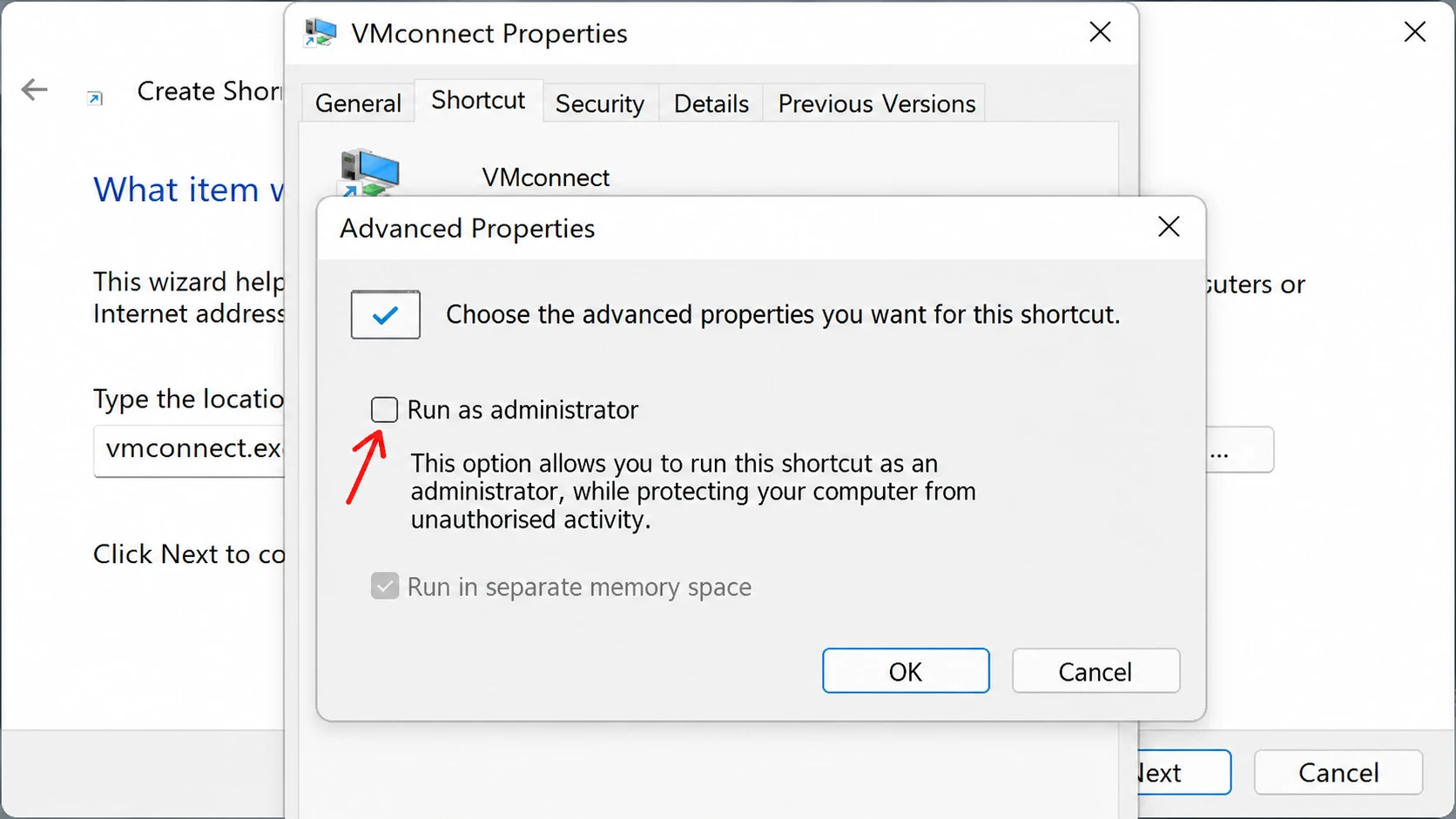
- L'opzione "Esegui come amministratore" deve essere abilitata nelle proprietà avanzate del collegamento per garantirne il corretto funzionamento ed evitare errori di connessione.
- Per connettere ed eseguire automaticamente una macchina virtuale disabilitata con un solo clic, utilizzare il comando PowerShell specificato come destinazione del collegamento con l'opzione "Esegui come amministratore" abilitata.
Aprire Hyper-V Manager, cercare una macchina virtuale e fare doppio clic su di essa ogni volta rappresenta un passaggio superfluo. Un collegamento sul desktop consente di accedere direttamente a una singola macchina virtuale, permettendo di connettersi e avviarla con un solo clic. Questo collegamento si basa sullo strumento. vmconnect.exeSi tratta dello stesso strumento di comunicazione utilizzato da Hyper-V Manager in background.
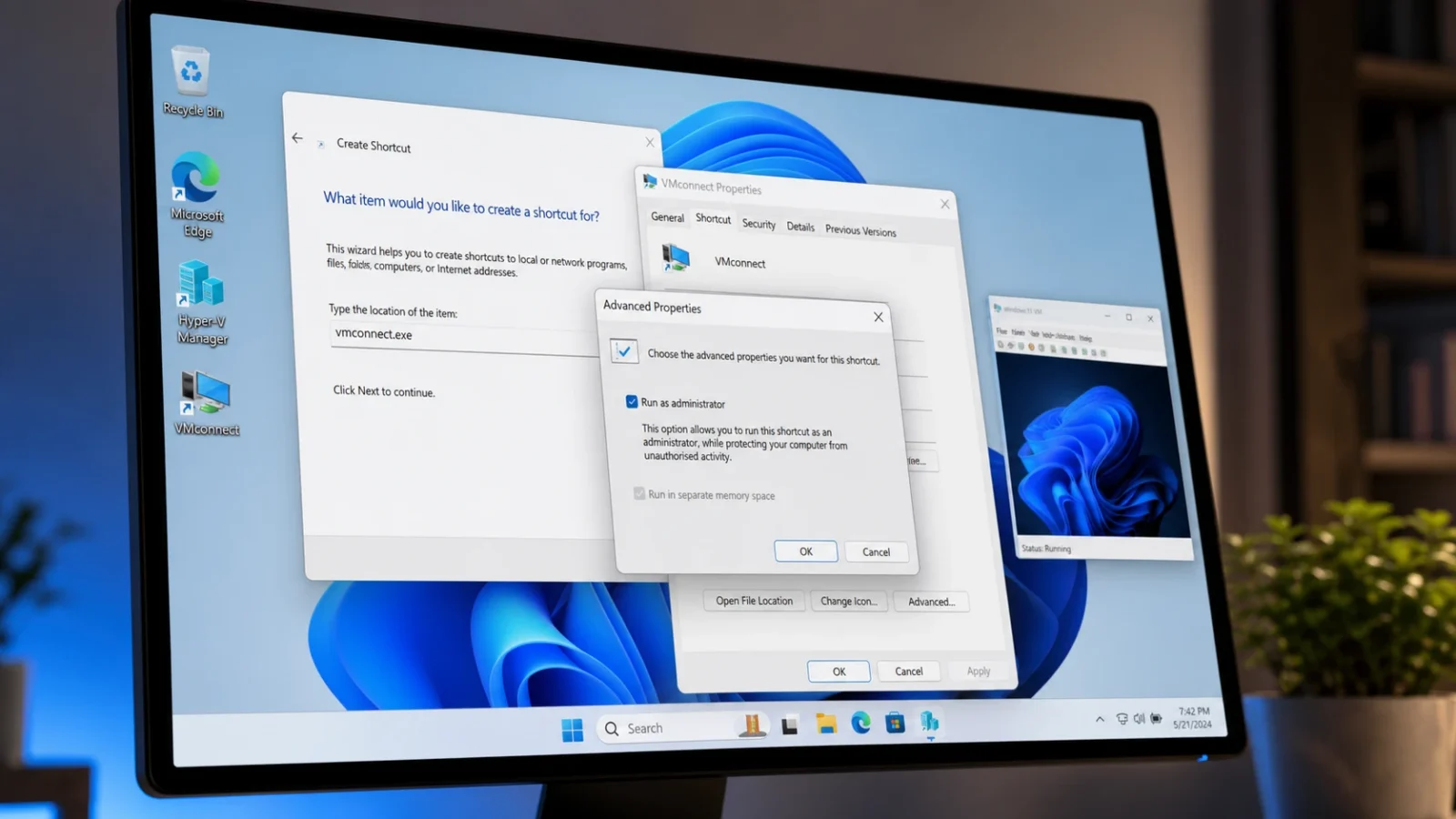
Risposta rapida: Crea un nuovo collegamento sul desktop utilizzando Target vmconnect.exe localhost "VMName"Sostituire VMName Inserisci il nome esatto della tua macchina virtuale, quindi apri le Proprietà del collegamento, fai clic su Avanzate e seleziona l'opzione Esegui come amministratore.
Requisiti di base prima di iniziare
Hyper-V funziona sulle edizioni a 64 bit di Windows 11 Pro, Enterprise ed Education . Non è incluso nell'edizione Home. È inoltre necessario essere connessi come amministratore per creare e utilizzare il collegamento e deve essere già presente almeno una macchina virtuale in Hyper-V Manager.
| Requisiti | التفاصيل |
|---|---|
| Versione Windows | Windows 11 Pro, Enterprise o Education (64 bit) |
| Tipo di account | Amministratore |
| Hyper-V | La funzionalità è abilitata e la macchina virtuale è già stata creata. |
| Strumento di contatto | vmconnect.exe في المسار C:WindowsSystem32vmconnect.exe |
Prima di creare il collegamento , apri Gestione Hyper-V e annota il nome della macchina virtuale esattamente come appare nell'elenco. Il nome deve corrispondere esattamente, spazi inclusi, affinché il collegamento funzioni.
Crea un collegamento alla macchina virtuale Hyper-V sul desktop.
1. Per creare un collegamento a una macchina virtuale Hyper-V sul desktop di Windows 11 , fai clic con il pulsante destro del mouse su un'area vuota del desktop, posiziona il puntatore del mouse su Nuovo e seleziona Collegamento . Si aprirà la procedura guidata Crea collegamento.
2. Nella casella posizione, digitare il percorso di destinazione qui sotto e sostituire VMName Inserisci il nome esatto della tua macchina virtuale, quindi fai clic Avanti.
vmconnect.exe localhost "VMName"Ad esempio, per una macchina virtuale chiamata W10 UEFI, il percorso di destinazione sarebbe vmconnect.exe localhost "W10 UEFI"Indica localhost In questo caso, la macchina virtuale si trova sul tuo computer, mentre il nome racchiuso tra virgolette specifica la macchina virtuale che verrà aperta. Se il nome della tua macchina virtuale non contiene spazi, puoi omettere le virgolette.
3. Immettere un nome per il collegamento, ad esempio W10 UEFI Hyper-V VM , e quindi fare clic su Fine . Il collegamento verrà ora visualizzato sul desktop, ma necessita comunque dei diritti di amministratore per funzionare correttamente.
4. Fai clic con il pulsante destro del mouse sul nuovo collegamento e seleziona Proprietà . Mantieni la scheda Collegamento aperta.
5. Fai clic sul pulsante Avanzate , quindi seleziona l'opzione Esegui come amministratore e fai clic su OK . Fai di nuovo clic su OK per salvare il collegamento.
Nota: l'esecuzione del collegamento come amministratore è necessaria solo quando si esegue vmconnect.exe Tramite un collegamento. Senza questa autorizzazione, il collegamento visualizzerà un errore di connessione, sebbene l'apertura della stessa macchina virtuale tramite Hyper-V Manager non richieda mai l'elevazione delle autorizzazioni.
Conferma che la scorciatoia funziona
Per verificare che il collegamento funzioni, fai doppio clic su di esso. Windows ti chiederà di autorizzare il Controllo dell'account utente (UAC) a causa delle impostazioni di amministratore. Dopo aver accettato, si aprirà la finestra di Connessione alla macchina virtuale, che si connetterà direttamente alla tua macchina virtuale. Da lì, puoi fare clic su Avvia nella finestra per avviare la macchina. Se la macchina virtuale è già in esecuzione, ti connetterai direttamente alla sua sessione.
Una volta che il collegamento funziona correttamente, puoi posizionarlo dove preferisci. Puoi aggiungerlo alla barra delle applicazioni o al menu Start, aggiungerlo a Tutte le app, assegnargli una scorciatoia da tastiera o spostarlo in una qualsiasi delle cartelle del menu Start in modo che appaia insieme alle altre app.
C:Users<user>AppDataRoamingMicrosoftWindowsStart MenuPrograms
C:ProgramDataMicrosoftWindowsStart MenuPrograms
Perché il collegamento non riesce a connettersi alla macchina virtuale?
Quando il collegamento sul desktop della macchina virtuale Hyper-V non funziona come previsto, spesso le cause sono comuni e facilmente risolvibili. Ecco i problemi più frequenti e le relative soluzioni:
| il problema | Causa e soluzione |
|---|---|
| Errore di connessione durante l'operazione | L'opzione "Esegui come amministratore" non è selezionata. Riapri "Proprietà", fai clic su "Avanzate" e quindi abilitala. |
| Macchina virtuale non trovata | Il nome specificato nel campo "destinazione" non corrisponde al nome in Hyper-V Manager. Copiare il nome esatto, spazi inclusi. |
| Il problema delle virgolette | Se il nome della macchina virtuale non contiene spazi, rimuovere le virgolette che lo racchiudono. |
| La macchina virtuale non si avvierà | Verifica le impostazioni di memoria, processore e configurazione della macchina virtuale nelle impostazioni di Hyper-V. |
Avvia automaticamente la macchina virtuale con un solo clic.
Il collegamento di base si connette alla macchina virtuale ma non la avvia se è inattiva. Per avviare e connettersi a una macchina virtuale inattiva in un'unica operazione, è possibile indirizzare il collegamento a PowerShell. Utilizzare PowerShell come destinazione e sostituire il comando `/`` con il comando ```. NAME Nel nome della tua macchina virtuale.
C:WindowsSystem32WindowsPowerShellv1.0powershell.exe -Command "$VM = 'NAME'; if ((Get-VM -Name $VM).State -ne 'Running') {Start-VM -Name $VM;} vmconnect.exe localhost $VM;"Questo comando verifica se la macchina virtuale è già in esecuzione, la avvia in caso contrario e quindi apre la finestra di connessione. Applica la stessa impostazione "Esegui come amministratore" tramite le "Proprietà avanzate" del collegamento. Se il nome della macchina virtuale contiene uno spazio, mantienilo racchiuso tra virgolette singole come mostrato; se non contiene spazi, le virgolette sono facoltative. Per un'esperienza Windows ottimale, è sempre consigliabile controllare le impostazioni di sistema.
Utilizzando entrambi i metodi, una singola icona sul desktop sostituisce l'intero processo di apertura di Hyper-V Manager, individuazione della macchina virtuale e avvio della stessa. Ciò garantisce che più macchine virtuali siano sempre accessibili con un solo clic, con un notevole risparmio di tempo e fatica in Windows 11. In caso di problemi in Windows 11 , è sempre possibile trovare soluzioni rapide.
I commenti sono chiusi.