
Come impedire al disco rigido di entrare in modalità sospensione in Windows 11: Impostazioni di alimentazione
Elimina la fastidiosa modalità di sospensione del disco rigido in Windows 11! Regola le opzioni di risparmio energia per evitare spegnimenti improvvisi e migliorare efficacemente la velocità e la reattività del dispositivo.

Le cose più importanti che devi sapere
- È possibile impedire ai dischi rigidi interni di entrare in modalità di sospensione impostando il valore "Spegni il disco rigido dopo" su "0" o "Mai" nelle impostazioni avanzate di risparmio energia del Pannello di controllo.
- Per impedire che i dischi rigidi esterni entrino in modalità di sospensione, è necessario deselezionare l'opzione "Consenti al computer di spegnere questo dispositivo per risparmiare energia" nelle proprietà di "Dispositivo di archiviazione di massa USB" e "Hub radice USB" in "Gestione dispositivi" per ciascun dispositivo collegato.
- Se le unità esterne rimangono inattive, è possibile mantenerle attive pianificando una semplice attività di lettura periodica o utilizzando strumenti di scrittura di file vuoti, poiché alcuni box esterni gestiscono l'alimentazione tramite il loro firmware.
Windows 11 sospende i dischi rigidi non utilizzati (inattivi) per risparmiare energia, il che potrebbe causare la temporanea scomparsa dell'unità da Gestione attività e la sua successiva ricomparsa dopo qualche istante, quando si tenta di aprire un file. Se queste frequenti sospensioni risultano fastidiose durante download, backup o trasferimenti di file di grandi dimensioni, è possibile disabilitare facilmente questo comportamento nelle impostazioni delle Opzioni risparmio energia modificando un solo valore.
Risposta rapida: Apri le Opzioni risparmio energia, quindi vai su Modifica impostazioni avanzate di risparmio energia , espandi Disco rigido e imposta Spegni il disco rigido dopo su Mai (oppure digita 0 ). Fai clic su Applica , quindi su OK . Il disco rigido rimarrà attivo e non entrerà in modalità di sospensione.
Come funziona la modalità di sospensione del disco rigido?
La modalità di sospensione è uno stato di risparmio energetico che consente al sistema di ripristinare rapidamente la piena potenza quando il dispositivo viene nuovamente utilizzato. La stessa logica si applica ai dispositivi di archiviazione. Quando il computer è inattivo, il sistema di risparmio energetico spegne il disco rigido a meno che non venga eseguito un comando di riattivazione; questo vale sia per i dischi rigidi meccanici (HDD) che per le unità a stato solido (SSD).
Per impostazione predefinita, il valore "Spegni il disco rigido dopo" è impostato su 20 minuti. Trascorso questo periodo di inattività, il disco entra in uno stato di basso consumo. Aumentando questo valore o impostandolo su Mai , il disco rimane sempre disponibile, eliminando qualsiasi ritardo all'avvio quando viene utilizzato.
Un punto importante da ricordare: qualsiasi modifica alle impostazioni avrà effetto per l'intero periodo di inattività. Se si imposta il timer su 20 minuti, il disco smetterà di funzionare solo dopo 20 minuti di inattività, non dopo un minuto. Per testare correttamente l'impostazione, è necessario attendere che il timer scada.
Come modificare l'impostazione "Spegni il disco rigido dopo" nelle Opzioni risparmio energia
Questo metodo riguarda sia l'unità interna primaria che quella secondaria. Le versioni più recenti di Windows 11 offrono la stessa opzione, ma il valore viene visualizzato come "Mai" anziché in minuti.
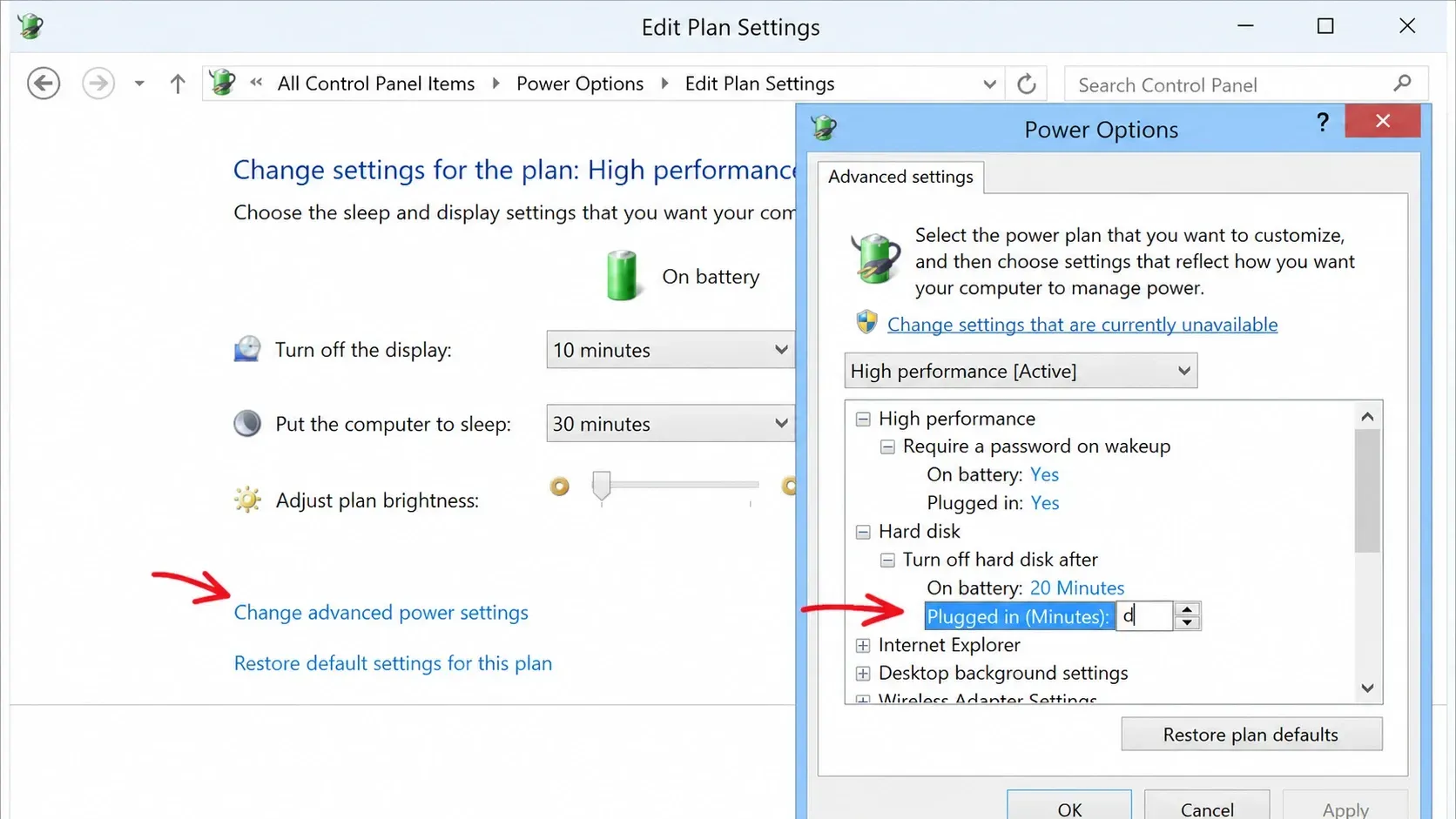
1. Apri il Pannello di controllo e vai su Opzioni risparmio energia . In alternativa, puoi fare clic con il pulsante destro del mouse sull'icona della batteria o dell'alimentazione nella barra delle applicazioni e selezionare Altre opzioni di risparmio energia.
2. Accanto al tuo piano di risparmio energetico attivo, fai clic su Modifica impostazioni piano . Nella schermata successiva, fai clic su Modifica impostazioni avanzate di risparmio energetico.
3. Nella finestra Opzioni risparmio energia, fai clic sul segno + accanto a Disco rigido , quindi espandi Spegni il disco rigido dopo.
4. Modifica il valore. Inserisci 0 o impostalo su Mai per mantenere il disco permanentemente attivo. Puoi anche inserire un numero di minuti più lungo se desideri semplicemente un periodo di inattività più prolungato prima che il disco entri in modalità di sospensione.
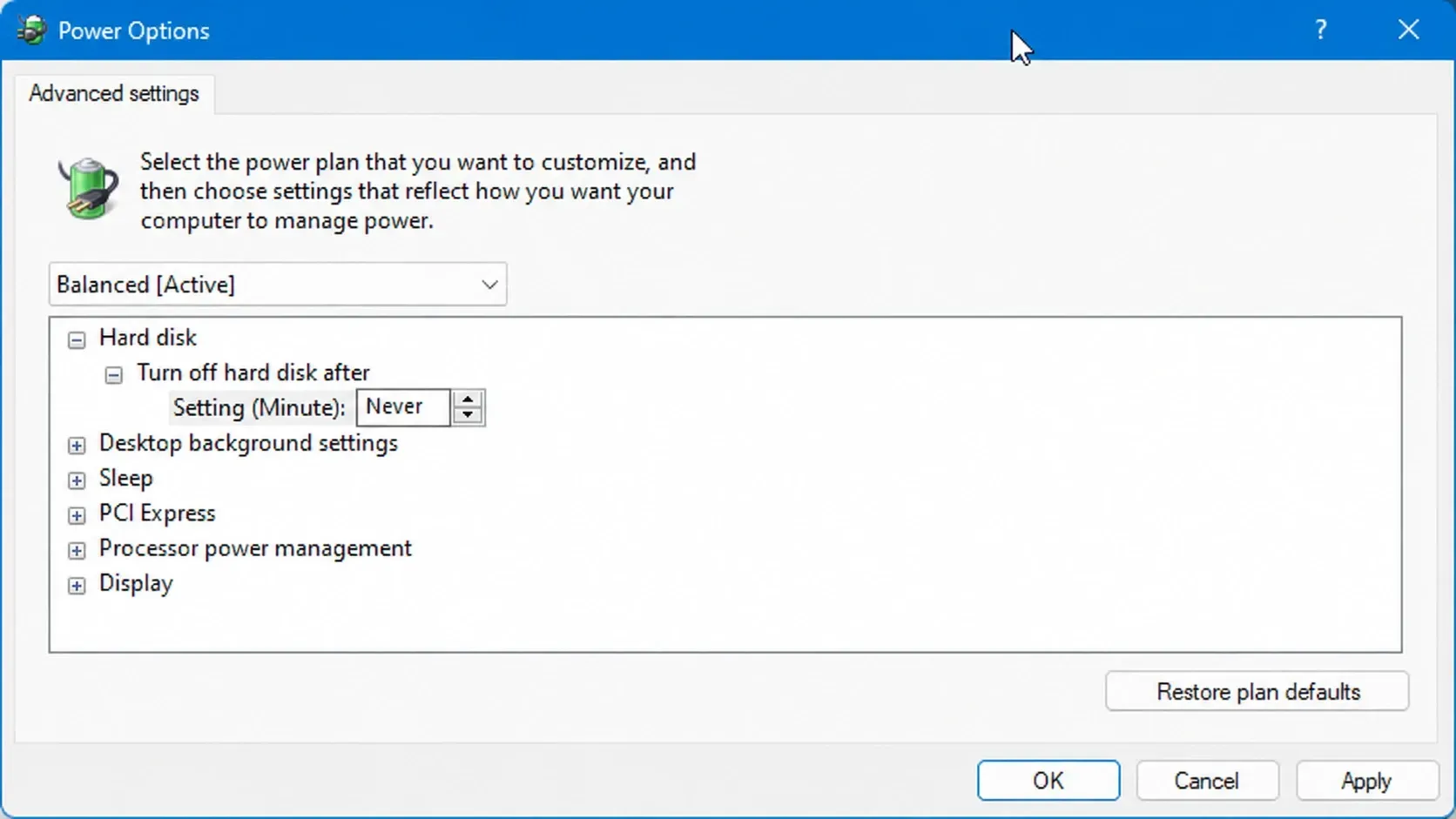
5. Fare clic su Applica , quindi su OK e chiudere la finestra.
Saprete che le impostazioni hanno funzionato correttamente quando l'hard disk non scompare da Gestione attività durante i periodi di inattività e non si verificano ritardi all'avvio quando si aprono i file in esso contenuti.
Suggerimento: sui computer portatili , di solito si trovano due campi: uno per " A batteria" e l'altro per " Con alimentazione di rete" . Impostali entrambi su "Mai" per garantire che l'hard disk rimanga attivo indipendentemente dalla fonte di alimentazione.
Come impedire a un disco rigido USB esterno di entrare in modalità sospensione
Spesso i dischi rigidi esterni ignorano le modifiche alle Opzioni risparmio energia e passano in modalità di sospensione dopo pochi minuti. La soluzione si trova in Gestione dispositivi , dove la gestione dell'alimentazione USB può sovrascrivere il piano di risparmio energia impostato.
1. Fare clic con il pulsante destro del mouse su Start e aprire Gestione dispositivi . Espandere Controller Universal Serial Bus.
2. Fai clic con il pulsante destro del mouse sul dispositivo di archiviazione di massa USB e seleziona Proprietà . Apri la scheda Risparmio energia e deseleziona l'opzione " Consenti al computer di spegnere questo dispositivo per risparmiare energia".
3. Ripetere questo passaggio per le voci Hub radice USB , deselezionando la stessa opzione anche in quel caso.
4. Disabilitare la sospensione selettiva USB . Eseguire il seguente comando per accedere direttamente alle impostazioni avanzate di alimentazione, quindi disattivare l'impostazione di sospensione selettiva USB.
control.exe powercfg.cpl,,3Nota: è necessario ripetere i passaggi in Gestione dispositivi per ogni dispositivo di archiviazione USB collegato, poiché questa impostazione è specifica per ogni singolo dispositivo.
Ulteriori soluzioni per impedire al disco rigido di entrare in modalità di sospensione
Anche dopo aver regolato le impostazioni di risparmio energetico in Windows 11 , è possibile che alcune unità USB esterne entrino comunque in modalità di sospensione dopo circa quattro o cinque minuti. Questo accade perché molti box esterni gestiscono l'alimentazione tramite un firmware proprietario, indipendente dal sistema operativo Windows. Non esiste una soluzione garantita specifica per Windows per queste situazioni.
Una soluzione alternativa consiste nel mantenere il disco in funzione a intervalli regolari, in modo che il timer di inattività non raggiunga mai lo zero. Un'attivazione breve e periodica permette di ottenere questo risultato senza costringere il giradischi a girare continuamente.
| Metodo | Cosa fa | العيوب المحتملة |
|---|---|---|
Lettura periodica (ad esempio, un ordine) dir tabella) |
Accesso al disco per reimpostare il timer di inattività | È necessaria la configurazione di Utilità di pianificazione; il processo si interromperà se la lettera dell'unità viene modificata. |
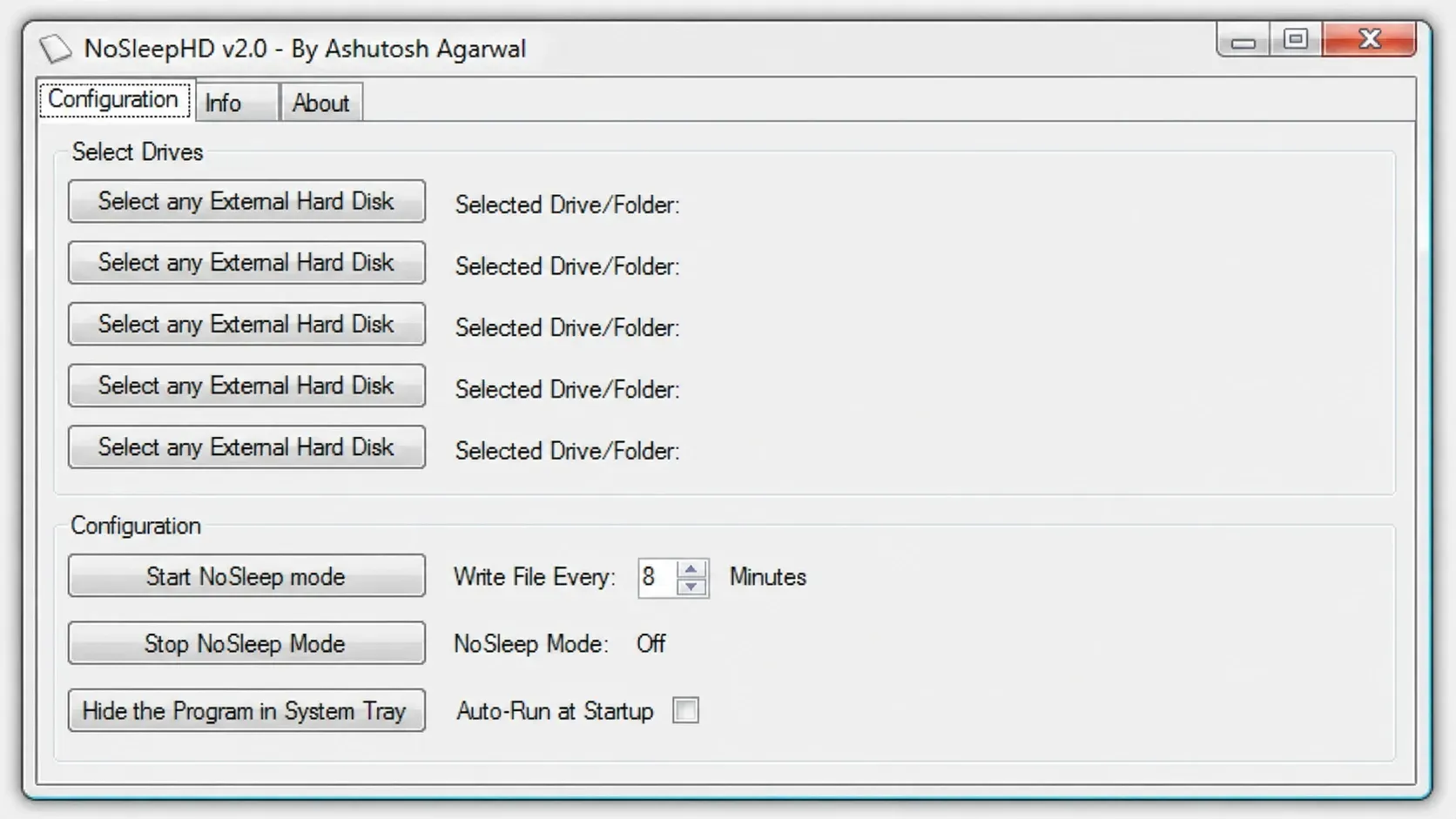
| Strumenti per la scrittura di file vuoti (come KeepAliveHD, NoSleepHD) | Scrivi un piccolo file ogni pochi minuti per mantenere il disco attivo. | Scrive sul disco; non funzionerà se il disco è protetto da scrittura. |
| Utilità di avvio con timer | Riavvia il conto alla rovescia di inattività del disco | Mantenere il disco in rotazione continua può ridurne la durata, soprattutto nei dischi non progettati per un funzionamento ininterrotto 24 ore su 24, 7 giorni su 7. |
In Windows, un'attività pianificata che si limita a controllare la directory principale dell'unità funziona bene. Imposta l'azione su "Esegui". cmd Con media come /c if exist e: (exit)Con sostituzione e: Imposta la lettera dell'unità in modo che si ripeta a un intervallo più breve rispetto al timeout di sospensione.
Scrivere periodicamente un piccolo file non riduce significativamente la durata di un disco, quindi uno strumento di keep-alive è un'opzione ragionevole a meno che il disco non sia protetto da scrittura. Tuttavia, mantenere il disco in rotazione continua è un'opzione che richiede un'attenta valutazione, poiché le ore di rotazione stimate variano a seconda del modello ed è possibile verificare il valore massimo nella scheda tecnica del disco.
In genere, lasciare un disco rigido esterno sempre collegato non crea problemi. Evitate però di scollegarlo durante un'operazione, poiché la rimozione dell'unità durante il backup o il trasferimento di file può causare il danneggiamento dei dati.
I commenti sono chiusi.