
Attivare o disattivare lo spazio di archiviazione riservato in Windows 11 per recuperare 7 GB
Libera circa 7 GB di spazio di archiviazione su Windows 11! Scopri come disabilitare o abilitare lo Spazio riservato passo dopo passo per recuperare spazio prezioso e migliorare efficacemente le prestazioni del tuo dispositivo.

Le cose più importanti che devi sapere
- In Windows 11, lo spazio di archiviazione riservato (a partire da circa 7 GB) viene allocato per garantire l'affidabilità del sistema e gli aggiornamenti, e si attiva automaticamente solo nelle installazioni pulite o sui nuovi dispositivi.
- Lo stato dello spazio di archiviazione riservato può essere verificato e modificato tramite comandi DISM o PowerShell nel Terminale (come amministratore). La modifica richiede il riavvio del dispositivo e la formattazione del disco dopo la sua disabilitazione per ripristinare lo spazio.
- Per la maggior parte degli utenti è consigliabile mantenere lo spazio di archiviazione riservato al fine di garantire aggiornamenti stabili; la sua disattivazione è giustificata solo in caso di spazio su disco estremamente limitato o per immagini di sistema leggere, con la possibilità di ridurne le dimensioni rimuovendo funzionalità e lingue opzionali.
Lo spazio di archiviazione riservato è una porzione del disco rigido (in genere circa 7 GB) che Windows alloca per garantire spazio sufficiente per aggiornamenti, file temporanei, cache di sistema e dati delle applicazioni. Questo contribuisce a mantenere un utilizzo del disco prevedibile e impedisce che gli aggiornamenti delle funzionalità si blocchino a causa di dischi quasi pieni. Windows gestisce automaticamente questo spazio, ma se lo spazio disponibile sta per esaurirsi, è possibile disattivarlo e riattivarlo in seguito.
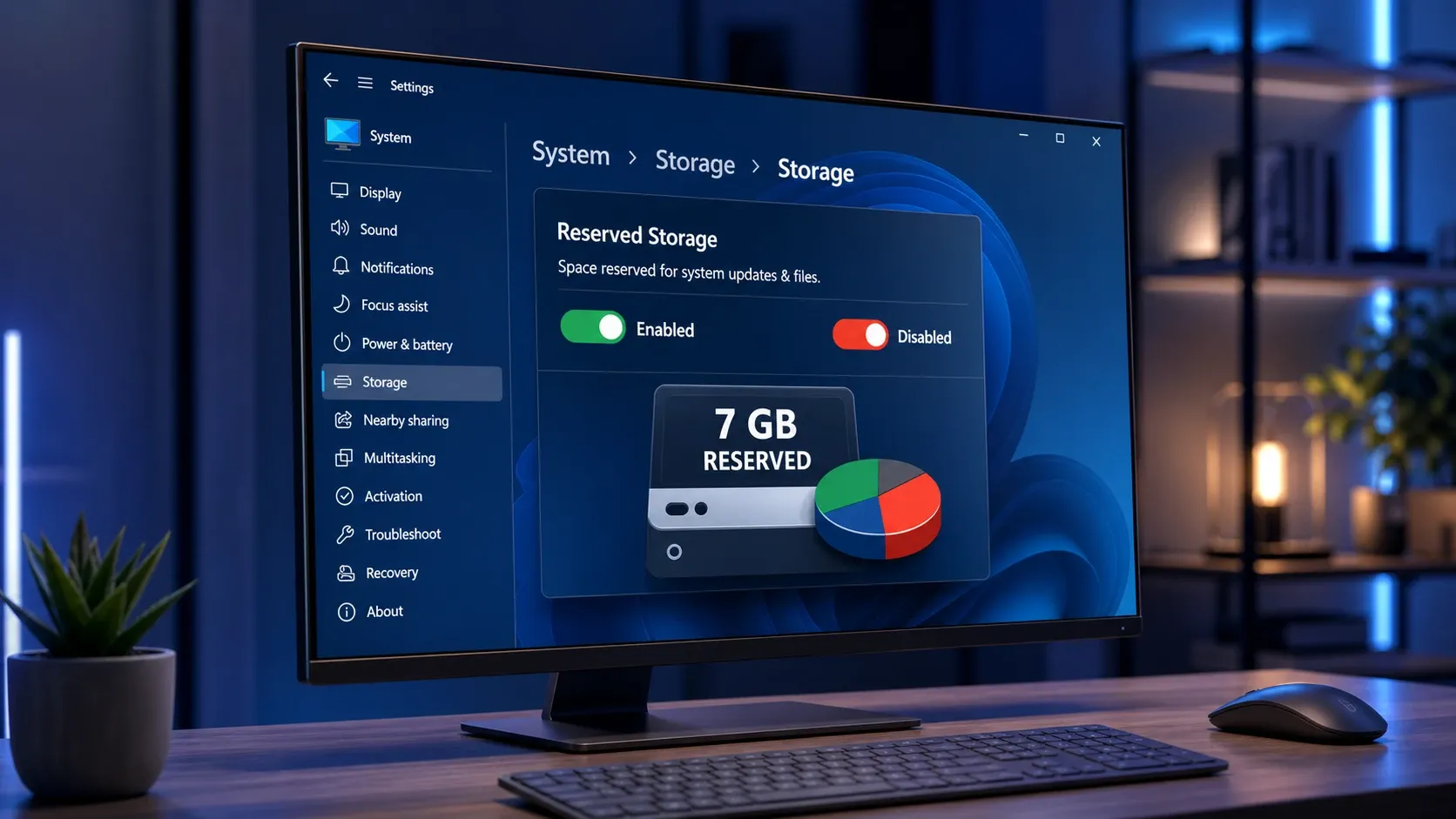
⚡Risposta rapida: Apri il Terminale come amministratore, quindi esegui il comando DISM /Online /Set-ReservedStorageState /State:Disabled Per spegnerlo o DISM /Online /Set-ReservedStorageState /State:Enabled Per accenderlo, riavviare il dispositivo.
Qual è il ruolo dello Spazio di archiviazione riservato in Windows 11?
Quando le applicazioni e i processi di sistema creano file temporanei, questi vengono allocati nello spazio riservato anziché occupare spazio utente libero. Poiché questo spazio è preallocato, il dispositivo funziona in modo più affidabile e Storage Sense può eliminare tutto ciò che non è più necessario. Se lo spazio riservato si riempie, Windows continua a funzionare e utilizza temporaneamente spazio esterno alla riserva.
Gli aggiornamenti si basano innanzitutto su questo spazio di archiviazione. Ogni aggiornamento necessita di spazio libero per essere scaricato, estratto e installato, quindi su un computer con Spazio di archiviazione riservato, i file temporanei del sistema operativo non necessari vengono eliminati e l'intero spazio riservato viene utilizzato per l'aggiornamento. Ciò consente alla maggior parte dei computer di eseguire gli aggiornamenti anche quando lo spazio libero è limitato. La pagina di supporto delle impostazioni di archiviazione di Microsoft spiega in dettaglio come funziona.
Lo spazio riservato inizialmente è di circa 7 GB, ma le sue dimensioni variano nel tempo a seconda dell'utilizzo del dispositivo. Due fattori ne aumentano le dimensioni: l'installazione di funzionalità opzionali induce Windows ad espandere lo spazio riservato per garantire che tali funzionalità rimangano attive anche dopo gli aggiornamenti, e l'aggiunta di lingue di visualizzazione aggiuntive ha lo stesso effetto. Il modo più sicuro per ridurre lo spazio riservato senza disabilitarlo è rimuovere le funzionalità opzionali o le lingue che non si utilizzano.
Nota importante: lo spazio di archiviazione riservato viene abilitato automaticamente solo sui computer con Windows preinstallato o sulle installazioni pulite. Se hai eseguito l'aggiornamento da una versione precedente di Windows , potrebbe non essere mai stato abilitato. Se non lo vedi nell'elenco, il tuo computer potrebbe avere spazio su disco limitato oppure potrebbe non trattarsi di un'installazione pulita.
Verifica se l'archiviazione riservata è abilitata in Windows 11
Prima di apportare qualsiasi modifica, è fondamentale verificare lo stato attuale dello spazio di archiviazione riservato. Per utilizzare tutti i metodi descritti di seguito, è necessario aver effettuato l'accesso come amministratore.
1. Premere su Win + X E scegli Terminale (amministratore)Accetta la richiesta di Controllo dell'account utente che verrà visualizzata.
2. Eseguire il comando corrispondente al prompt dei comandi in uso. Nel prompt dei comandi, utilizzare il comando DISM /Online /Get-ReservedStorageStateIn Windows PowerShell, utilizzare il comando Get-WindowsReservedStorageState.
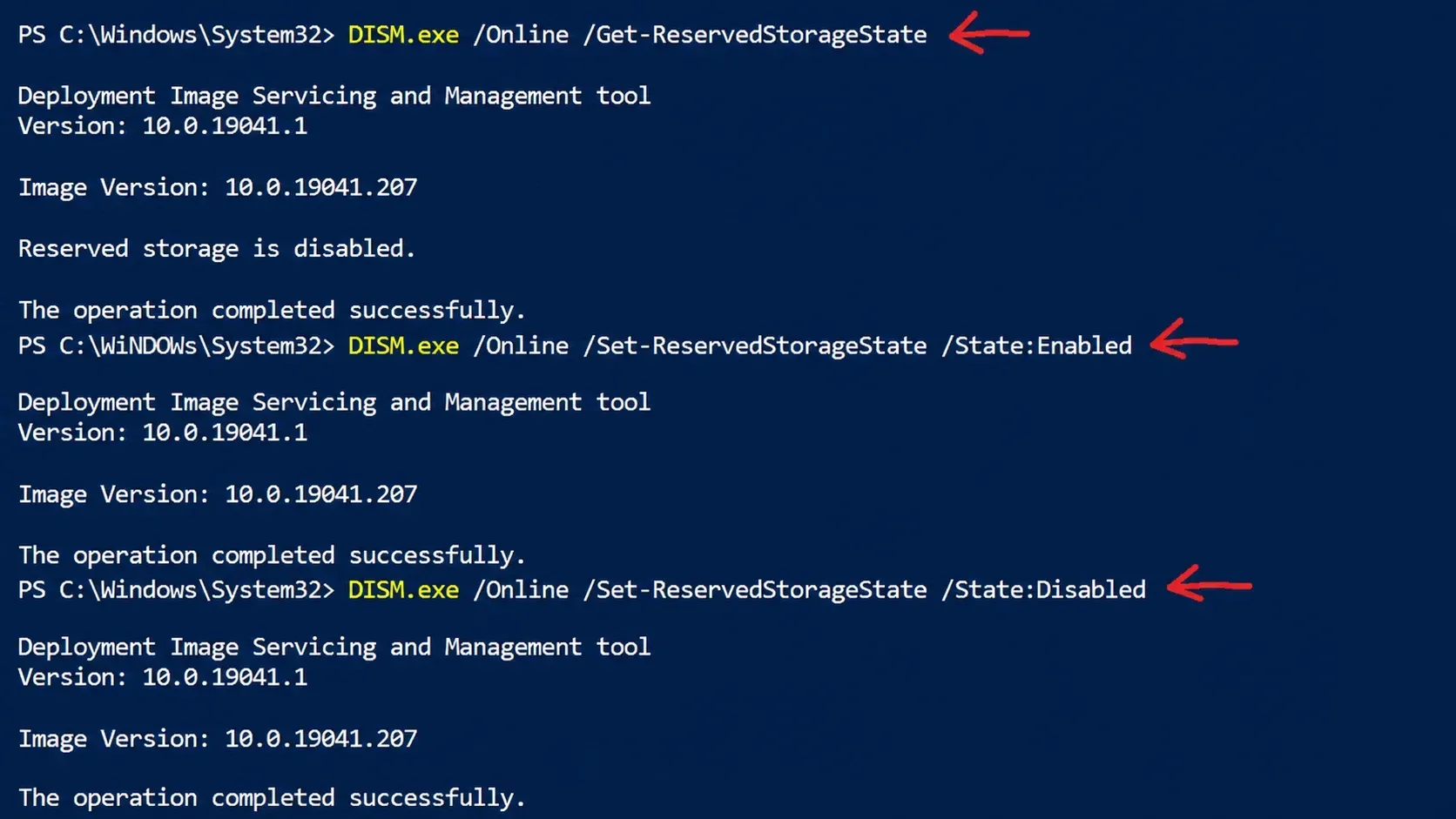
3. Leggere l'output visualizzato. Lo stato mostrerà Abilitato (impostazione predefinita) o Disabilitato . Abilitato significa che lo spazio di archiviazione riservato è attivo; Disabilitato significa che è disabilitato.
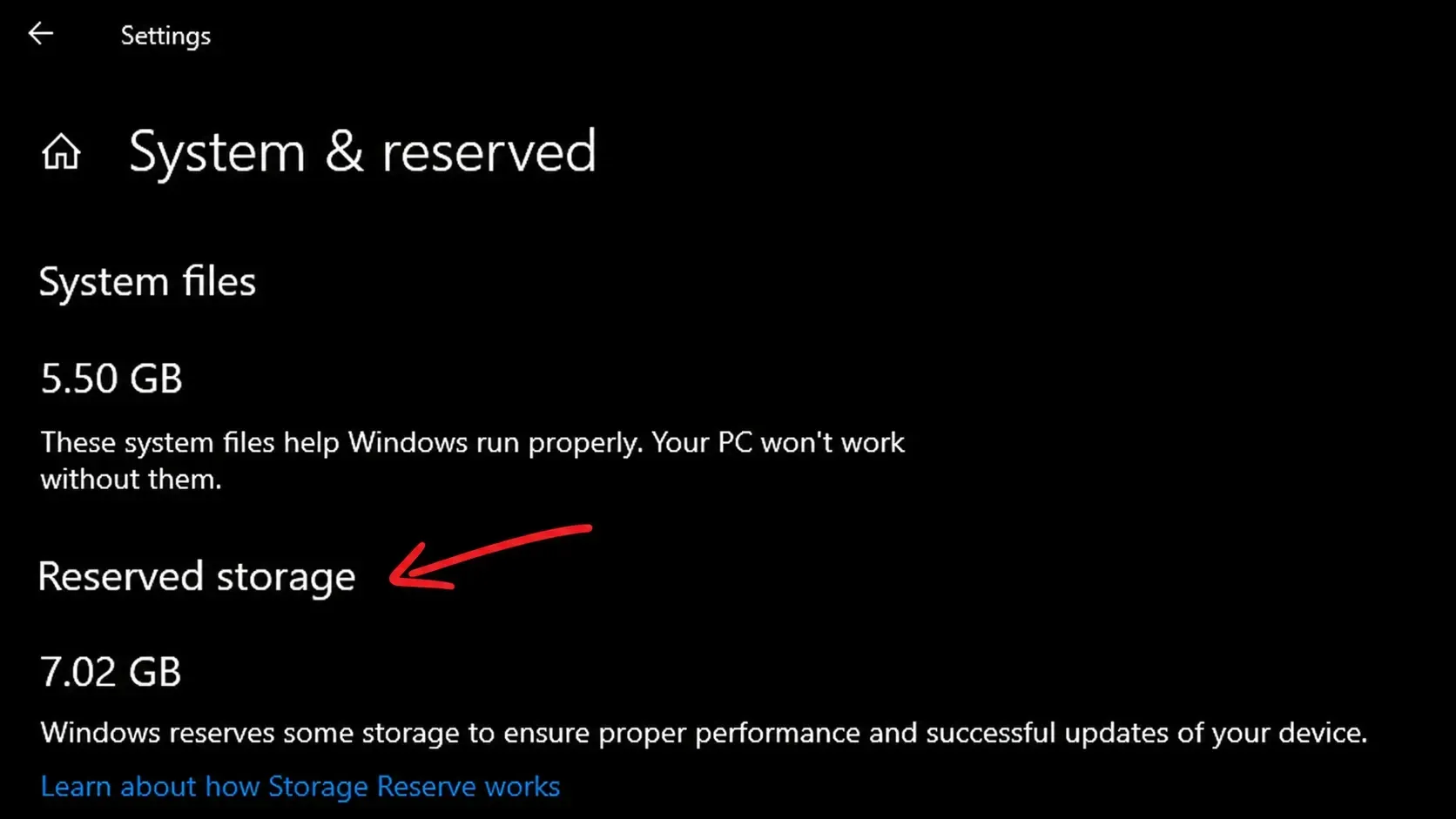
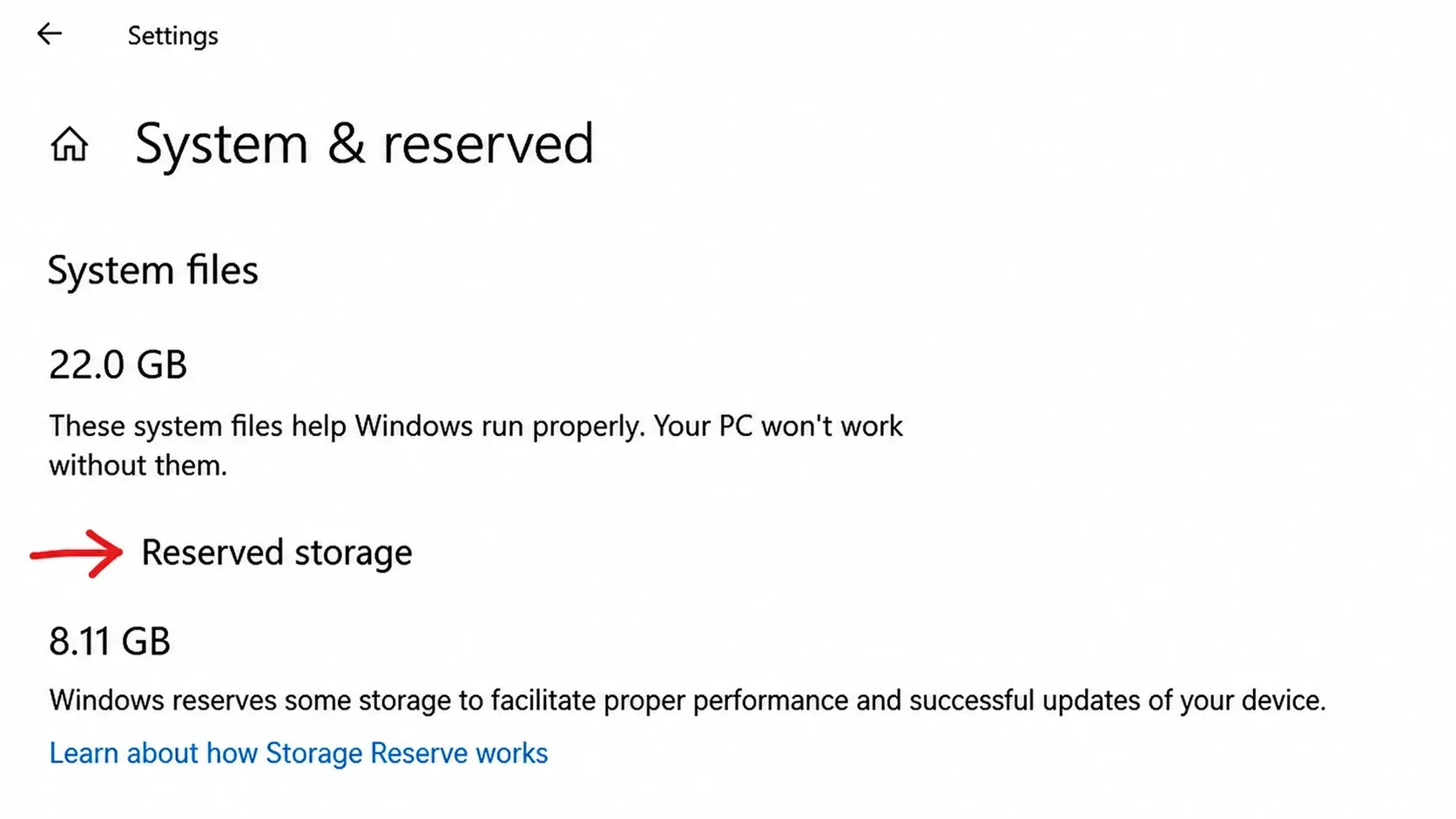
È possibile verificare visivamente lo stato dello spazio di archiviazione riservato. Aprire Impostazioni > Sistema > Archiviazione , quindi fare clic su Mostra altre categorie (oppure aprire Impostazioni di archiviazione avanzate ), selezionare l'unità Windows e quindi aprire Sistema e riservato . Il numero accanto a Spazio di archiviazione riservato indica la quantità di spazio allocato su tale unità.
Attivare o disattivare lo spazio di archiviazione riservato DISM in Windows 11
Lo strumento DISM (Deployment Image Servicing and Management) è lo strumento da riga di comando ufficiale per questa attività e offre il metodo più rapido e programmabile. Questo strumento comunica direttamente con il gestore delle prenotazioni per modificare lo stato su un sistema Windows 11 in esecuzione.
1. Apri il Terminale (come amministratore) e vai alla scheda Prompt dei comandi , se non è già attiva.
2. Per annullare la prenotazione, eseguire l'ordine. DISM /Online /Set-ReservedStorageState /State:DisabledPer riavviarlo, esegui il comando. DISM /Online /Set-ReservedStorageState /State:Enabled.
3. Riavvia il computer. La modifica di solito ha effetto immediato, ma lo spazio recuperato potrebbe non apparire come "recuperato" fino a uno o due riavvii.
🧹Dopo averlo disabilitato, esegui Pulizia disco (cleanmgr) e selezionare Di Windows Cleanup Aggiornamento All'interno dei file di sistema è possibile recuperare lo spazio che potrebbe rimanere riservato dopo l'aggiornamento a Windows 11.
Utilizzo di PowerShell per modificare lo stato della memoria riservata in Windows 11
PowerShell fornisce un cmdlet personalizzato, utile per le distribuzioni programmate o su larga scala in Windows 11.
1. Apri Terminale (come amministratore) e vai alla scheda Windows PowerShell.
2. Eseguire il comando Set-WindowsReservedStorageState -State Disabled Per spegnerlo o Set-WindowsReservedStorageState -State Enabled accenderlo.
3. Riavvia il computer. Puoi riavviare da PowerShell usando il comando Restart-Computer -Force.
Modifica il registro di sistema per controllare lo spazio di archiviazione riservato.
La stessa impostazione esiste nel Registro di sistema all'interno di un singolo valore DWORD . Questo metodo è adatto per l'automazione e la distribuzione di criteri, ma qualsiasi modifica errata potrebbe causare problemi di avvio o di stabilità del sistema, quindi si consiglia di esportare prima la chiave utilizzando File > Esporta nell'Editor del Registro di sistema.
1. Premere Win + R, quindi digita regedite premere Ctrl + Shift + Enter Per aprirlo come amministratore.
2. Vai in pista ComputerHKEY_LOCAL_MACHINESOFTWAREMicrosoftWindowsCurrentVersionReserveManager.
3. Fare doppio clic sul valore DWORD ShippedWithReserves . Impostarlo su 1 per abilitare lo spazio di archiviazione riservato o su 0 per disabilitarlo. Se il valore non esiste, fare clic con il pulsante destro del mouse nel riquadro di destra e creare un nuovo valore DWORD (32 bit) con tale nome.
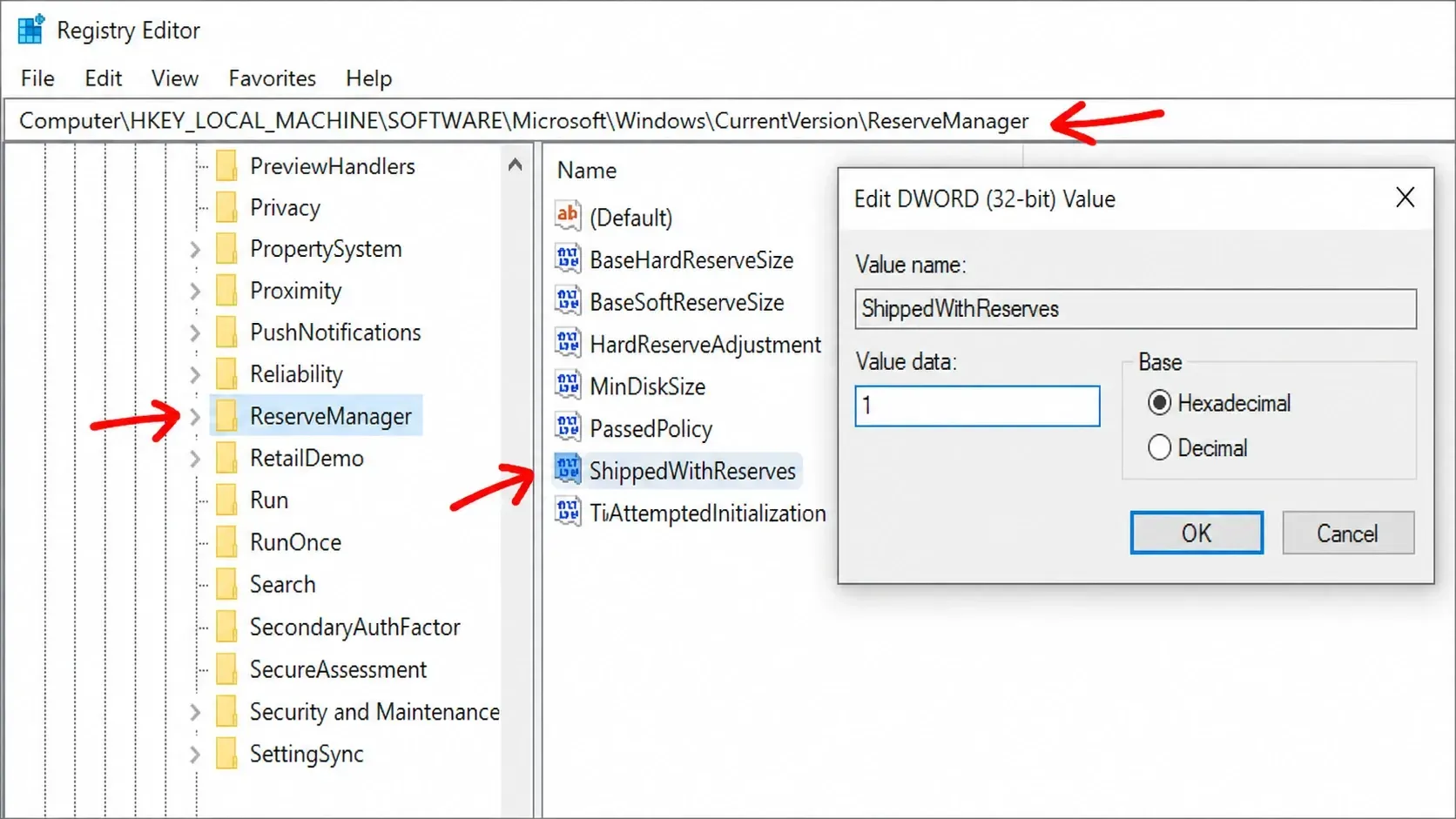
4. Chiudere l'Editor del Registro di sistema e riavviare il dispositivo per applicare la modifica.
⚠️In alcune installazioni esistenti, potrebbe non essere possibile riattivare correttamente lo spazio di archiviazione riservato tramite il solo Registro di sistema. In tal caso, utilizzare il comando DISM enable . Creare un punto di ripristino del sistema prima di apportare qualsiasi modifica.
È possibile applicare la stessa modifica utilizzando un file .reg Per eseguire l'operazione con un clic, salvare un file utilizzando le righe seguenti (con il tipo di file impostato su Tutti i filesQuindi fai clic con il pulsante destro del mouse ed eseguilo come amministratore.
Windows Registry Editor Version 5.00
[HKEY_LOCAL_MACHINESOFTWAREMicrosoftWindowsCurrentVersionReserveManager]
"ShippedWithReserves"=dword:00000000
Windows Registry Editor Version 5.00
[HKEY_LOCAL_MACHINESOFTWAREMicrosoftWindowsCurrentVersionReserveManager]
"ShippedWithReserves"=dword:00000001
Come confermare le modifiche e correggere gli errori più comuni
Per confermare la modifica, riavvia il controllo dello stato. Dopo averlo disabilitato, apri Impostazioni > Sistema > Archiviazione > Sistema e riservato e la voce Archiviazione riservata non verrà più visualizzata al termine dell'aggiornamento. Riattivandola, l'Archiviazione riservata verrà ripristinata e riapparirà in Impostazioni dopo che Windows avrà installato il successivo aggiornamento tramite Windows Update.
Se un comando non viene eseguito, il motivo è solitamente uno dei seguenti.
| Errore o visualizzazione | Motivo | Cosa fai |
|---|---|---|
| Errore: 87, l'opzione Set-ReservedStorageState non è riconosciuta. | In esecuzione su una versione precedente a Windows 10 v2004 o su un'immagine danneggiata | Esegui DISM con l'opzione cleanup-image, quindi riprova. Lo stesso vale per Get-ReservedStorageState. |
| "Questa operazione non è supportata quando si utilizza spazio di archiviazione riservato." | Processo di manutenzione o aggiornamento attivo | Attendi il completamento di eventuali aggiornamenti o attività di manutenzione, quindi riavvia il comando. |
| Aggiornamento non riuscito Con il codice 0x80070070 dopo la disattivazione | Lo spazio su disco si è esaurito senza che la memoria riservata venisse utilizzata come "buffer". | Riabilitazione tramite DISM /Online /Set-ReservedStorageState /State:Enabled. |
| Lo spazio non è stato recuperato dopo la chiusura. | Il processo di pulizia non è ancora iniziato. | Riempire cleanmgrSeleziona Pulizia di Windows Update, quindi riavvia il computer. |
I comandi funzionano solo su immagini online, ovvero su computer Windows, non su immagini offline. Lo spazio di archiviazione riservato non può essere completamente rimosso dal sistema operativo, ma è possibile ridurne le dimensioni eliminando funzionalità opzionali e lingue non utilizzate. Per la maggior parte degli utenti, vale la pena mantenere questa funzionalità perché protegge l'affidabilità degli aggiornamenti. Disabilitarla ha senso soprattutto quando si ha molto spazio su disco o quando si creano immagini leggere per thin client e desktop virtuali, poiché è possibile riattivarla in seguito su sistemi più esigenti.
I commenti sono chiusi.