
Come risolvere il problema di Lenovo Vantage che non si apre in Windows 11
Risolvi i problemi di apertura di Lenovo Vantage su Windows 11. Riprendi il controllo delle impostazioni, degli aggiornamenti e delle prestazioni del tuo dispositivo con semplici ed efficaci passaggi.

Le cose più importanti che devi sapere
- L'attivazione di .NET Framework 3.5 tramite optionalfeatures.exe o i comandi DISM e la verifica che il servizio Lenovo Vantage sia in esecuzione e impostato su "automatico" in services.msc, sono i primi passi per risolvere il problema dell'applicazione che non si apre o l'errore 0xc0000135.
- Per risolvere piccoli problemi o file danneggiati, utilizza le opzioni "Ripara" o "Ripristina" per l'app Lenovo Vantage dalle impostazioni delle app installate in Windows 11. Se il problema persiste, reinstalla Vantage e Lenovo System Interface Foundation insieme.
- Se alcune funzionalità scompaiono o l'applicazione smette di funzionare dopo l'aggiornamento a Windows 11, verifica che i driver e il BIOS siano aggiornati oppure valuta la possibilità di disinstallare l'ultimo aggiornamento. Se il problema persiste anche dopo aver provato tutte queste soluzioni, contatta l'assistenza Lenovo.
Lenovo Vantage è l'hub integrato per la gestione di driver, aggiornamenti di sistema, comportamento della batteria, impostazioni audio e video e stato di salute dell'hardware sui computer Lenovo. Quando non si avvia correttamente con Windows 11 , in genere si blocca sulla schermata di avvio, visualizza un errore di servizio o si apre con partizioni vuote e senza controlli della batteria. La causa è spesso di natura software, quindi è possibile risolvere il problema senza reinstallare Windows o intervenire sull'hardware.
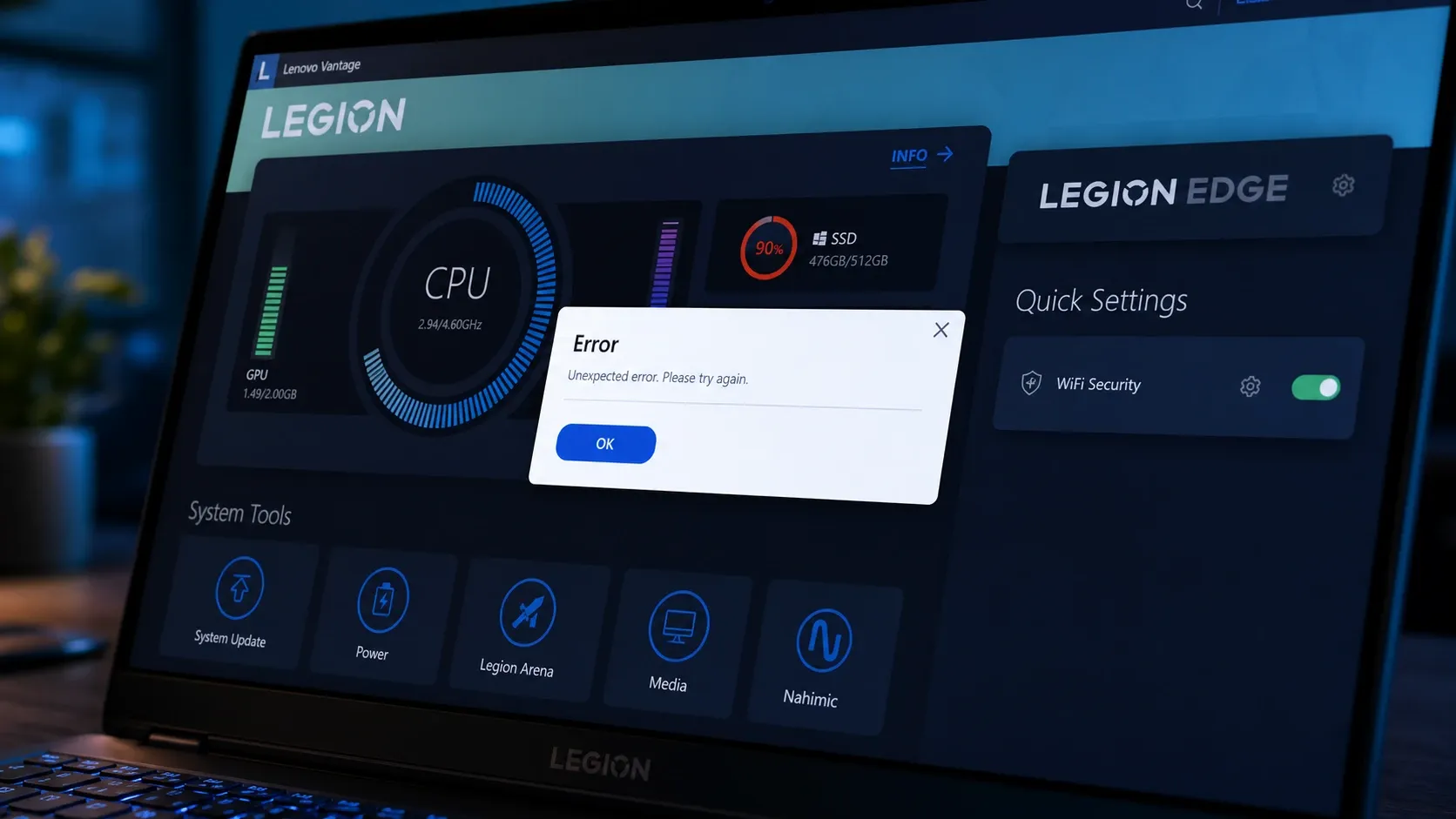
✅ Risposta rapida: Abilita .NET Framework 3.5, configura Lenovo Vantage Service per l'avvio automatico e quindi ripara o ripristina l'applicazione. Se non si apre ancora, reinstalla Vantage con Lenovo System Interface Foundation e rimuovi l'ultimo aggiornamento di Windows se il problema è iniziato subito dopo.
Perché Lenovo Vantage smette di funzionare su Windows 11?
Vantage è molto più di una semplice finestra. Si basa su un servizio in background, sul componente Lenovo System Interface Foundation, su specifiche librerie .NET Framework, su certificati validi e sui driver Lenovo. Se uno qualsiasi di questi componenti è difettoso, mancante o danneggiato, l'applicazione potrebbe non avviarsi o aprirsi con parti dell'interfaccia mancanti.
Le cause più comuni sono elencate di seguito. Utilizza questo elenco per determinare quale soluzione provare per prima.
| Motivo | Presentazione tipica |
|---|---|
| .NET Framework 3.5 è mancante o disabilitato | L'applicazione non è stata eseguita, errore 0xc0000135 |
| Il servizio Lenovo Vantage è inattivo o disabilitato. | Si blocca sulla schermata iniziale, non si apre |
| Installazione di un'applicazione danneggiata o incompleta | Pagine bianche, errori, sezioni mancanti |
| Lenovo System Interface Foundation mancante | Le funzioni relative a batteria, aggiornamenti e controlli del dispositivo scompaiono. |
| Aggiornamento cumulativo recente per Windows 11 | La funzionalità era attiva prima, poi ha smesso di funzionare dopo l'aggiornamento. |
| Problema con il conducente o SSD | Mancano i controlli del limite di batteria o i tasti speciali |
| Una funzionalità che non è mai stata supportata su questo modello | L'impostazione non è mai stata presente e non è stata nemmeno disabilitata. |
Prima di procedere con riparazioni più approfondite, riavvia il computer. Un riavvio pulito ricarica i servizi Lenovo in esecuzione in background e i componenti di Microsoft Store che potrebbero non essersi riavviati correttamente dopo un aggiornamento non riuscito.
Attivazione di .NET Framework 3.5 per correggere l'errore 0xc0000135
La mancanza del pacchetto .NET Framework 3.5 è la causa più comune per cui l'applicazione Vantage non viene eseguita su Windows 11 ed è strettamente correlata all'errore 0xc0000135. Riattivando questa funzionalità, vengono ripristinate le librerie necessarie al corretto funzionamento dell'applicazione.
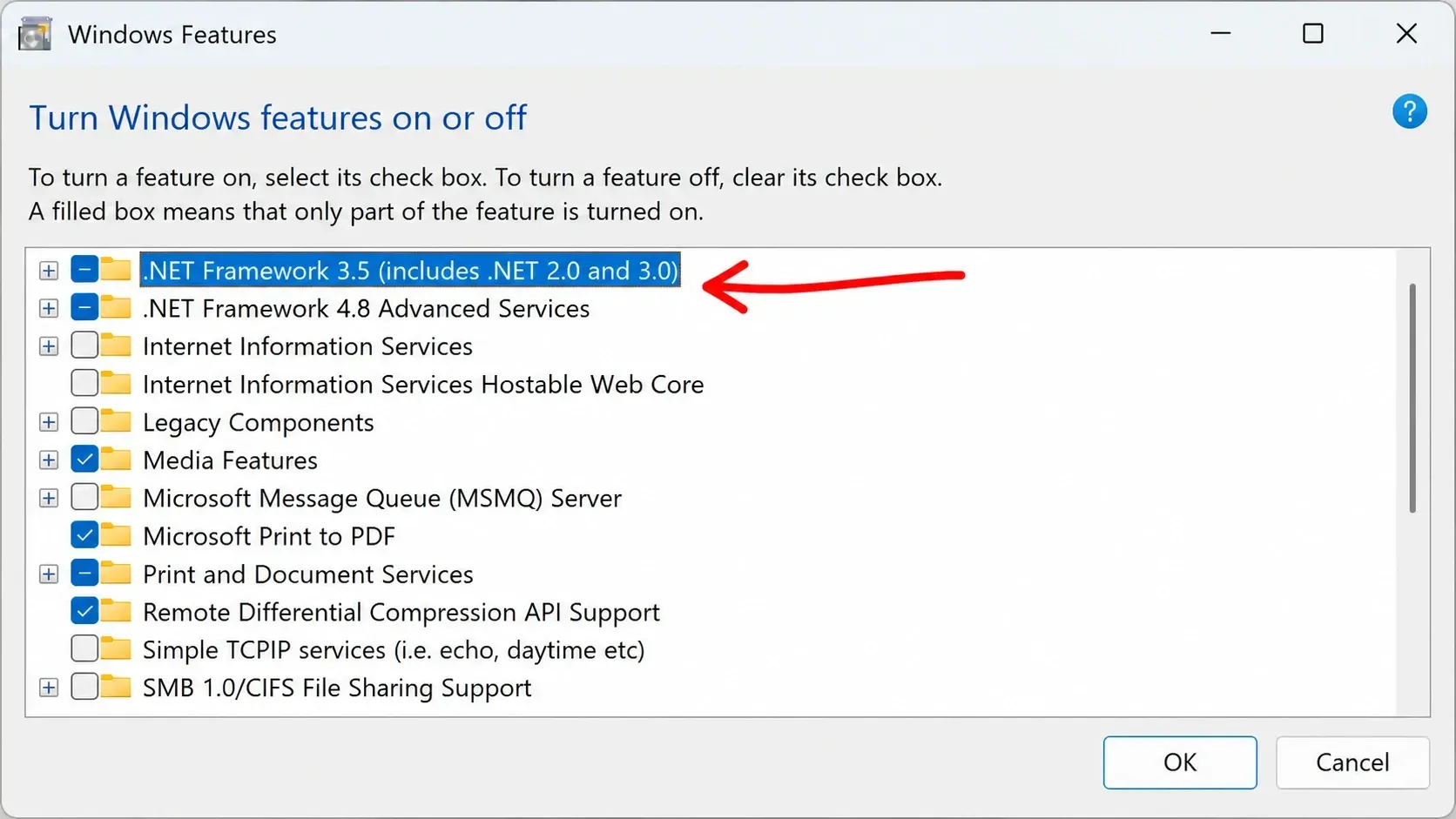
1. Premi i miei due tasti Win + R, quindi digita optionalfeatures.exePremi Invio per aprire la finestra Funzionalità di Windows.
2. Seleziona la casella relativa a .NET Framework 3.5 (include .NET 2.0 e 3.0) , fai clic su OK e riavvia il computer. Se la casella è già selezionata, deselezionala, fai clic su Applica e quindi selezionala nuovamente per forzare un riavvio pulito.
3. Se l'opzione non è abilitata, apri il Prompt dei comandi come amministratore ed esegui questi comandi uno alla volta, premendo Invio dopo ciascuno, quindi riavvia il computer. Occasionalmente potresti riscontrare problemi durante l'estrazione dei file compressi in Windows e abbiamo delle soluzioni anche per questo.
dism /online /enable-feature /featurename:netfx3 /all
dism /online /enable-feature /featurename:WCF-HTTP-Activation
dism /online /enable-feature /featurename:WCF-NonHTTP-Activation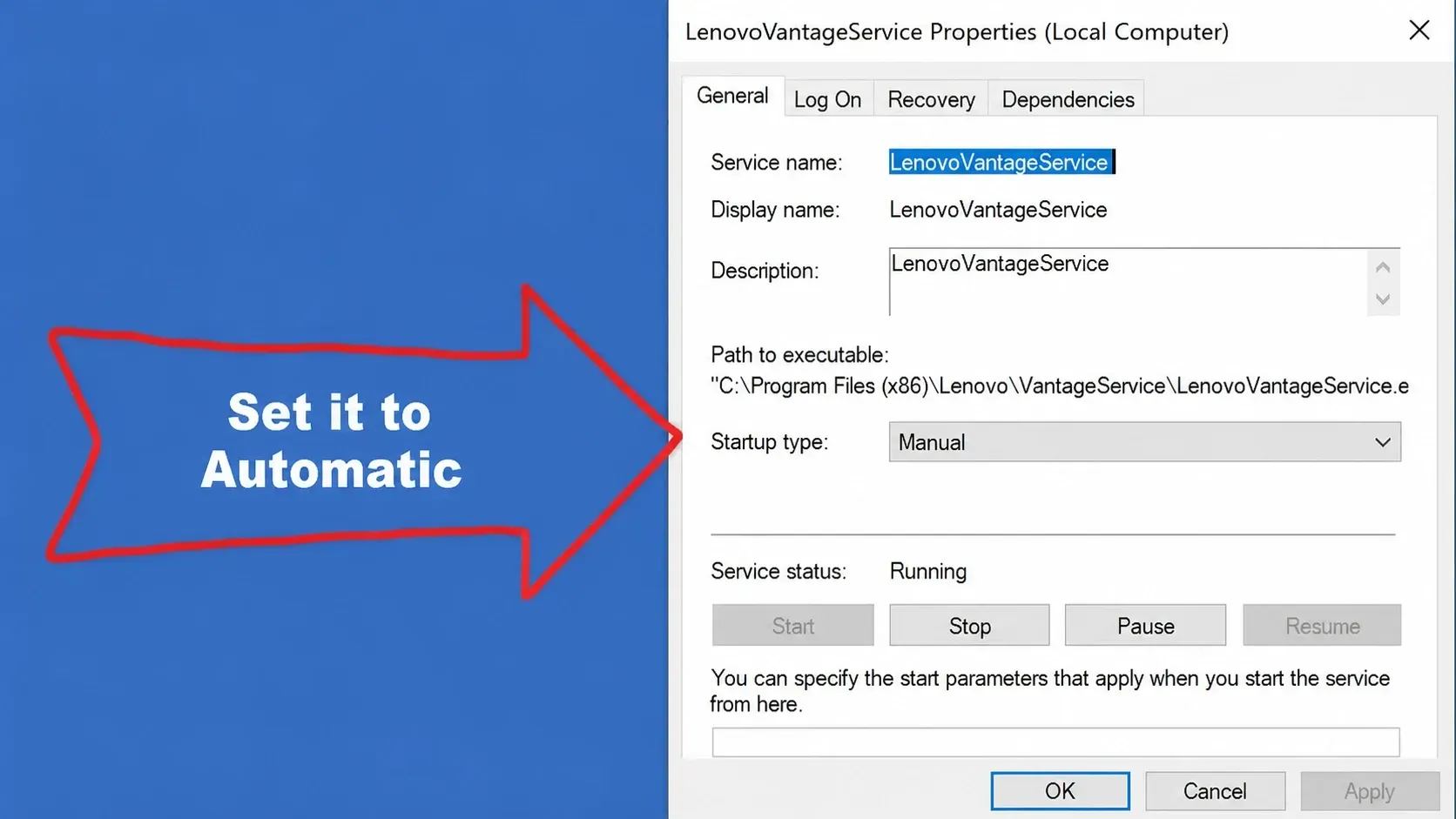
Apri Vantage dopo il riavvio. Se funziona normalmente, hai finito. Se il problema persiste, passa alla soluzione successiva. Potresti anche trovare soluzioni ad altri problemi di Windows 11, come ad esempio problemi con il Bluetooth.
Attivazione del servizio Lenovo Vantage
Se il servizio in background è disabilitato o impostato in modalità manuale, la finestra dell'applicazione potrebbe rimanere bloccata sulla schermata iniziale. Impostandolo su avvio automatico, l'applicazione potrà accedere alle risorse necessarie all'avvio.
1. Premi i miei due tasti Win + R, quindi digita services.msce premere Invio.
2. Vai a Lenovo Vantage Service , fai clic con il pulsante destro del mouse e seleziona Riavvia.
3. Fai di nuovo clic con il pulsante destro del mouse, apri Proprietà , imposta il tipo di avvio su Automatico , quindi fai clic su Applica e OK. Riavvia il computer e riapri Vantage.
Riparare o ripristinare Lenovo Vantage
Piccoli problemi, file danneggiati e cache obsolete possono causare schermate vuote, menu non responsivi e blocchi durante il caricamento. Windows 11 può risolvere questi problemi senza una reinstallazione completa. Una riparazione mantiene le impostazioni, mentre un ripristino cancella i dati delle applicazioni e le riavvia da zero.
1. Premi i tasti Win + I , poi vai su App , quindi su App installate.
2. Individua Lenovo Vantage, fai clic sui tre puntini, quindi seleziona Opzioni avanzate.
3. Vai alla sezione Ripristina e fai clic prima su Ripara . Se i problemi persistono, fai clic su Ripristina , tenendo presente che questa operazione cancellerà i dati memorizzati dall'applicazione.
🔄Se l'app è semplicemente obsoleta, apri il Microsoft Store , vai alla Libreria e aggiorna Lenovo Vantage prima di tentare una riparazione. Le versioni precedenti spesso causano problemi con le versioni correnti di Windows 11.
Reinstallare Vantage e Lenovo System Interface Foundation
Quando la riparazione e il ripristino non riescono, una reinstallazione pulita rimuove i file danneggiati e i conflitti software . Vantage si basa anche sul componente Lenovo System Interface Foundation, quindi entrambi devono essere reinstallati insieme. Saltare Interface Foundation è il motivo per cui alcuni utenti riscontrano che un'applicazione si apre ma non visualizza i controlli della batteria o gli aggiornamenti.
1. Apri "Installazione applicazioni", trova Lenovo Vantage, fai clic sui tre puntini e seleziona "Disinstalla ". Rimuovi anche tutte le altre voci relative a Lenovo Vantage.
2. Apri Windows Terminal come amministratore (premi Win + X e seleziona Amministratore del terminale), quindi rimuovi il pacchetto Interface Foundation.
Get-AppxPackage -AllUsers *SystemInterfaceFoundation* | Remove-AppxPackage3. Cancella la cache per Microsoft Store in esecuzione wsreset.exeQuindi riavvia il computer.
4. Reinstallare Lenovo Vantage dal Microsoft Store e scaricare la versione più recente di Lenovo System Interface Foundation dal supporto Lenovo . Assicurarsi di installare solo la versione ufficiale ed evitare di utilizzare strumenti di "aggiornamento driver" di terze parti durante questo processo.
Disinstallare un aggiornamento recente di Windows 11
Se Lenovo Vantage ha smesso di funzionare subito dopo un aggiornamento di Windows 11 , come KB5013628 o KB5013943, è probabile che l'aggiornamento abbia modificato una dipendenza necessaria all'applicazione. La rimozione dell'ultimo aggiornamento potrebbe ripristinare il corretto funzionamento.
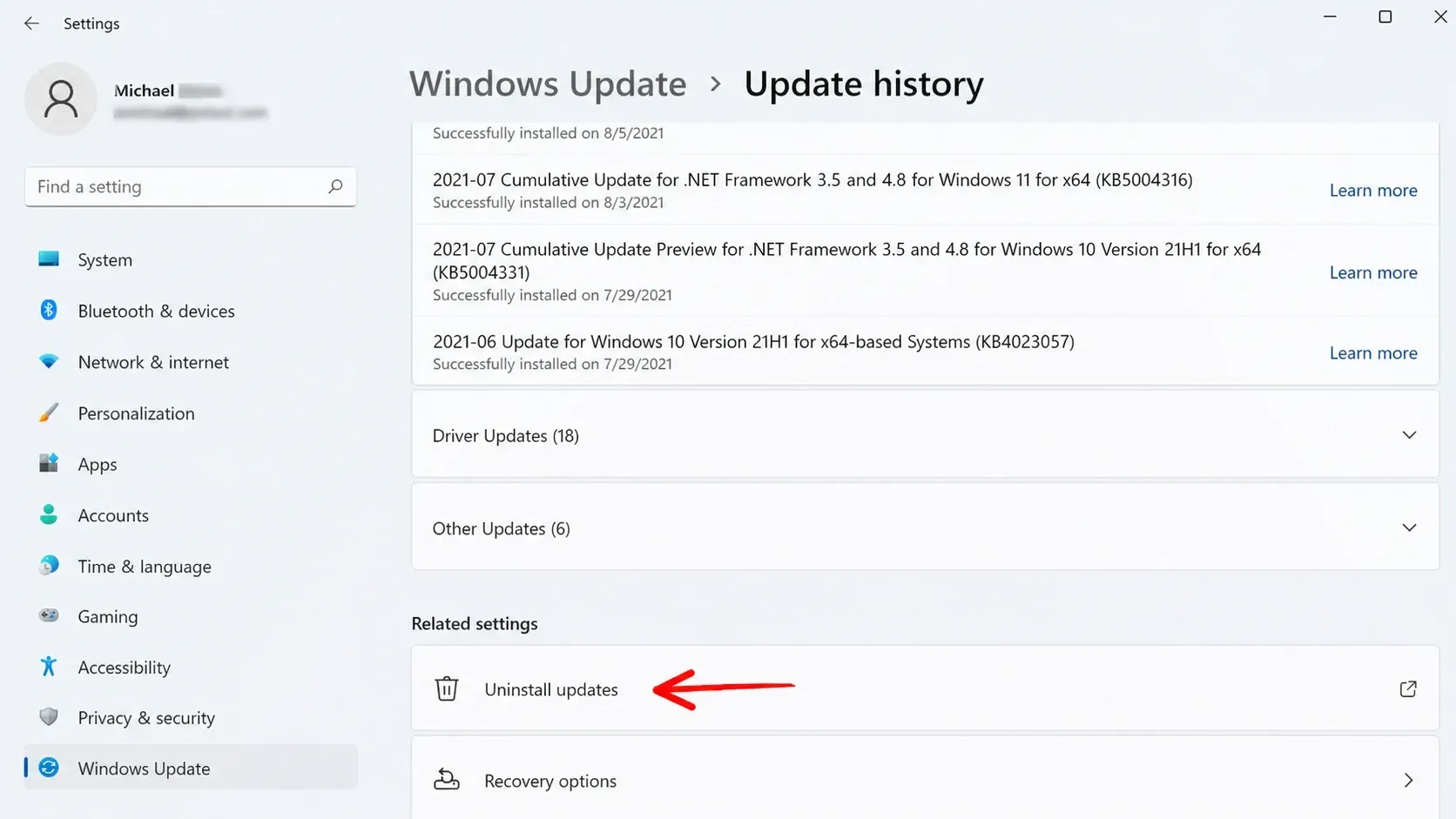
1. Premi Win + I , quindi apri Windows Update e poi Cronologia aggiornamenti.
2. Scorri verso il basso fino a Impostazioni correlate e fai clic su Disinstalla aggiornamenti.
3. Individua l'aggiornamento installato di recente, fai clic su Disinstalla , conferma, quindi riavvia il dispositivo e apri Vantage. Se questo non funziona, un ripristino del sistema a un punto precedente all'insorgere del problema può annullare la modifica senza influire sui tuoi file personali.
Quando Vantage è sbloccato, alcune sue funzionalità non sono presenti.
Un'app che si apre ma nasconde funzionalità come la soglia della batteria, la modalità di risparmio energetico o la sezione degli aggiornamenti è un problema diverso rispetto a un'app che non si apre affatto. La causa è solitamente una di queste tre: la funzionalità non è supportata dal modello specifico del dispositivo, manca un driver Lenovo o un componente necessario, oppure l'app non comunica con i servizi in background.
Innanzitutto, poniti una domanda: la funzione era presente prima e poi è scomparsa, oppure non è mai stata disponibile? Se era presente prima, il problema potrebbe essere dovuto a un driver, a un servizio o a un aggiornamento recente. Se invece non è mai stata presente, l'impostazione potrebbe semplicemente non essere disponibile sul tuo portatile e reinstallarla non la aggiungerà.
Per i controlli dei dispositivi mancanti, apri Gestione dispositivi e cerca le voci Batteria, ACPI, Alimentazione e Dispositivi di sistema contrassegnate da un'icona di avviso gialla. Fai clic con il pulsante destro del mouse su ciascuna di esse, seleziona Aggiorna driver e scegli Automaticamente. Assicurarsi che il BIOS e i driver di supporto Lenovo siano aggiornati ripristina anche il comportamento che si verifica dopo importanti aggiornamenti di Windows.
Come verificare che la riparazione sia andata a buon fine e quando contattare Lenovo
Saprai che la correzione è andata a buon fine quando Vantage si avvia, superata la schermata iniziale, e mostra la dashboard completa, con le sezioni Batteria e Aggiornamenti visualizzate e impostazioni come Modalità di risparmio energetico o Ricarica rapida salvate e mantenute anche dopo un riavvio. Se la scansione hardware e il controllo degli aggiornamenti vengono completati senza errori, l'app torna alla normalità, proprio come per la correzione dello strumento Ritaglia in Windows 11.
Se l'applicazione continua a non funzionare dopo aver abilitato .NET Framework, riavviato il servizio, riparato e ripristinato il servizio stesso, reinstallato entrambi i componenti e rimosso gli aggiornamenti recenti, il problema potrebbe essere specifico del modello del dispositivo. È possibile contattare l'assistenza Lenovo tramite la community di supporto Lenovo o direttamente utilizzando il numero di serie del dispositivo, in modo che possano verificare i log specifici del dispositivo.
Vantage rimane un'app utile per chiunque si affidi alla gestione della batteria, alla diagnostica e agli aggiornamenti dei driver di Lenovo. Rimuoverla definitivamente ha senso solo se non si utilizzano mai queste funzionalità, se si preferisce la manutenzione manuale o se il dispositivo è gestito dal reparto IT dell'azienda.
I commenti sono chiusi.