

Se sei un fan di Privacy Se stai cercando una valida alternativa ai provider di posta elettronica più diffusi come Gmail, Outlook e Yahoo, sei fortunato. Puoi imparare a configurare il tuo server di posta elettronica e a evitare la scansione di routine che questi provider eseguono su milioni di utenti, godendo di un ambiente sicuro e privato per le tue email.
A differenza delle tipiche server farm di Apple, Google e Microsoft, i tuoi server di posta elettronica personali o privati risiedono nel tuo spazio personale. In questo modo, puoi configurare la tua unità e avere il controllo completo su come accedere, gestire e archiviare le tue email.
Per le piccole e medie imprese (PMI) che cercano di ridurre i costi, gestire la posta elettronica può sembrare costoso. Allo stesso modo, gestire i propri server di posta può sembrare complicato a causa del continuo bombardamento di spam. Potrebbero anche non disporre del personale tecnico interno o degli strumenti necessari per configurarne e gestirne uno correttamente, oltre alla gestione delle minacce.
Ecco perché molte piccole e medie imprese ricorrono all'outsourcing. Tuttavia, questa soluzione comporta rischi nascosti, come la perdita del controllo sulla sicurezza della posta elettronica, violazioni della privacy e della riservatezza, problemi di recapito da server condivisi e altro ancora.
Fortunatamente, puoi gestire un server di posta sicuro e antispam per uso personale o per una piccola azienda. In questa guida, ti guideremo nella creazione e configurazione di un server di posta elettronica direttamente sul tuo computer.
Cosa ti servirà per configurare un server di posta elettronica personale
- Un computer separato con un disco rigido sufficientemente capiente, che fungerà da server di posta elettronica.
- Un nome di dominio per il server di posta elettronica che utilizzerai per configurare gli indirizzi di posta elettronica.
- Connessione internet affidabile e ad alta velocità.
- Un sistema operativo come Windows o Linux per eseguire il server.
- Programmi come MailEnable in grado di ordinare e instradare le email, proteggere dai virus e filtrare i messaggi indesiderati come SpamAssassin (il programma che utilizzerai dipenderà dal sistema operativo che utilizzi).
- Un sistema per semplificare il processo di configurazione.
Come configurare un server di posta elettronica
Il modo più semplice per configurare il tuo server di posta elettronica è affidarti a un professionista IT. Una volta completata la configurazione iniziale, puoi modificare le tue preferenze come preferisci.
Se non puoi permetterti di pagare qualcuno che lo faccia per te, puoi comunque organizzarlo tu stesso.
Ai fini di questa guida, spiegheremo come configurare il server di posta elettronica in base al sistema operativo Windows. Utilizzeremo hMailServerSi tratta di un server di posta elettronica gratuito e flessibile per Windows che ti consente di gestire tutte le tue e-mail senza dover dipendere da un provider di servizi Internet (ISP).
È uno dei server di posta elettronica più diffusi per Windows, è facile da usare e installare e offre funzionalità essenziali come la sicurezza e la protezione antispam integrata di SpamAssassin.
Per completare la configurazione, seguire i passaggi indicati di seguito.
- Scarica il file Installa ed esegui hMailServer.
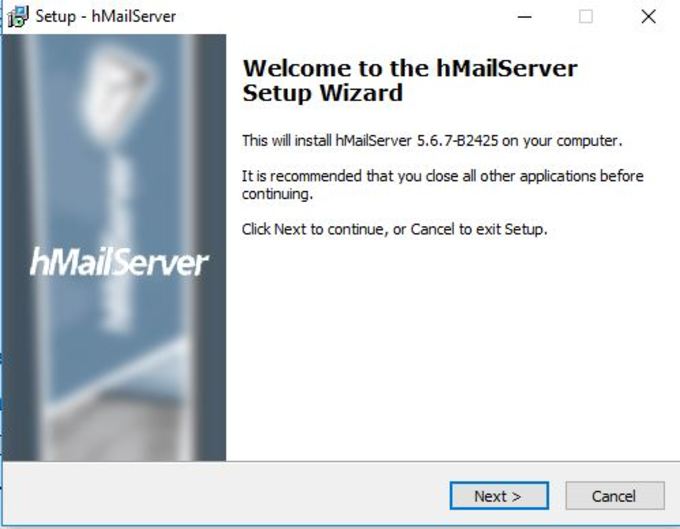
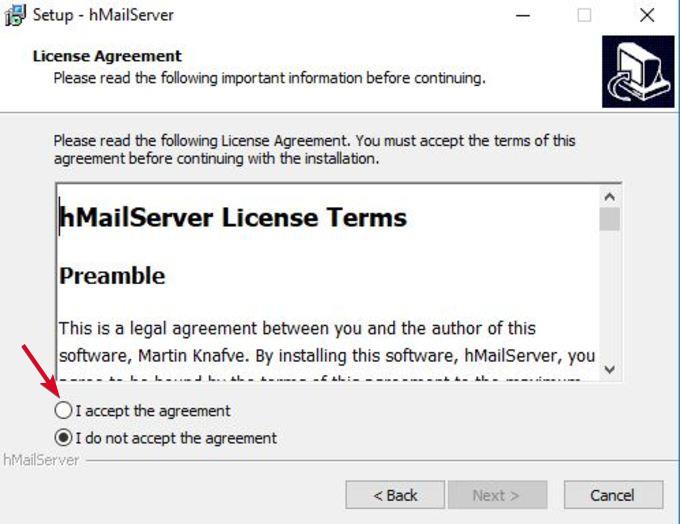
- Clic AvantiHa accettato i termini della licenza.
- Individuare server Nella schermata successiva, se desideri che il tuo computer locale agisca come server, oppure Strumenti amministrativi Per gestire il server da remoto.
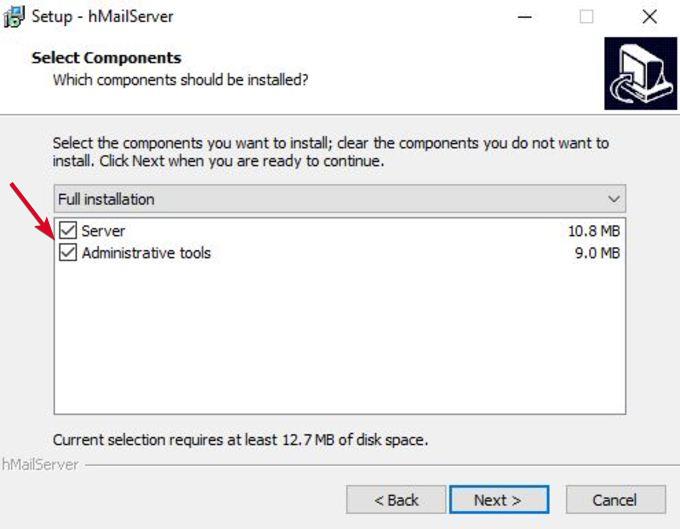
- Quindi, seleziona Banca dati Quale verrà utilizzato. È determinato Database integrato Di default è l'ideale se si desidera qualcosa di rapido e semplice.
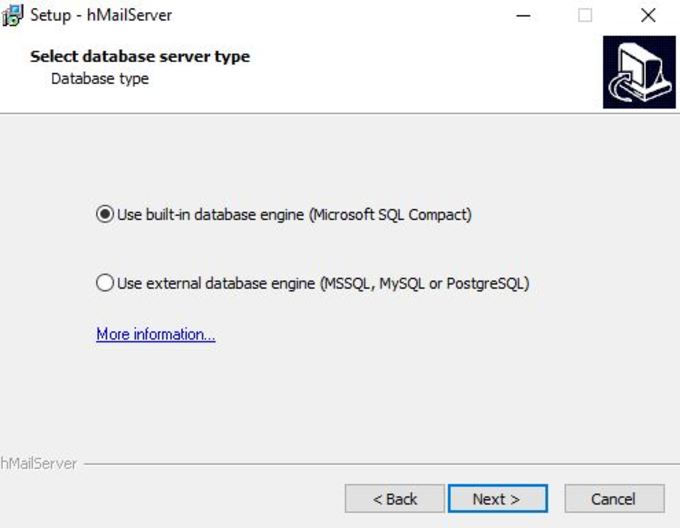
- Clicca su Avanti Selezionare la cartella in cui verranno salvati i collegamenti al programma.
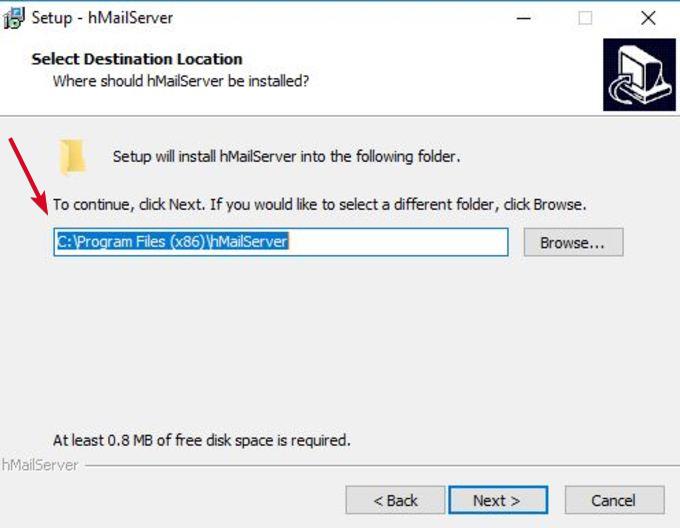
- Specifica la password principale che utilizzerai per gestire l'installazione di hMailServer (scrivila da qualche parte perché ti servirà spesso).
- Clicca su Avanti Quindi clicca su Installazione Per aggiungere hMailServer al tuo computer.
- Una volta terminato, assicurati di selezionare la casella. Esegui hMailServer Administrator وانقر mp Fine.
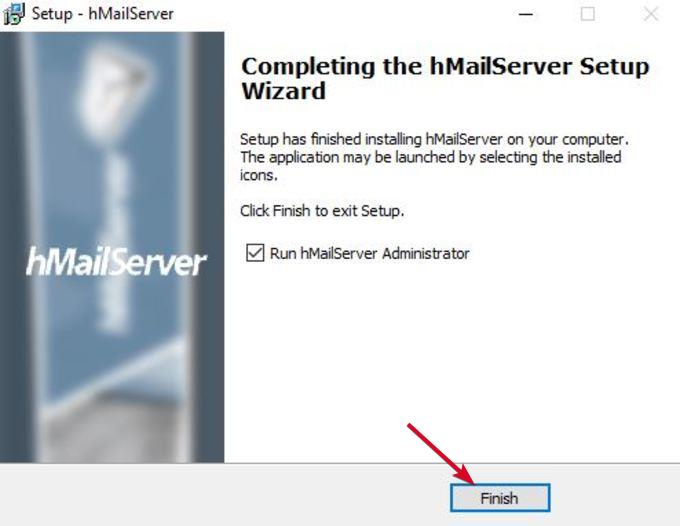
- Si aprirà la finestra di amministrazione di hMailServer. Fare clic su Connettere.
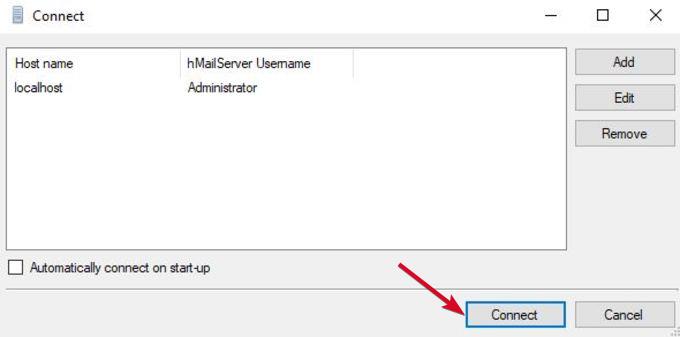
- Inserisci la password creata durante l'installazione.
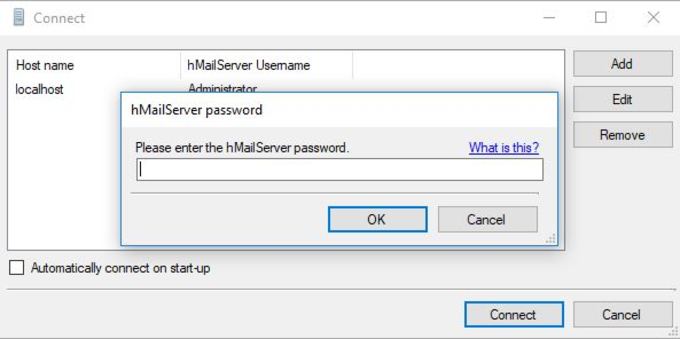
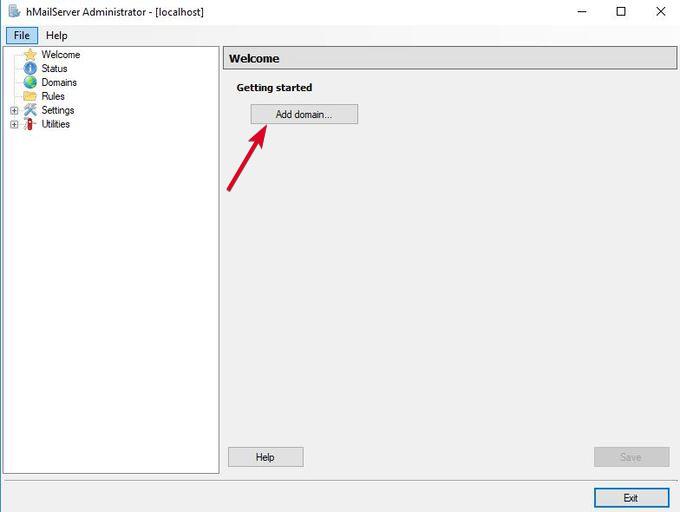
- Ora sei pronto per configurare il tuo server SMTP. Nella nuova finestra, clicca su Aggiungi dominio.
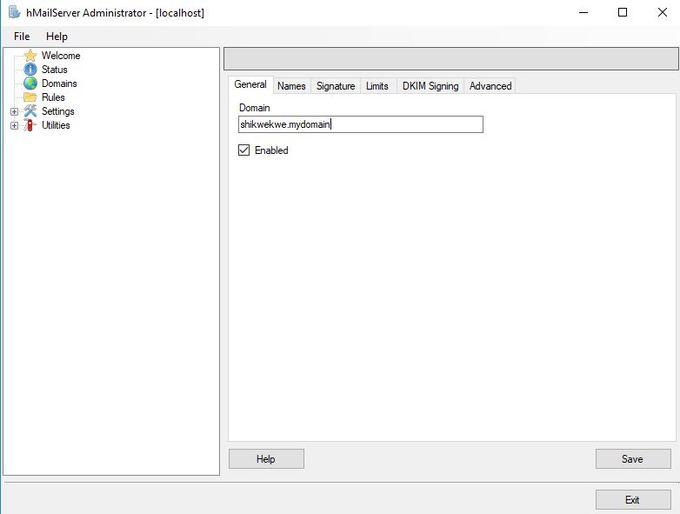
- Sotto la scheda GeneraleInserisci il tuo nome di dominio e clicca Salva.
- Nel riquadro destro, fare clic su Domini>Account.
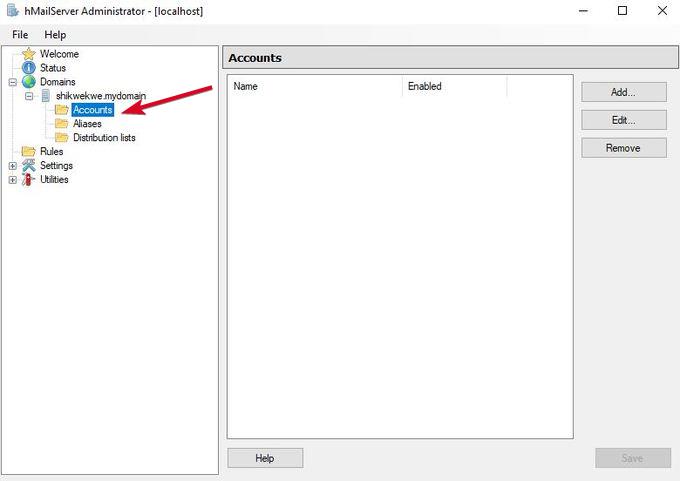
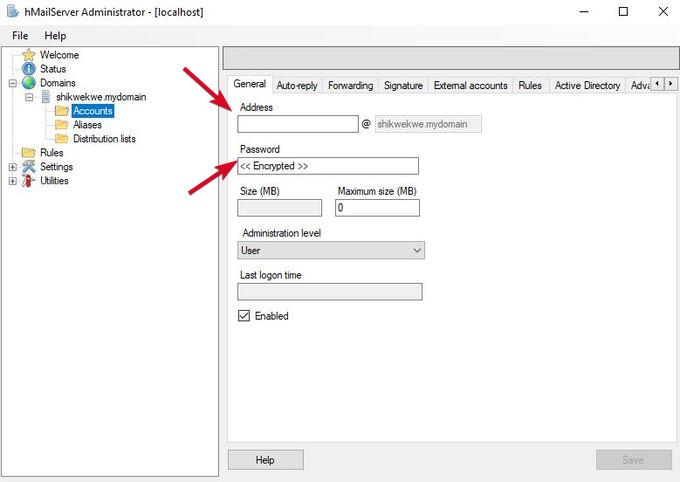
- Clicca su Aggiungi Scrivi un nome in campo indirizzo, Eparola d'ordine Quindi clicca su Salva.
- vai al Impostazioni>Protocolli E scegli SMTP (Deselezionare le caselle POP e IMAP).
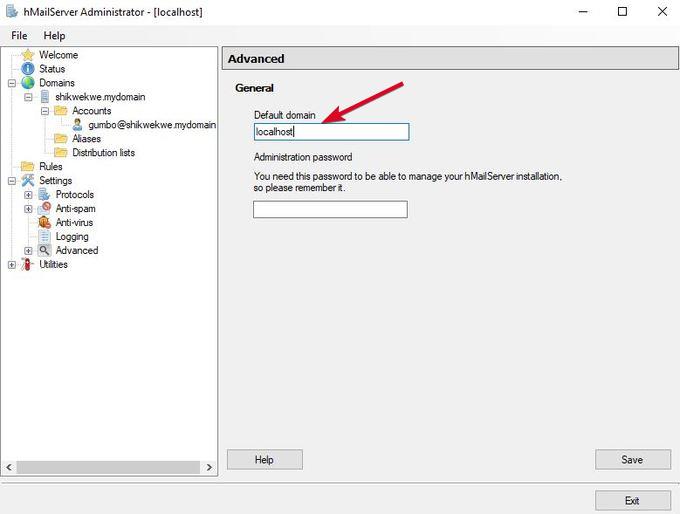
- Clicca su Filtri E digita localhost Sotto Dominio predefinito. انقر ج Salva.
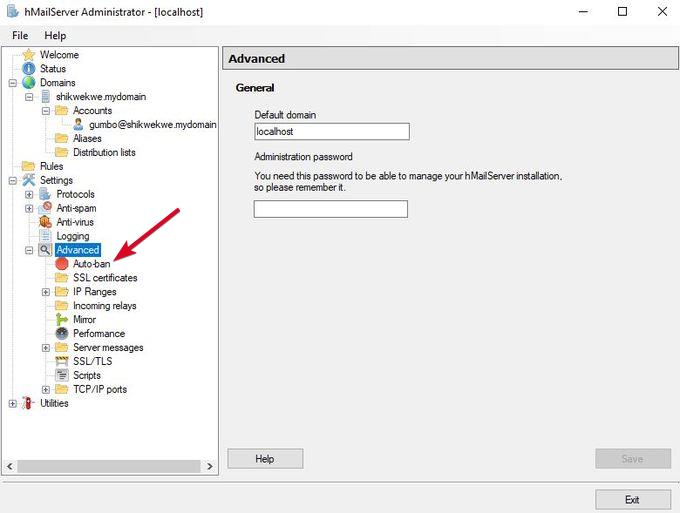
- Fare clic sul segno + accanto Filtri Per espandere l'elenco, fare clic su Divieto automaticoQuesta funzione blocca gli indirizzi IP dopo diversi tentativi di accesso non riusciti.
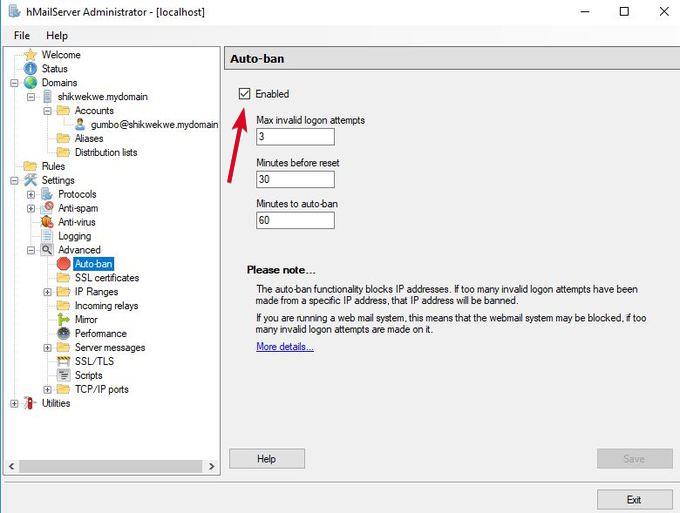
- Deseleziona la casella Gli utenti dell’app Smart Spaces con Google Wallet possono ora usufruire di accesso mobile contactless con qualsiasi lettore HID® Signo™ abilitato NFC. وانقر mp Salva.
- Clicca su Intervalli IP Quindi clicca su Porte TCP/IP Per visualizzare le porte configurate per SMTP, IMAP e POP, come 25 e 110 Per SMTP e POP, e 143 Per IMAP. L'apertura di queste porte garantisce che il server di posta possa ricevere e inviare posta.
- Abilita varie opzioni come l'inoltro, la risposta automatica, le blacklist DNS e altre in hMailServer.
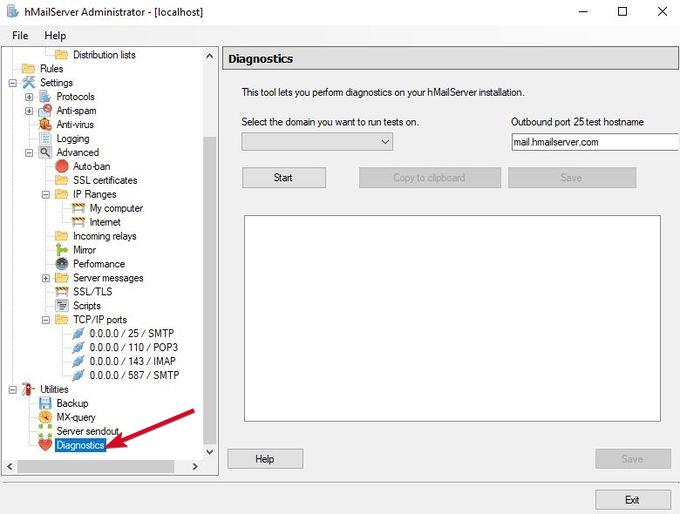
- Infine, clicca sul segno + accanto a Elettricita, Gas Ed Acqua Per espandere l'elenco, fare clic su Diagnostica Ultrasuoni Per testare la tua configurazione.
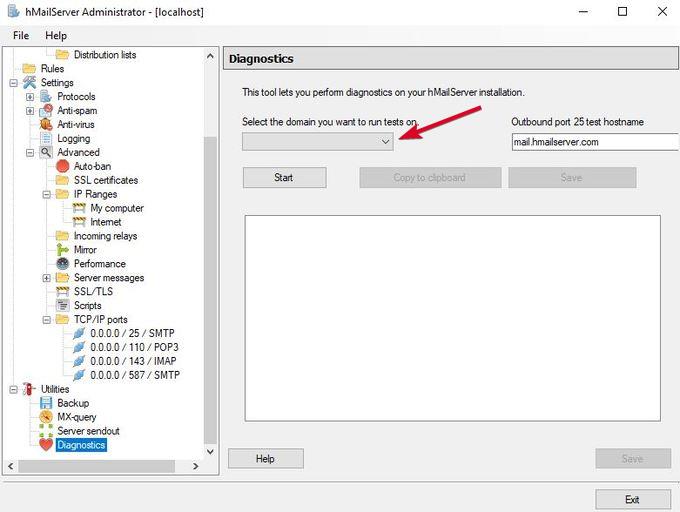
- entro Seleziona (L'intervallo su cui si desidera eseguire i test), digitare l'intervallo immesso in precedenza e fare clic su Inizio.
Il tuo hMailServer è configurato con opzioni di base.
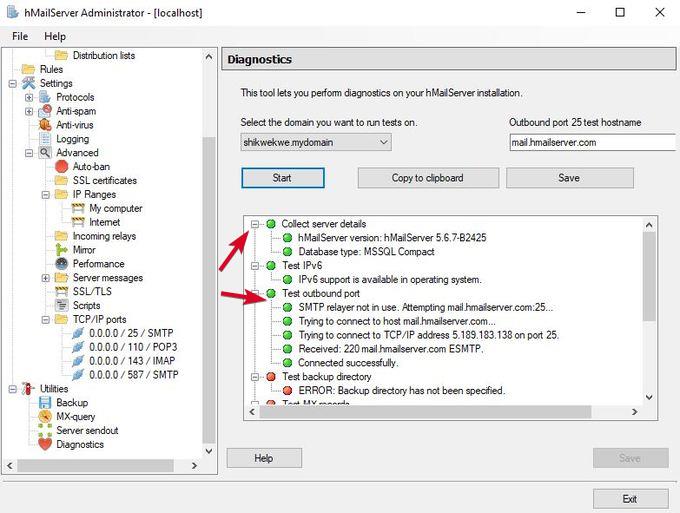
- Controlla i dettagli del server Collezionare Per visualizzare la versione di hMailServer e il tipo di database.
- Testare la porta in uscita: un errore in questo caso significa che il server SMTP non sarà in grado di connettersi, nel qual caso è necessario eseguire alcune operazioni di risoluzione dei problemi.
Congratulazioni, hai appena configurato il tuo server di posta elettronica.
Per leggere o scrivere le tue email, scarica un client di posta elettronica come Outlook o Thunderbird. Se preferisci utilizzare un'applicazione desktop, inserisci il tuo indirizzo email come nome utente e la tua password come tipo di autenticazione.
Anche se ospitare un proprio server di posta elettronica richiederà un certo impegno e precauzioni da parte tua, ne varrà la pena se non vuoi i fastidi e l'insicurezza dei provider di posta elettronica più diffusi.
Ricordatevi di monitorare l'indirizzo IP e il dominio del vostro server e di verificare sempre se ci sono problemi, come una blacklist pubblica, poiché alcuni provider possono farlo con le email in arrivo a causa di impostazioni DNS errate.
I commenti sono chiusi.