
Problemi con AutoPlay in Windows 11: soluzione
La riproduzione automatica ha smesso di funzionare in Windows 11? Nessun problema! Scopri semplici ed efficaci passaggi per risolvere il problema e ripristinare facilmente la funzionalità di riproduzione automatica.

Le cose più importanti che devi sapere
- Inizia disattivando l'opzione "Usa AutoPlay per tutti i dispositivi e i supporti multimediali" nelle impostazioni di Windows 11 e riattivandola dopo aver riavviato il dispositivo. Questo risolve la maggior parte dei problemi temporanei.
- Verifica che il servizio "Rilevamento hardware della shell" sia impostato su "Automatico" e in esecuzione all'interno dei Servizi, poiché è necessario per rilevare i dispositivi connessi e abilitare la riproduzione automatica.
- Assicurati che le notifiche di AutoPlay siano abilitate nelle impostazioni di sistema e imposta l'azione predefinita per le unità rimovibili su un'opzione diversa da "Non fare nulla".
Quando si collega un'unità USB, si inserisce una scheda di memoria o si inserisce un CD o un DVD, Windows 11 dovrebbe visualizzare una finestra a comparsa che chiede quale azione si desidera eseguire. Quando questa finestra smette di apparire, l'unità rimane connessa, ma è necessario aprire Esplora file e cercare "Questo PC" per accedere ai file. La soluzione spesso risiede in un'impostazione disattivata, in un servizio in background che si è arrestato o in un'azione predefinita impostata su "non eseguire alcuna azione".
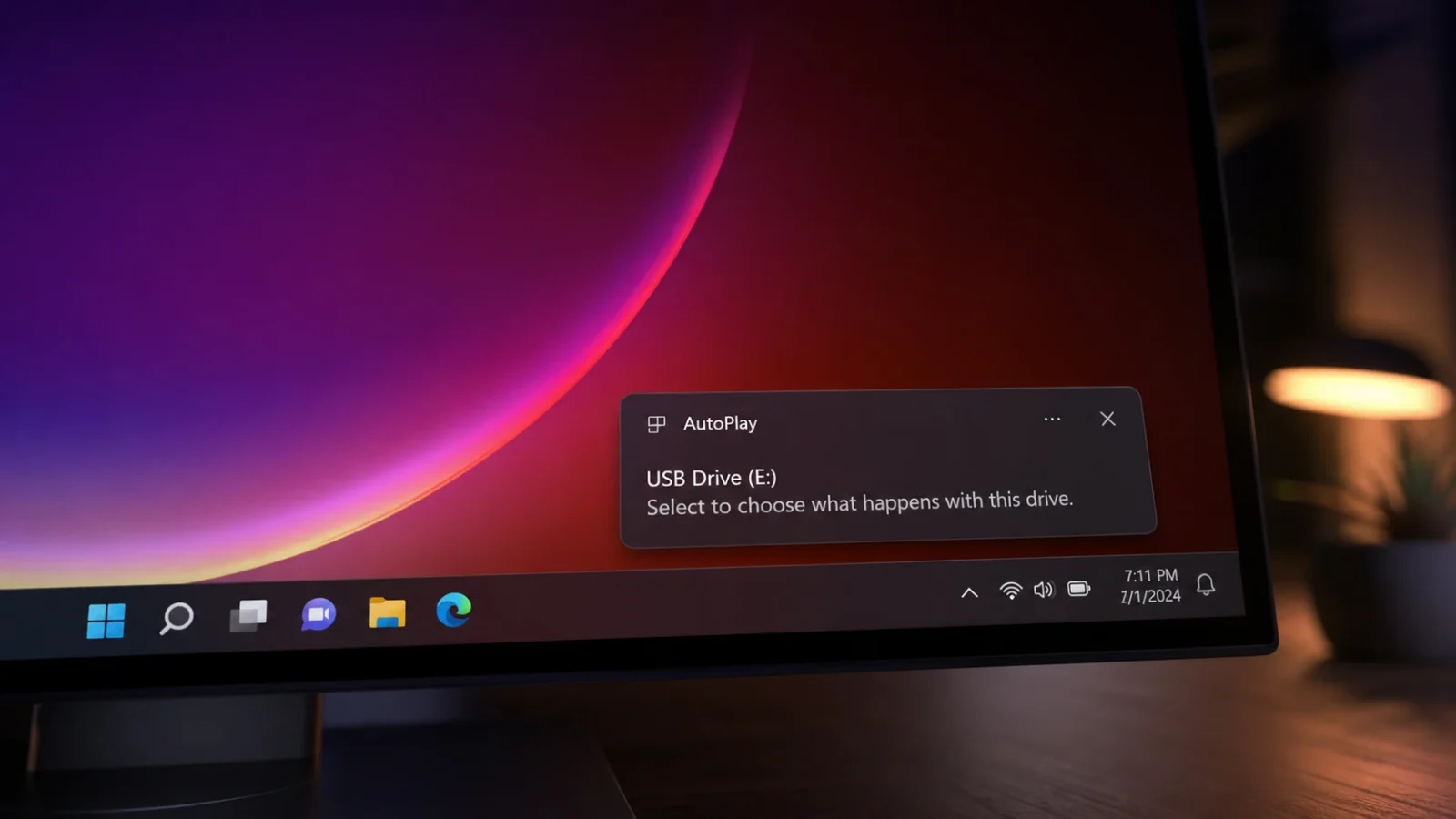
Risposta rapida: Apri Impostazioni > Bluetooth e dispositivi > Riproduzione automatica , quindi disattiva e riattiva " Usa la riproduzione automatica per tutti i dispositivi e i supporti" . Successivamente, imposta Unità rimovibile su "Chiedi ogni volta" o "Apri la cartella per visualizzare i file" . Se il pop-up non viene ancora visualizzato, avvia il servizio Rilevamento hardware Shell e impostalo su "Automatico".
Perché AutoPlay smette di funzionare in Windows 11?
La finestra di avvio automatico si basa su una serie di impostazioni e su un singolo servizio in esecuzione in background. Se un qualsiasi anello di questa catena si interrompe, non accadrà nulla quando viene collegato un dispositivo. Di seguito sono elencate le condizioni che devono essere soddisfatte affinché questa finestra venga visualizzata.
| Motivo | Cosa sta succedendo? |
|---|---|
| Disattiva l'interruttore di riproduzione automatica. | L'interruttore principale nelle Impostazioni è disabilitato, quindi non viene riprodotto alcun contenuto multimediale nella finestra a comparsa. |
| Blocca notifiche | AutoPlay visualizza la sua finestra pop-up come notifica; se le notifiche sono disattivate, non la vedrai mai. |
| Il servizio di rilevamento hardware Shell è stato interrotto. | Questo servizio rileva gli eventi del dispositivo. Se non è in esecuzione, AutoPlay non può rispondere. |
| Imposta l'azione predefinita su "Non intraprendere alcuna azione". | Windows riconosce l'unità ma è programmato per non fare nulla. |
| Restrizioni delle policy di gruppo | La policy (spesso presente sui computer aziendali) impone la disattivazione della riproduzione automatica a livello di sistema. |
| Impostazioni danneggiate | Valori configurati in modo errato possono Risolvi il problema ripristinando. |
Riattiva la riproduzione automatica dalle impostazioni.
Spegnere e riaccendere l'interruttore principale spesso risolve la maggior parte dei problemi temporanei. Questo è il primo tentativo da fare.
1. Premi Win + I per aprire le Impostazioni, quindi seleziona Bluetooth e dispositivi a sinistra.
2. Scorri verso il basso e tocca Riproduzione automatica . Disattiva Usa la riproduzione automatica per tutti i contenuti multimediali e i dispositivi.
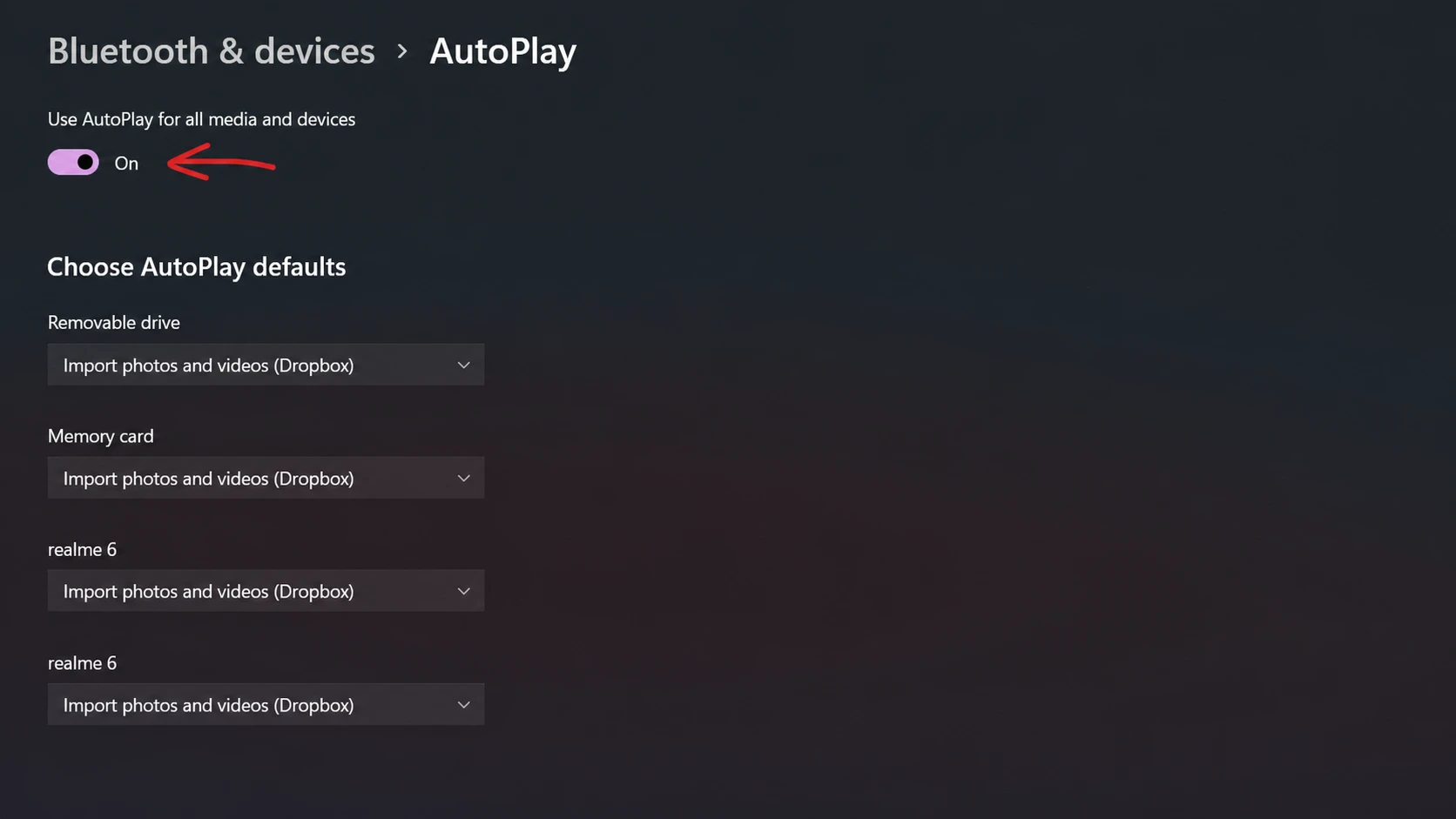
3. Riavvia il computer, quindi torna a Bluetooth e dispositivi > Riproduzione automatica e riattiva l'interruttore. Collega un'unità per verificare se viene visualizzato il messaggio di richiesta. Se riscontri altri problemi con i dispositivi Bluetooth , potresti trovare soluzioni utili nei nostri articoli.
Attiva le notifiche di riproduzione automatica
La notifica di AutoPlay viene visualizzata come notifica di sistema. Se le relative notifiche sono disabilitate, la funzione potrebbe sembrare non funzionare correttamente anche se tutte le altre impostazioni sono corrette. Per una panoramica più completa delle versioni di Windows , è possibile consultare il nostro articolo.
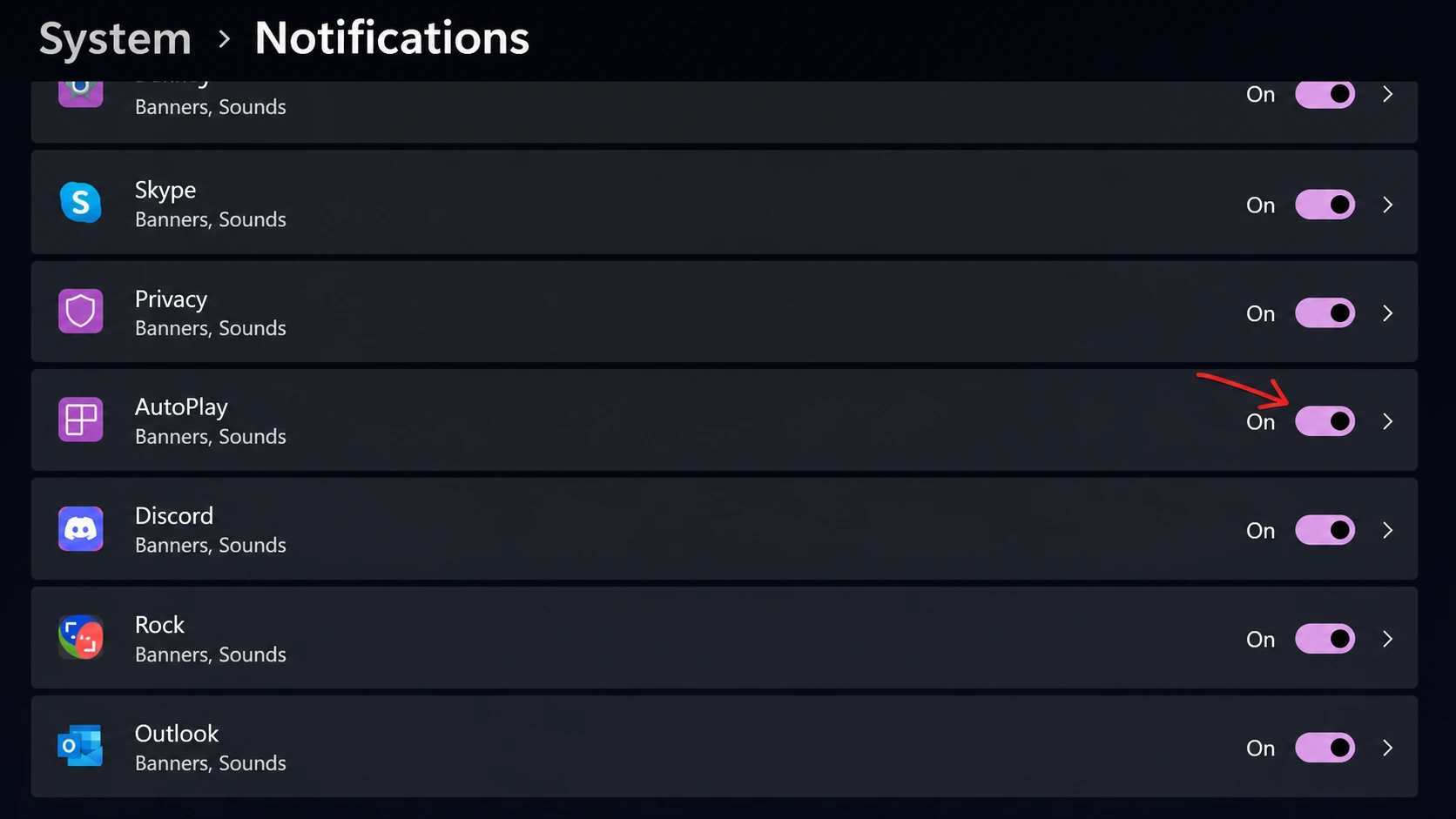
1. Apri Impostazioni, vai su Sistema e poi fai clic su Notifiche . Assicurati che l' interruttore principale delle Notifiche sia attivato. Per ulteriori suggerimenti sull'utilizzo di Windows 11, puoi consultare i nostri altri articoli.
2. Scorri verso il basso fino a Notifiche da app e altri mittenti , trova Riproduzione automatica e attivala.
Abilitazione del rilevamento dell'hardware della shell
AutoPlay si basa principalmente sul servizio di rilevamento hardware della shell per individuare i dispositivi connessi e visualizzare i messaggi necessari. Se questo servizio è disabilitato o impostato su avvio manuale o ritardato, non accadrà nulla. Deve essere configurato per l'esecuzione automatica.
1. Premi i miei due tasti Win + R, quindi digita services.msce premere Invio.
2. Scorri verso il basso finché non trovi Rilevamento hardware della shell . Suggerimento: premi il tasto S per raggiungerlo più velocemente. Fai clic con il pulsante destro del mouse su di esso e seleziona Proprietà.
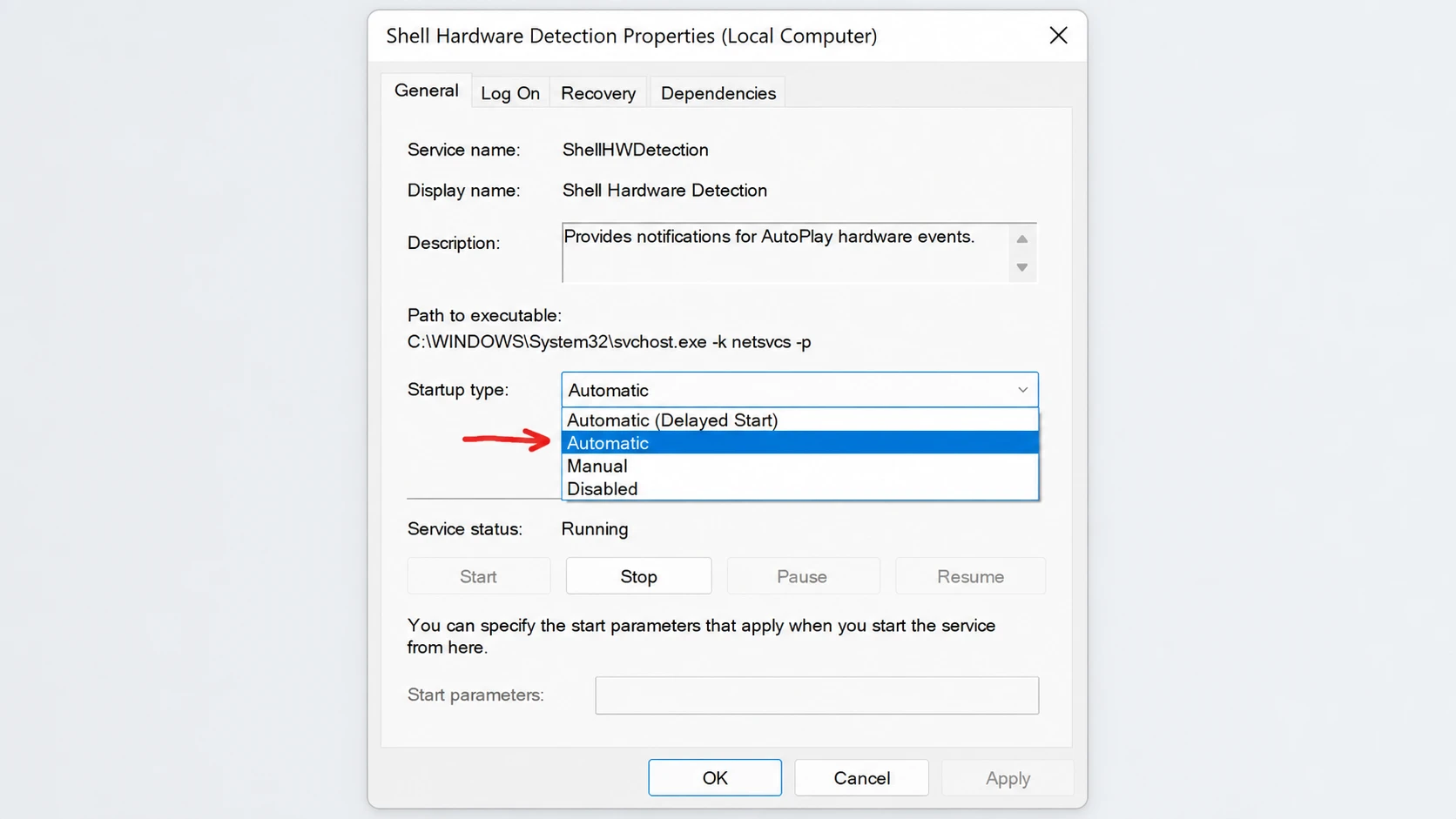
3. Impostare il tipo di avvio su Automatico . Se lo stato del servizio non è In esecuzione, fare clic su Avvia , quindi su Applica e OK.
È anche possibile avviare il servizio dal prompt dei comandi con privilegi di amministratore anziché aprire la finestra Servizi:
net start shellhwdetectionImpostazione della procedura di riproduzione automatica predefinita per i dischi rimovibili
Anche se la riproduzione automatica è abilitata, Windows 11 non intraprenderà alcuna azione se l'impostazione predefinita è "Non intraprendere alcuna azione". È necessario indicare al disco rimovibile una posizione specifica per garantire una risposta.
1. Apri Impostazioni > Bluetooth e dispositivi > Riproduzione automatica.
2. In "Scegli le impostazioni predefinite di AutoPlay" , apri il menu a discesa "Unità rimovibile" e seleziona "Chiedimelo ogni volta ". Questo è il modo più semplice per assicurarsi che la richiesta funzioni. Se si desidera aprire la cartella direttamente, selezionare " Apri cartella per visualizzare i file".
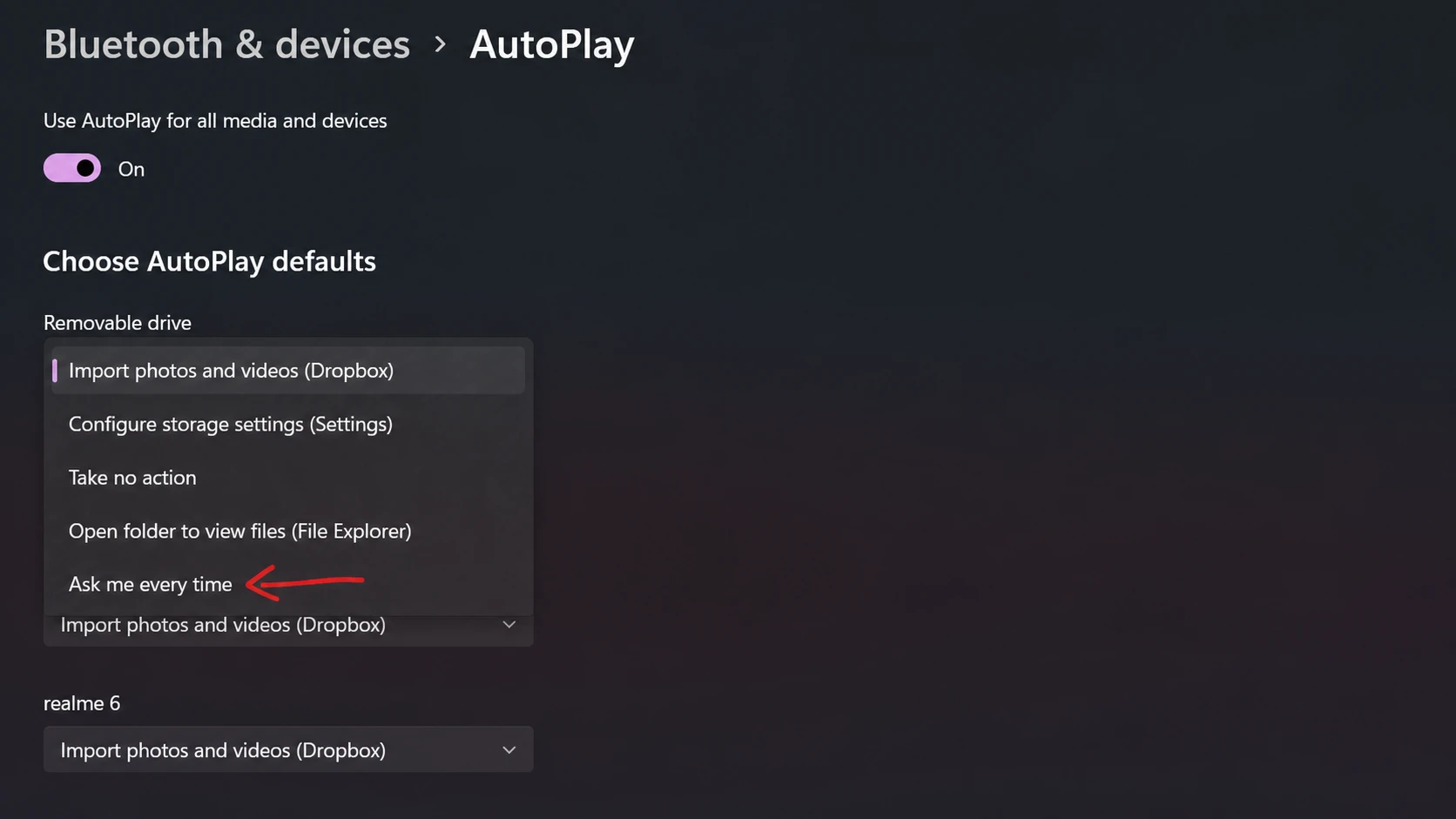
3. Ricollega l'unità. Dovrebbe apparire la finestra di dialogo di AutoPlay che ti chiede quale azione desideri intraprendere. Una volta che funziona correttamente, puoi tornare indietro e assegnare un'azione specifica a ciascun tipo di dispositivo.
Verifica delle impostazioni dei Criteri di gruppo locali sui computer gestiti.
Sui computer aziendali o scolastici, l'amministratore potrebbe aver disabilitato la riproduzione automatica tramite Criteri di gruppo. In questo caso, è consigliabile contattare l'amministratore del dispositivo. Se si utilizza un computer personale con Windows 11 nelle edizioni Pro, Education o Enterprise, è possibile modificare autonomamente questi criteri tramite l'Editor Criteri di gruppo. Si noti che l'edizione Home non include questo strumento per impostazione predefinita.
1. Premi i miei due tasti Win + R, quindi digita gpedit.mscPremi il tasto Invio.
2. Accedere al seguente percorso: Configurazione computer > Modelli amministrativi > Componenti di Windows > Criteri di riproduzione automatica.
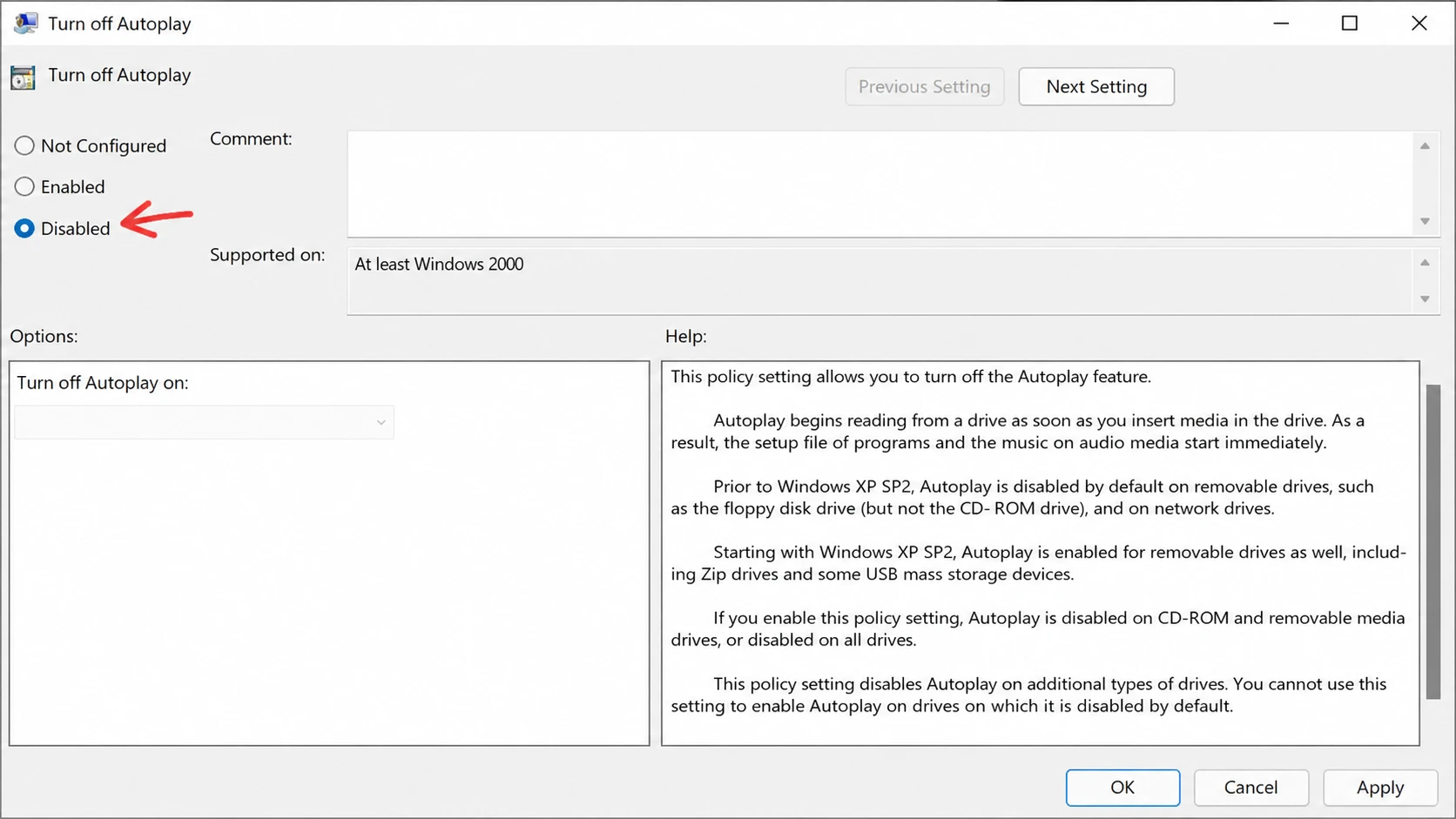
3. Fai doppio clic su Disattiva riproduzione automatica , quindi seleziona Disabilitato , fai clic su Applica e poi su OK . Riavvia il computer per applicare i criteri.
Ripristina le impostazioni di AutoPlay ai valori predefiniti.
Se le impostazioni si sono modificate e le soluzioni precedenti non hanno funzionato, è possibile cancellare le personalizzazioni e ripristinare la Riproduzione automatica allo stato originale dal Pannello di controllo.
1. Premere Win + R, quindi digita controle premere Invio per aprire Pannello di controlloModifica il metodo di visualizzazione in Icone grandi, quindi scegli AutoPlay.
2. Scorri verso il basso e fai clic su Ripristina tutte le impostazioni predefinite , quindi fai clic su Salva.
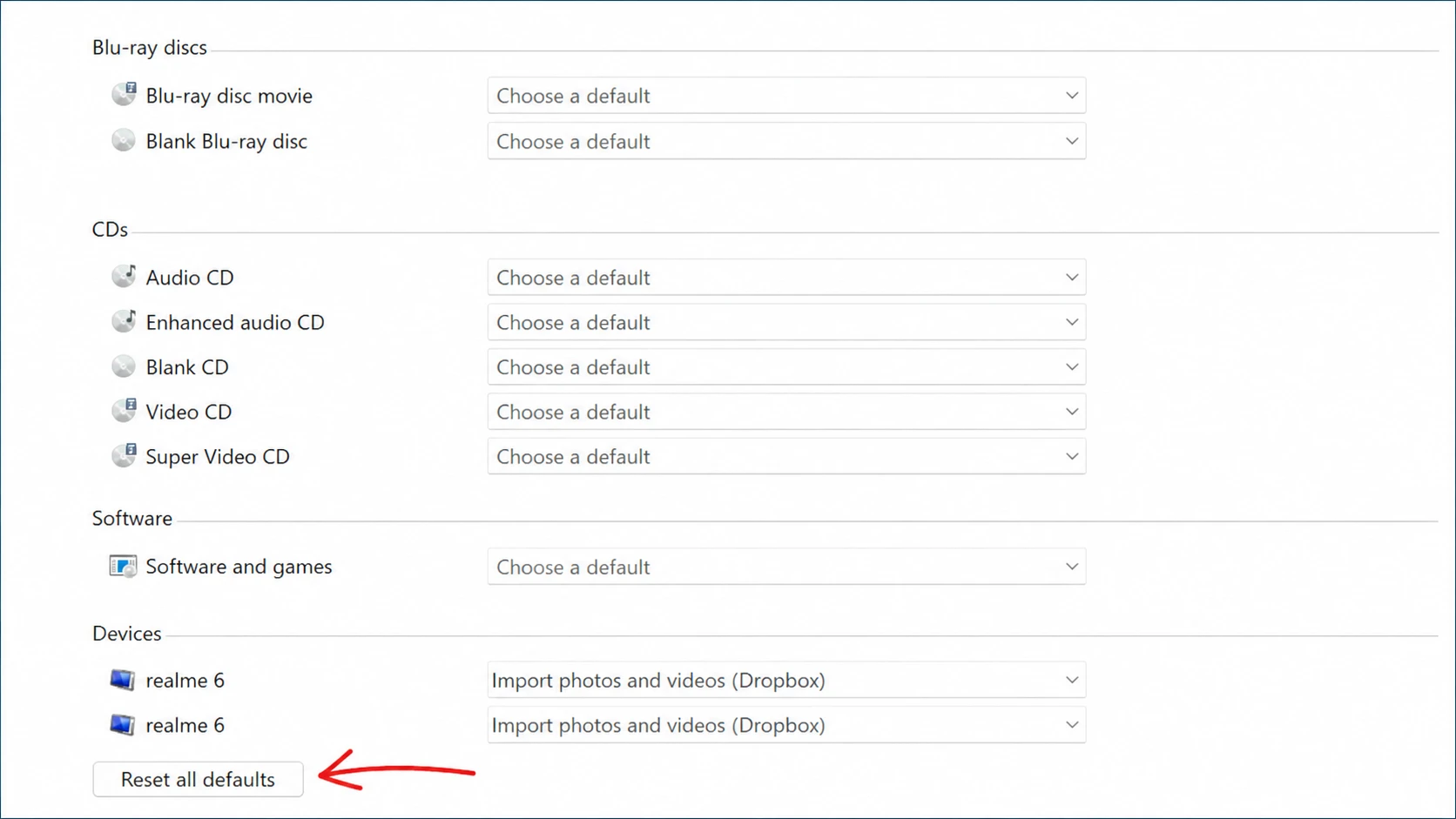
3. Riavvia il PC e ricollega il dispositivo per assicurarti che il messaggio venga visualizzato di nuovo.
Ulteriori soluzioni al problema del funzionamento automatico
Se AutoPlay funziona con alcuni dispositivi ma non con una specifica unità, il problema potrebbe risiedere nell'unità stessa. Anche un'unità USB danneggiata o formattata in modo errato potrebbe non riuscire a registrare, quindi prova un dispositivo diverso per individuare il problema . Scollegare e ricollegare uno alla volta tutti i dispositivi USB può inoltre aiutare a identificare il dispositivo che interferisce con il rilevamento.
È inoltre utile installare eventuali aggiornamenti in sospeso. Apri Impostazioni > Windows Update , fai clic su Verifica disponibilità aggiornamenti , installa gli aggiornamenti disponibili e riavvia il computer. A volte gli aggiornamenti possono risolvere un problema causato da una modifica recente che ha ripristinato la Riproduzione automatica. Occasionalmente, anche i software di sicurezza bloccano la Riproduzione automatica, quindi disabilitarli temporaneamente può aiutare a verificare se il problema è causato da un programma di terze parti.
Saprai che la soluzione ha funzionato quando Windows 11 visualizzerà la richiesta di AutoPlay o aprirà automaticamente Esplora file al successivo collegamento di un'unità. Tieni presente che AutoPlay si applica solo ai supporti rimovibili e, se dovessi ritenere che le richieste siano più fastidiose che utili, puoi disattivare la funzione con la stessa rapidità tramite le stesse impostazioni , il Pannello di controllo o i Criteri di gruppo .
I commenti sono chiusi.