
Stampare file PDF in Windows: ecco come fare
Scopri come stampare facilmente i file PDF su Windows. La tua guida passo passo per stampare i tuoi documenti in modo chiaro e di alta qualità. Inizia subito a stampare!

Le cose più importanti che devi sapere
- Gli utenti di Windows 10 possono stampare documenti in formato PDF direttamente da qualsiasi applicazione che supporti la stampa, selezionando "Microsoft Print to PDF" dal menu delle stampanti.
- Se l'opzione "Microsoft Stampa in PDF" scompare, è possibile attivarla tramite "Attiva o disattiva funzionalità di Windows" e cercando la funzionalità nell'elenco "Funzionalità di Windows".
- In caso di difficoltà di stampa, è possibile utilizzare un software PDF specializzato come Soda PDF come soluzione alternativa per stampare i documenti.
Punti chiave
- La stampante integrata consente di stampare file PDF in Windows 10 Converti qualsiasi pagina da diverse applicazioni in formato PDF.
- Windows 10 offre un ampio supporto nativo per i file PDF, con il browser Edge come visualizzatore predefinito per questi file.
- Grazie alle numerose opzioni di stampa offerte, il software Adobe rappresenta un'alternativa migliore alla funzione di stampa integrata in Windows 10.
- L'opzione "Stampa in PDF" può essere attivata se non è presente per impostazione predefinita.
Windows 10 ha introdotto numerosi miglioramenti, tra cui spicca la possibilità di stampare documenti direttamente in formato PDF.
Questa aggiunta è molto gradita e offre vantaggi significativi a molti utenti. In questo articolo, ti mostreremo come stampare in PDF su Windows 10 passo dopo passo.
Nelle versioni precedenti di Windows, la possibilità di stampare in PDF era disponibile solo tramite applicazioni di terze parti. Data la sua grande popolarità, Microsoft ha deciso di integrare il supporto nativo per questa funzionalità.
Ciò significa che non è più necessario installare applicazioni esterne o driver aggiuntivi per stampare documenti in formato PDF su Windows 10.
Sebbene molti programmi offrano la possibilità di esportare il file corrente in formato PDF, questa opzione spesso espone metadati e altre informazioni potenzialmente sensibili a chiunque apra il file.
Utilizzando la funzione Stampa in PDF di Windows 10, gli utenti ottengono una copia esatta del file in formato PDF, proprio come se fosse stato stampato fisicamente, garantendo che nessun metadato o altra informazione sensibile venga divulgata.
Come stampare un file PDF in Windows 10?
Come accennato in precedenza, grazie al supporto nativo per la funzione di stampa in PDF, non sono più necessarie applicazioni di terze parti. Ora è possibile stampare documenti in formato PDF da qualsiasi applicazione di Windows 10 che supporti la funzione di stampa.
1. Tramite opzioni integrate
- 1. Apri il documento che desideri stampare utilizzando un qualsiasi editor di testo, come Microsoft Word.
- 2. Vai al menu Compila il .
- 3. Seleziona Stampa Dal menu delle opzioni. In alternativa, è possibile premere la scorciatoia da tastiera. Ctrl + P da stampare.
- 4. Verrà visualizzato un elenco delle stampanti disponibili.
- 5. Scegli Stampa da Microsoft a PDF di opzioni.
![Come stampare in PDF in Windows 10 utilizzando Microsoft]()
- 6. Fare clic sul pulsante Stampa Scegli la posizione in cui desideri salvare il file PDF.
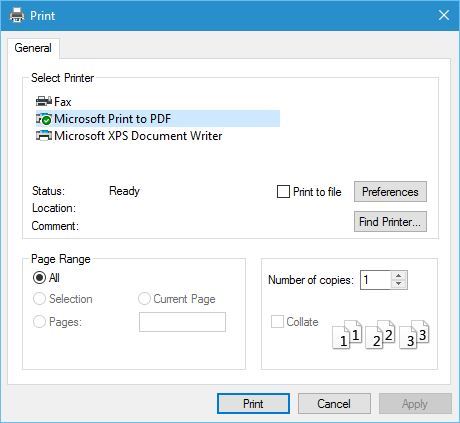
Windows 10 include una funzionalità integrata che consente agli utenti di salvare i documenti in formato PDF. È sufficiente aprire il documento che si desidera stampare e selezionare "Microsoft Print to PDF" dall'elenco delle stampanti disponibili.
Stampare in PDF su Windows 10 è molto semplice e intuitivo. Per stampare qualsiasi documento in formato PDF, è sufficiente seguire i passaggi descritti sopra.
Come potete vedere, il processo di stampa in PDF è molto semplice e diretto, e vi risulterà familiare se avete già stampato un documento in precedenza in Windows.
2. Attiva l'opzione Stampa in PDF
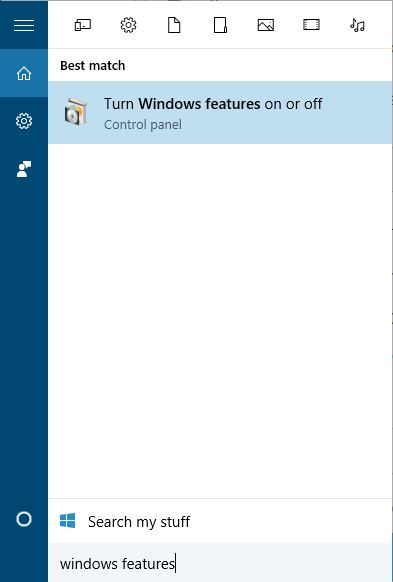
- Clicca su Tasto Windows + S ed entra Caratteristiche di Windows.
- Scegliere Accendere funzionalità di Windows on o offQuesta funzione consente di gestire Funzionalità di Windows Diverso.
![Finestra Funzionalità di Windows]()
- Una volta aperta una finestra Caratteristiche di Windows, Cercare Stampa da Microsoft a PDF Assicurati che sia abilitato. Se non lo è, abilitalo e poi cliccaci sopra. OK.
![Opzione Microsoft Stampa in PDF nelle funzionalità di Windows]()
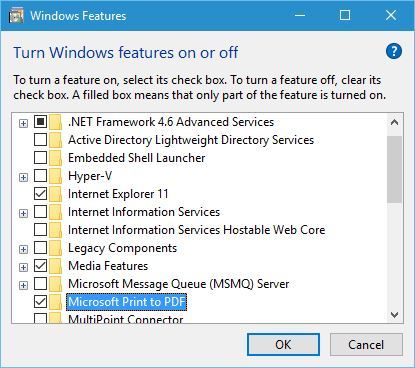
Se l'opzione "Stampa su PDF" scompare dall'elenco delle stampanti per qualsiasi motivo, è possibile attivarla seguendo i passaggi sopra descritti.
3. Utilizzare un software PDF specializzato.
Se riscontri difficoltà nella stampa di file PDF, l'utilizzo di un software specializzato può rappresentare una soluzione efficace.
- Scarica il PDF di Soda dal suo sito web ufficiale.
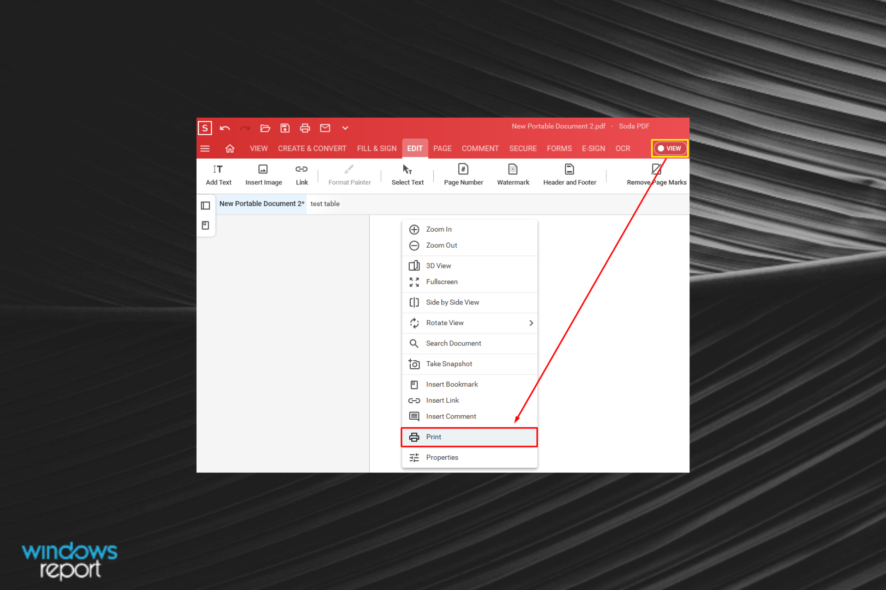
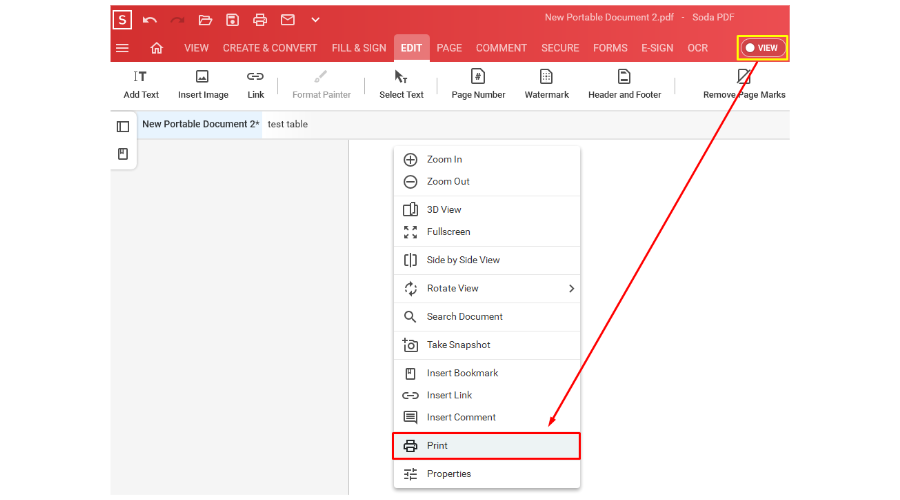
- Apri l'applicazione, quindi fai clic con il pulsante destro del mouse in un punto qualsiasi del documento mentre è in modalità finestra. Visualizzare Attivato.
- Scegli scheda Stampa dal menu contestuale.
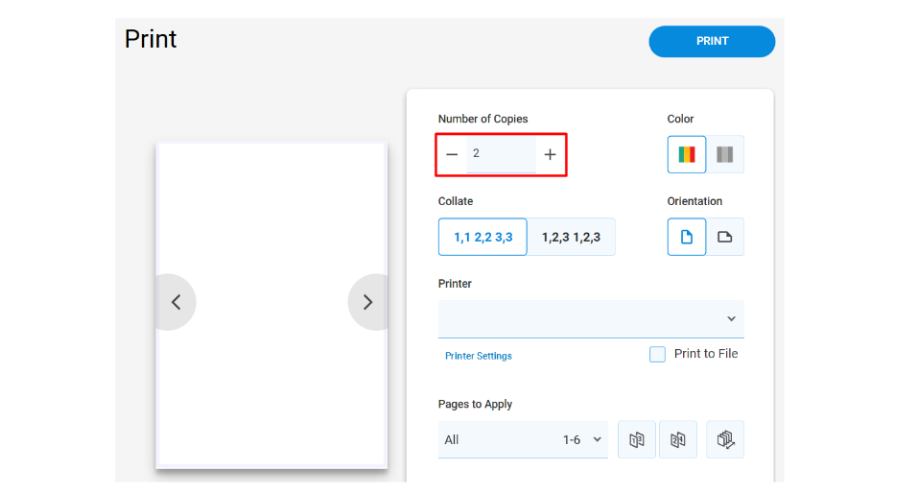
- Ora non ti resta che scegliere quante copie desideri stampare.
- Ecco fatto! Goditi un'esperienza di stampa senza problemi.
4. Reinstallare la stampante PDF
Se riscontri problemi persistenti nella stampa di file PDF su Windows, la soluzione potrebbe essere quella di reinstallare la stampante PDF predefinita, un'operazione che potrebbe anche risolvere altri problemi di estrazione file in Windows.
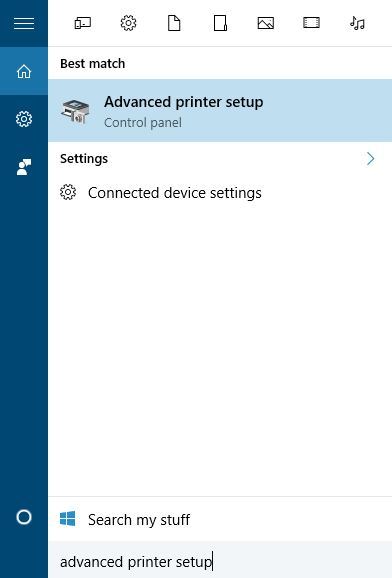
- Clicca su Tasto Windows + S ed entra configurazione avanzata della stampante (Configurazione avanzata della stampante).
- Scegliere Configurazione avanzata della stampante (Configurazione avanzata della stampante) dal menu.
![Configurazione avanzata della stampante]()
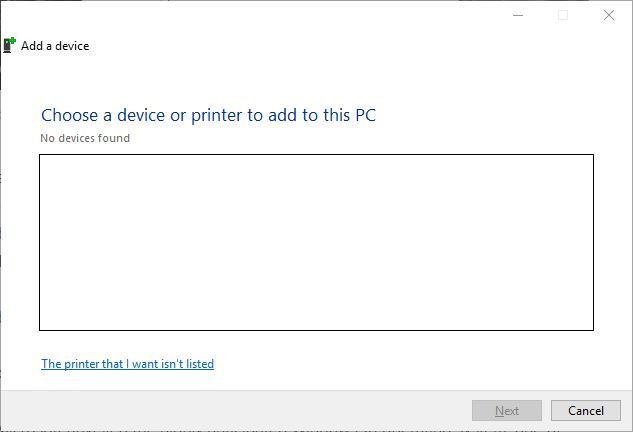
- Clicca su La stampante che desidero non è elencata (La stampante che desidero non è presente nell'elenco).
![La stampante che desidero non è inclusa]()
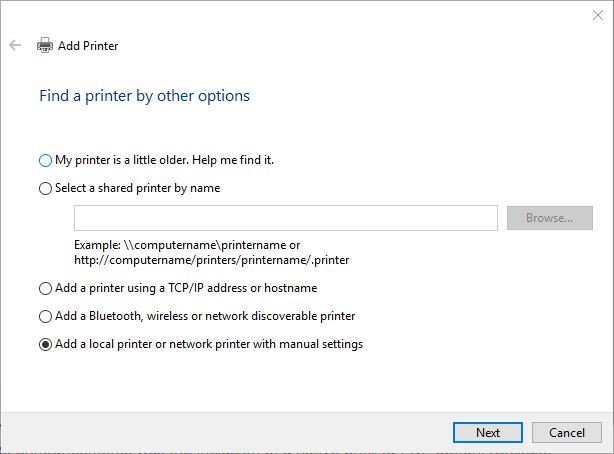
- Scegliere Aggiungi una stampante locale o di rete con impostazioni manuali. (Aggiungi una stampante locale o di rete con impostazioni manuali) quindi fai clic su Avanti (il prossimo).
![Aggiungi una stampante locale]()
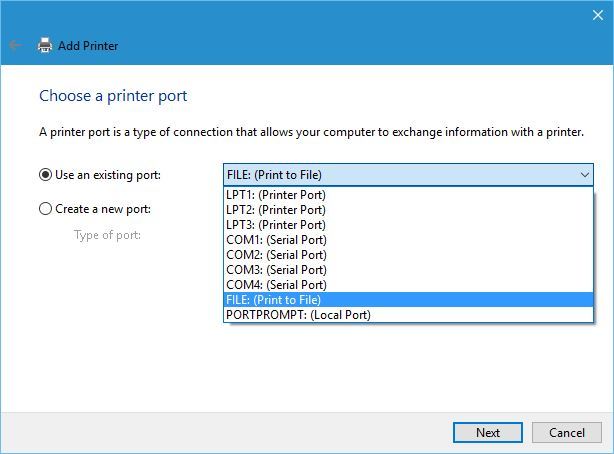
- Scegliere Utilizzare una porta esistente (Utilizzare una porta esistente) e selezionare dal menu FILE: (Stampa su file). انقر ج Avanti (il prossimo).
![Stampa su file]()
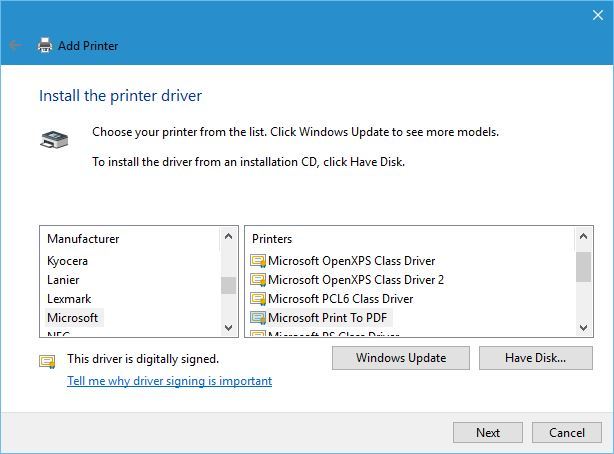
- Scegliere Microsoft dall'elenco Seleziona le stampanti e Microsoft Print to PDF dall'elenco delle stampanti. Fai clic su Avanti.
![Definizione Microsoft]()
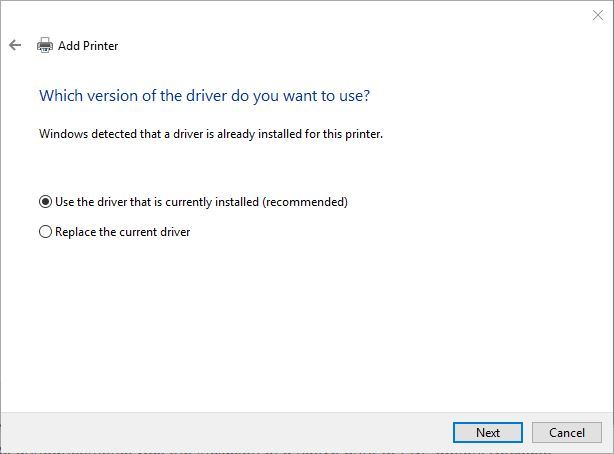
- Scegliere Utilizzare il driver attualmente installato (consigliato) (Utilizzare il driver attualmente installato (consigliato)) quindi fare clic su Avanti.
![Utilizzando un driver]()
- Inserisci il nome della nuova stampante e fai clic su Avanti (Avanti). Attendere il completamento del processo.
Se l'opzione "Stampa in PDF" non è ancora disponibile, un problema che può verificarsi con alcune opzioni di Windows , potrebbe essere necessario reinstallare la stampante PDF. Una volta completata l'installazione, l'opzione "Stampa in PDF" dovrebbe comparire, consentendoti di stampare facilmente documenti in formato PDF su Windows 10.
Se riscontri problemi nella stampa in PDF e i metodi menzionati non funzionano, puoi consultare il nostro articolo che fornisce soluzioni ai problemi di stampa in generale.
La funzione "Stampa su PDF" è estremamente utile, e non sorprende che Microsoft abbia aggiunto la possibilità di stampare direttamente in PDF senza bisogno di applicazioni di terze parti.
Ora che hai capito come funziona questa funzione, sentiti libero di provarla. Facci sapere nei commenti se questi passaggi hanno funzionato per te.
I commenti sono chiusi.