
Come risolvere l'errore WINGET 0x80d03002 in Windows 11
Stai riscontrando l'errore 0x80d03002 di WINGET su Windows 11? Scopri soluzioni efficaci e semplici per risolvere il problema e ripristinare il corretto funzionamento di WINGET.

Le cose più importanti che devi sapere
- Assicurati di aggiornare Winget alla versione 1.0.11692 o successiva, poiché questa versione risolve l'errore 0x80d03002.
- La soluzione più efficace è quella di modificare il downloader di rete nelle impostazioni di Winget in "wininet" per aggirare i problemi di ottimizzazione della consegna.
- Se l'errore persiste, prova a modificare lo stato di Ottimizzazione recapito o a reimpostare la cache di Microsoft Store.
L'errore 0x80d03002 viene visualizzato quando si tenta di scaricare, aggiornare o installare app di Microsoft Store utilizzando WinGet su Windows 11 Oppure Windows 10. Si blocca a metà e visualizza un messaggio di errore generico. 0x80d03002 : unknown errorIl problema è solitamente dovuto al metodo utilizzato da Winget per scaricare i pacchetti tramite l'ottimizzazione della distribuzione degli aggiornamenti di Windows; pertanto, la soluzione più affidabile è modificare il meccanismo di download.
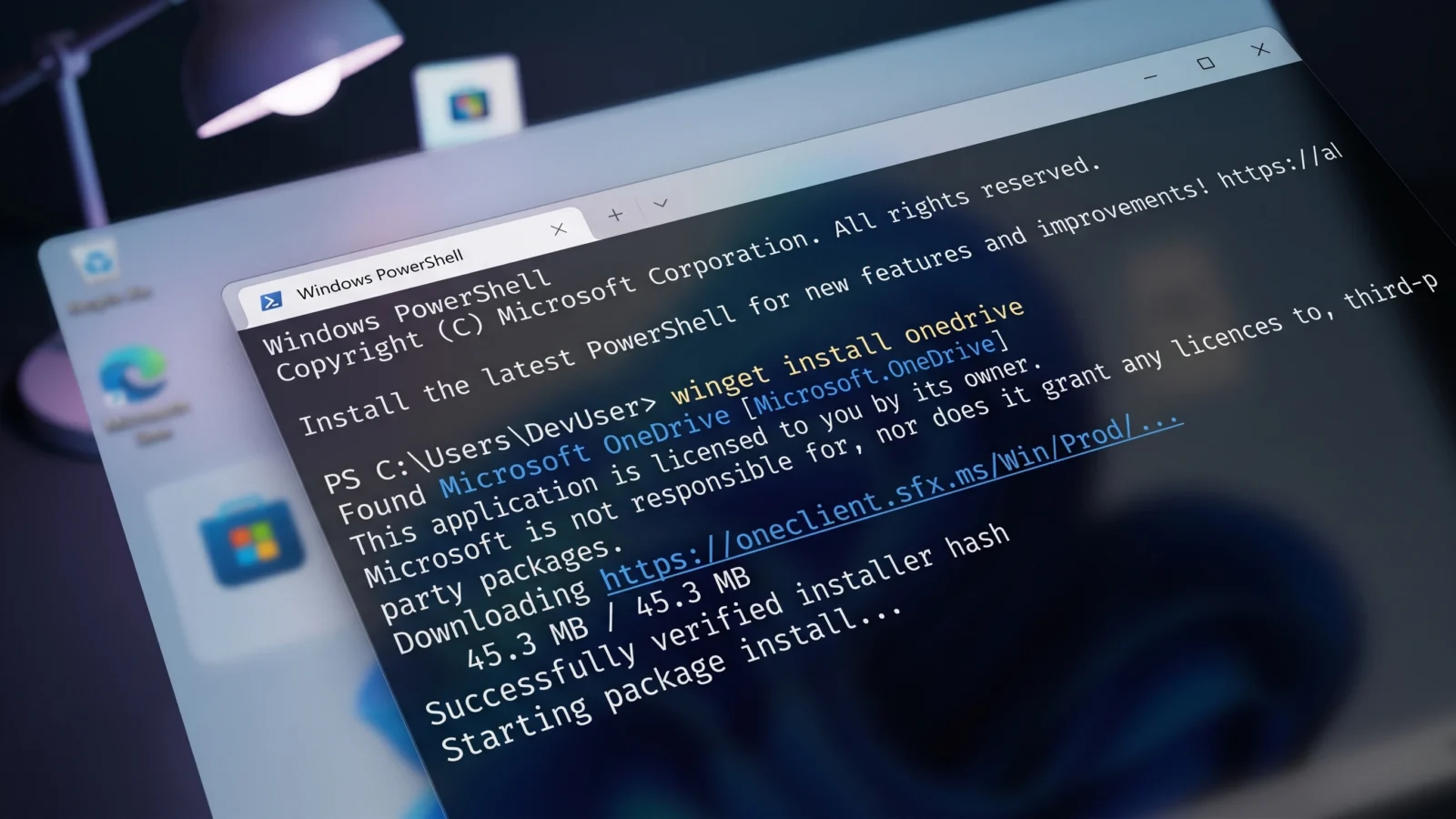
Risposta rapida: apri il file settings.json Per Winget, configura il downloader di rete in modo che... wininetQuindi riavvia il comando. Se l'errore persiste, attiva/disattiva l'Ottimizzazione recapito di Windows Update e riavvia. Microsoft Store.
Prima di iniziare: Aggiornamento di Windows e WinGet
Un paio di semplici controlli possono risolvere un numero sorprendente di problemi. Installa prima tutti gli aggiornamenti di Windows in sospeso. Se l'errore è iniziato subito dopo un aggiornamento recente, il ripristino della versione precedente o l'esecuzione del Ripristino configurazione di sistema possono riportare tutto alla normalità.
È inoltre necessaria una versione recente di Gestione pacchetti di Windows. Assicurati di utilizzare Gestione pacchetti di Windows (Winget) versione 1.0.11692 o successiva, poiché l'errore 0x80d03002 è stato risolto in questa versione. Verifica la tua versione utilizzando questo comando.
winget --versionSe il numero è precedente alla versione 1.0.11692, aggiorna il pacchetto di installazione delle app dal Microsoft Store e riprova a eseguire il comando Winget prima di procedere con i passaggi successivi.
Soluzione 1: Modificare il metodo di download di Winget in WinINet
Questa modifica è la soluzione che elimina l'errore per la maggior parte degli utenti. Per impostazione predefinita, WinGet instrada i download tramite l'Ottimizzazione recapito, dove tende a verificarsi l'errore 0x80d03002. Forzando WinGet a utilizzare il metodo WinINet, si aggira questo problema. WinINet è un'interfaccia di rete di Windows che gestisce le richieste HTTP e FTP standard.
1. Apri il file delle impostazioni di Winget. Se il file settings.json Esiste già, quindi aprilo direttamente. Se non ne hai ancora uno, eseguilo. winget.exe settings per crearlo.
2. Il file si trova nel seguente percorso. Puoi incollare questo percorso in Esplora file per accedervi rapidamente.
$env:LOCALAPPDATAPackagesMicrosoft.DesktopAppInstaller_8wekyb3d8bbweLocalState3. Modifica il contenuto in modo che il downloader di rete sia impostato su wininetQuindi salva il file e chiudilo.
{
   "$schema": "https://aka.ms/winget-settings.schema.json",

   // For documentation on these settings, see: https://aka.ms/winget-settings
   // "source": {
   // "autoUpdateIntervalInMinutes": 5
   // },

   "network": {"downloader": "wininet"}
}
4. Riavvia il comando Winget originale. Una barra di avanzamento vuota seguita da un messaggio di successo significa che il processo di download non sta più passando attraverso il percorso che causava il problema.
La seconda soluzione: attivare o disattivare l'Ottimizzazione recapito.
L'ottimizzazione recapito è una funzionalità gestita tramite cloud che consente al computer di scaricare pacchetti da altri dispositivi della rete, oltre che dai normali server Internet. L'errore 0x80d03002 è correlato all'ottimizzazione recapito di Windows Update (WUDO) e, in alcuni casi, alle impostazioni gestite dalle organizzazioni. Riportare l'impostazione WUDO al suo stato precedente spesso risolve questo conflitto.
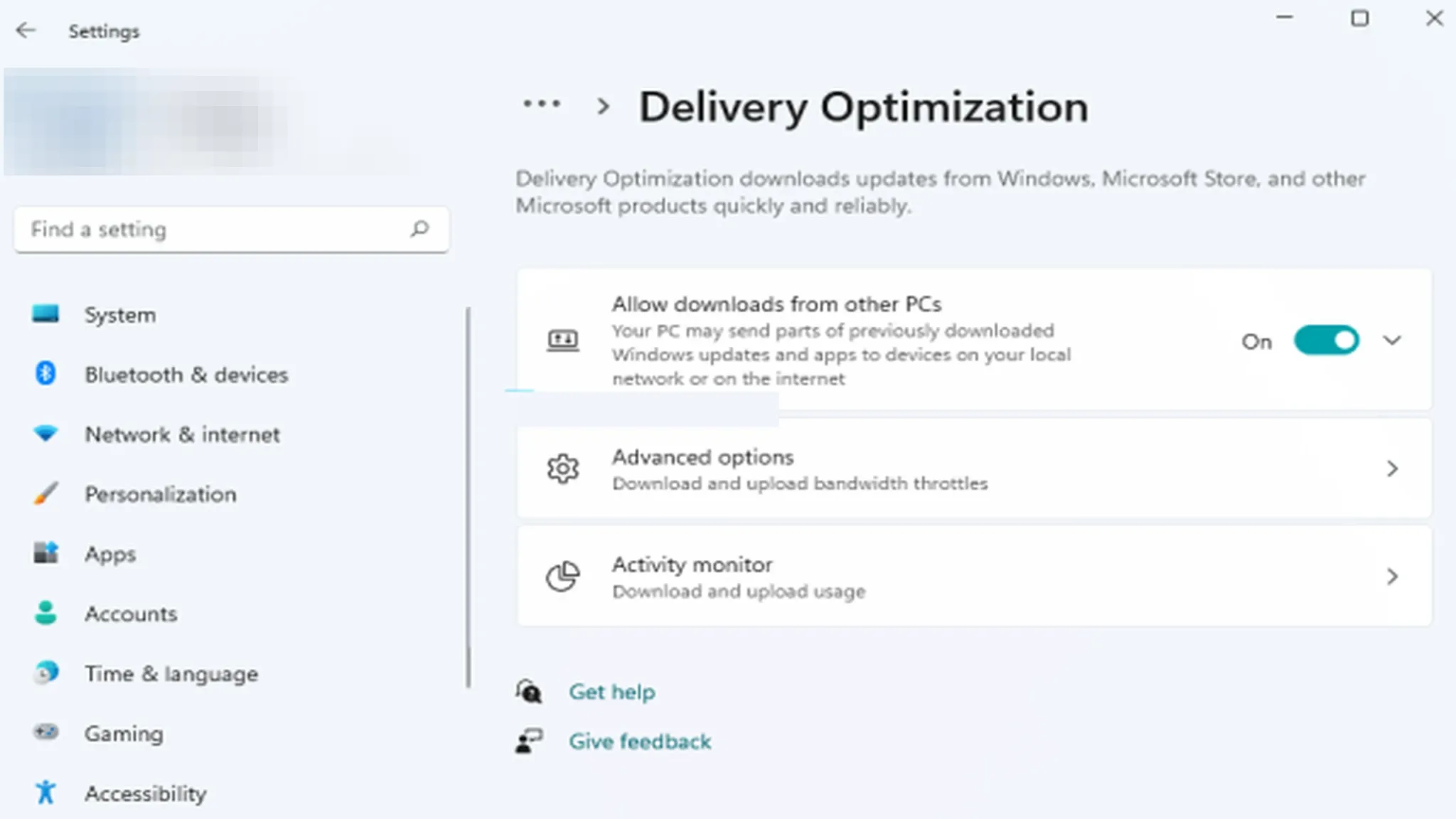
Se WUDO è attualmente in esecuzione, chiudilo e prova a eseguire nuovamente il comando. Se è già chiuso, chiudilo e riprova. Su una macchina aziendale gestita, questa impostazione potrebbe essere controllata da una policy specifica, quindi potrebbe essere necessario un amministratore per modificarla.
Soluzione 3: Reimpostare il Microsoft Store
Winget si basa sul Microsoft Store per alcune delle sue funzionalità, pertanto una cache dello store danneggiata può causare la persistenza dell'errore. Il ripristino dello store cancellerà tutti i file della cache. Tieni presente che questa operazione rimuoverà in modo permanente anche i dati dell'app dal tuo dispositivo, inclusi i dati di accesso, quindi dovrai effettuare nuovamente l'accesso in seguito.
Ripristino su Windows 11
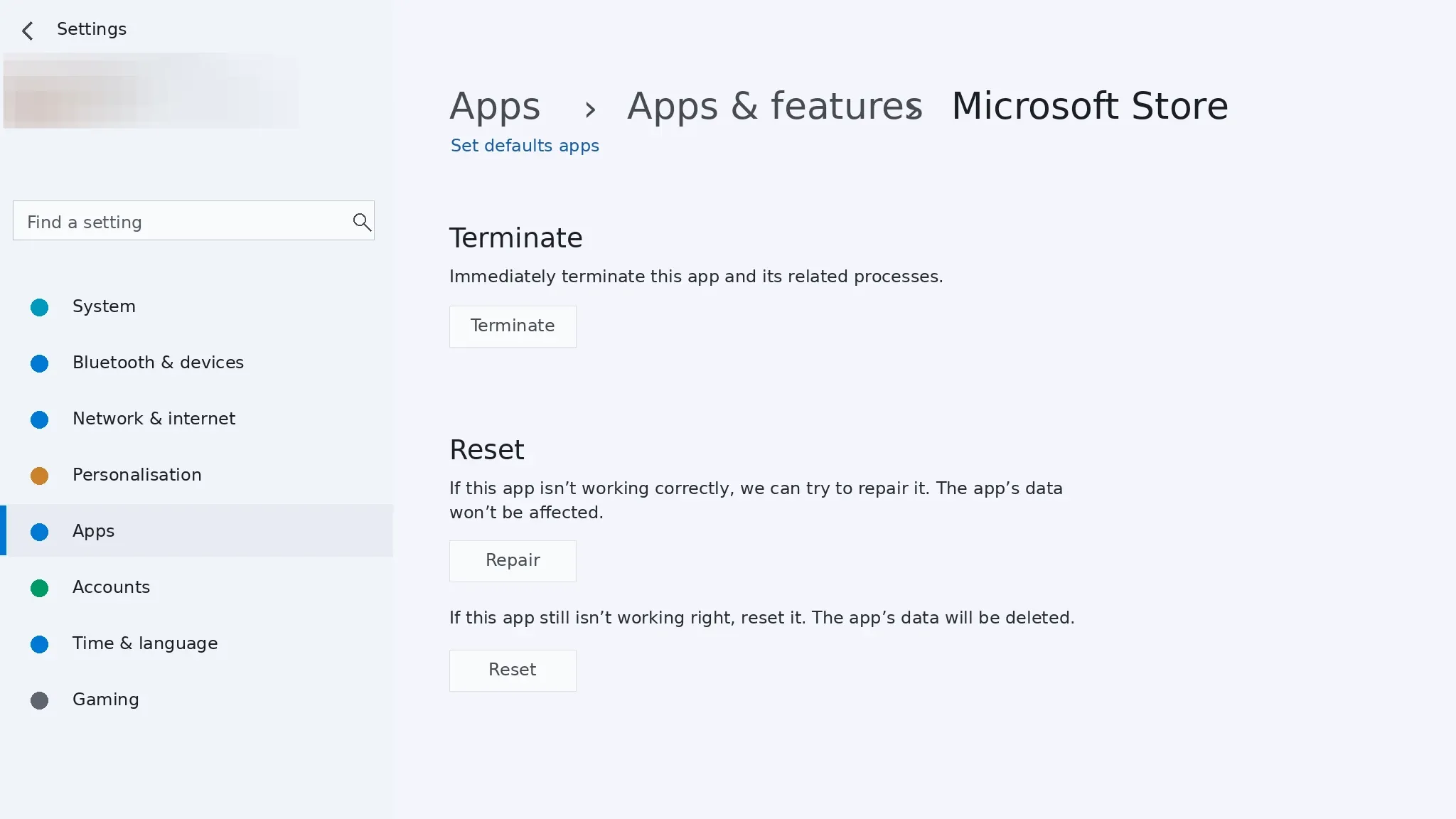
1. Apri l'app Impostazioni e vai su App > App e funzionalità.
2. Scorri verso il basso finché non trovi Microsoft Store, quindi fai clic sul pulsante con i tre puntini e seleziona Opzioni avanzate.
3. Scorri verso il basso, fai clic su Ripristina, quindi chiudi Impostazioni ed esegui nuovamente il comando Winget.
Ripristino su Windows 10
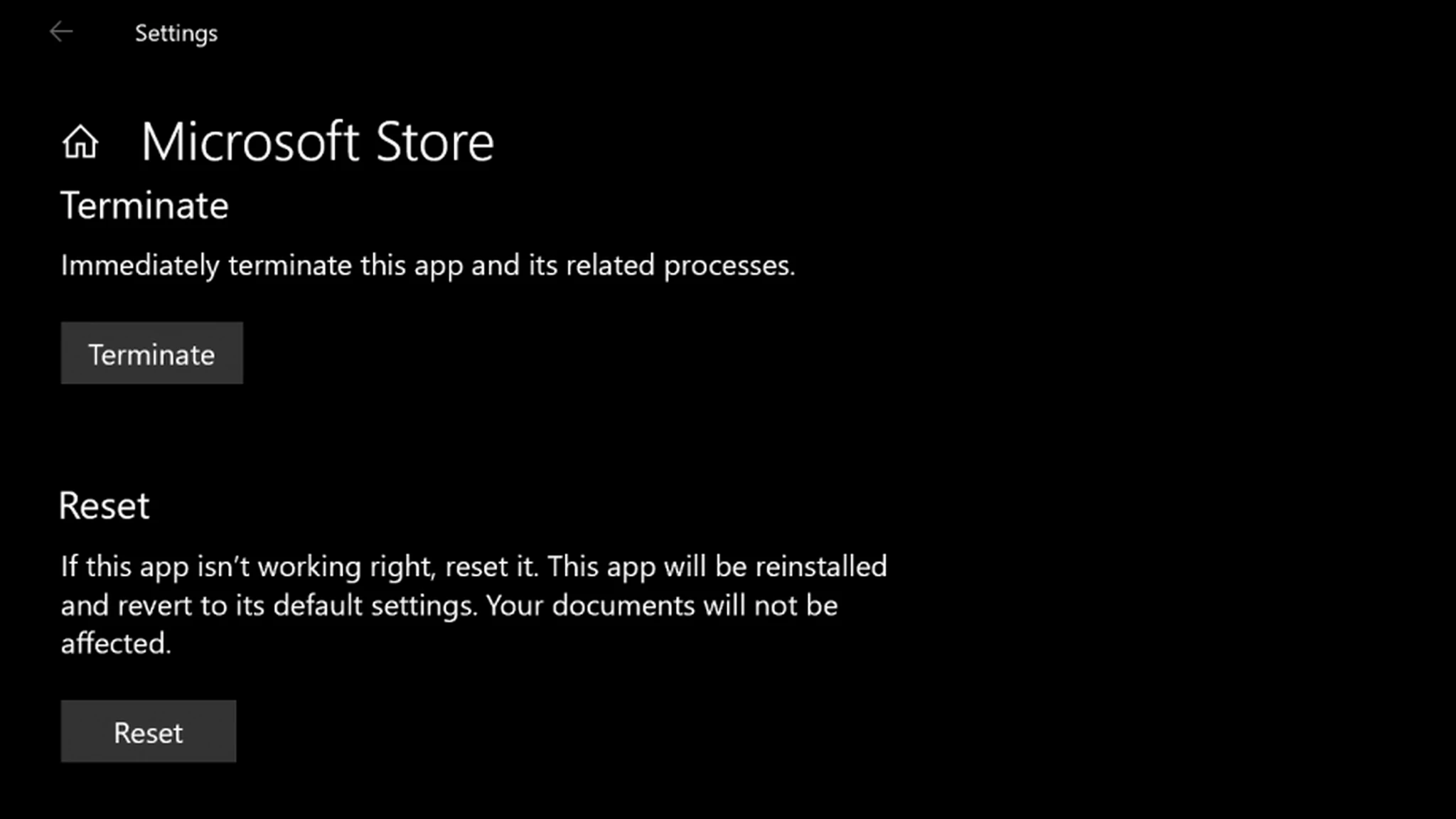
1. Apri Impostazioni e vai su App > App e funzionalità.
2. Cerca Microsoft Store, quindi fai clic una volta sulla voce per espanderla e poi fai clic sul collegamento Opzioni avanzate.
3. Scorri verso il basso e tocca il pulsante Ripristina, quindi chiudi Impostazioni. Puoi anche ripristinare la cache del Microsoft Store direttamente eseguendo il comando. wsreset.exe.
Come garantire il successo della riforma
Saprai che l'errore è stato risolto quando il comando precedentemente non riuscito su Windows 11 verrà completato correttamente. Un'installazione o un aggiornamento di WinGet andato a buon fine visualizzerà una barra di avanzamento del download e si concluderà con una conferma dell'installazione del pacchetto. Se la riga 0x80d03002 non viene più visualizzata, il download sta seguendo il percorso corretto.
| aggiustare | Ideale quando |
|---|---|
| Imposta lo strumento di download su WinINet | L'errore si verifica nella maggior parte o in tutti i download di Winget. |
| Ottimizzazione della consegna del cambio | Quando sono coinvolte le politiche WUDO o aziendali |
| Ripristina Microsoft Store | Quando i processi supportati dal negozio continuano a non funzionare dopo altre correzioni |
Prova le soluzioni in ordine e riprova dopo ciascuna. La modifica di WinINet risolve la maggior parte dei casi, mentre la modifica dell'Ottimizzazione recapito e il ripristino del Microsoft Store risolvono i restanti. Una volta completato l'ordine, Winget continuerà a installare e aggiornare le applicazioni senza l'errore 0x80d03002.
I commenti sono chiusi.