
Come risolvere l'errore BSOD (0x34) CACHE_MANAGER su Windows 11
Stai riscontrando un errore BSOD (Bug Check 0x34) di CACHE_MANAGER su Windows 11? Scopri soluzioni efficaci per risolvere questo problema e ripristinare la stabilità del tuo sistema.

Le cose più importanti che devi sapere
- La riparazione dei file di sistema danneggiati tramite sfc /scannow e DISM /Online /Cleanup-Image /RestoreHealth nel prompt dei comandi come amministratore è un passaggio cruciale per risolvere il problema.
- La causa più comune a livello hardware è un malfunzionamento della memoria RAM, pertanto è consigliabile testarla utilizzando lo strumento di diagnostica della memoria di Windows ( mdsched.exe ) e, in caso di errori, reinstallare o sostituire i moduli.
- L'aggiornamento dei driver (in particolare quelli di archiviazione e video) tramite Gestione dispositivi o i siti Web dei produttori e la disinstallazione dei software in conflitto (come gli antivirus di terze parti) risolvono molti errori CACHE_MANAGER.
La schermata blu di errore CACHE_MANAGER causa l'arresto anomalo immediato di Windows quando il gestore della cache del file system rileva un errore irreversibile. Questo arresto anomalo presenta un codice di errore 0x00000034 e si verifica in genere durante attività intensive sui file, come la lettura da un disco rigido, una condivisione di rete o un dispositivo esterno. La causa è quasi sempre riconducibile a uno dei seguenti problemi: memoria difettosa, esaurimento della memoria del kernel, file di sistema danneggiati o driver obsoleti.

Risposta rapida: accendere sfc /scannow Dopo il comando DISM RestoreHealth, testa la RAM utilizzando lo strumento di diagnostica della memoria di Windows (mdsched.exeE accendilo. chkdsk /f /r C: Sul disco di sistema. Questi tre controlli risolvono la stragrande maggioranza degli errori CACHE_MANAGER perché l'errore è spesso correlato a memoria difettosa o dati del file system corrotti.
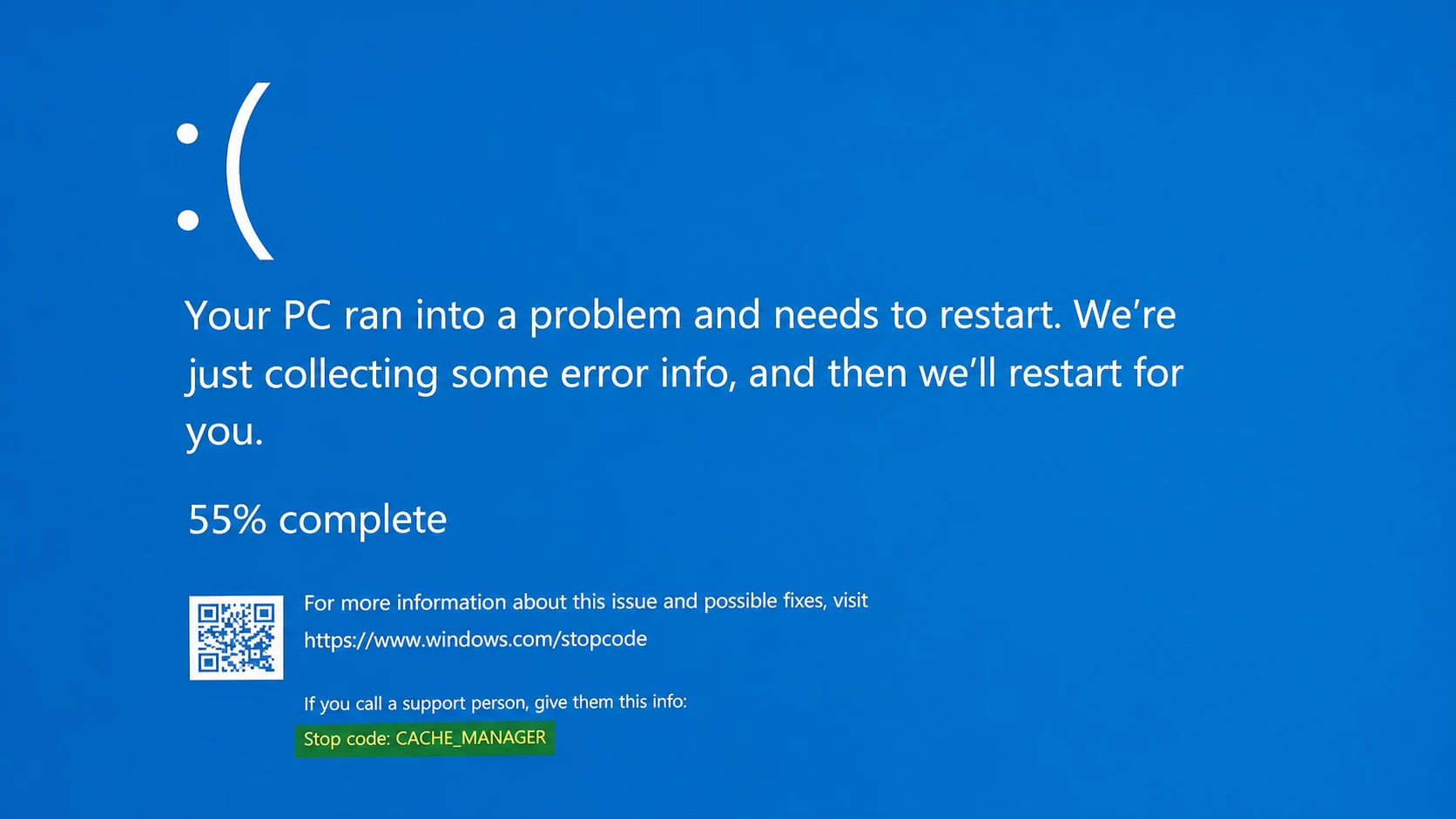
Che cosa significa l'errore CACHE_MANAGER (controllo errore 0x34)?
Il gestore della cache è un insieme di routine in modalità kernel e thread che collaborano con il gestore della memoria per memorizzare temporaneamente i dati per ciascun driver del file system di Windows. Quando questo sottosistema non è in grado di completare un processo in modo sicuro, Windows si arresta e visualizza un'icona di arresto per evitare il rischio di danneggiamento dei dati.
Microsoft indica l'esaurimento della memoria non di paging come causa diretta. La memoria non di paging è memoria del kernel che non può mai essere scritta nel file di paging e i driver si basano su di essa per l'allocazione delle risorse. Se questa memoria si esaurisce, il sistema può bloccarsi . Durante un'indicizzazione intensiva, anche un livello di memoria molto basso può causare lo stesso errore da parte di un altro driver in modalità kernel. Altri fattori scatenanti comuni includono file di sistema danneggiati , driver obsoleti o incompatibili, malware e hardware difettoso, in particolare RAM e dischi rigidi.
| Motivo | Catalizzatore tipico |
|---|---|
| Esaurimento del pool non paginato | La memoria kernel non intercambiabile si esaurisce durante i carichi di lavoro intensi o le operazioni di indicizzazione. |
| La memoria ad accesso casuale (RAM) è difettosa. | Il modulo di memoria sta restituendo dati errati al gestore della cache. |
| File di sistema danneggiati | Spegnimento errato, malware o conflitti software |
| driver obsoleti o incompatibili | Driver di archiviazione o di visualizzazione non più compatibili con il sistema |
| Errori del file system o del disco | Settori danneggiati o un disco rigido non collegato in modo sicuro |
Prima di iniziare: Test di base
Prima di addentrarci in riparazioni complesse, ci sono due semplici passaggi che possono risolvere l'improvviso blocco del sistema. Innanzitutto, riavvia il computer per eliminare eventuali problemi temporanei che potrebbero causarlo. In secondo luogo, se la schermata blu è apparsa subito dopo aver collegato una nuova periferica, scollegala immediatamente. Questo include unità USB, dischi rigidi esterni e qualsiasi altro nuovo dispositivo che hai collegato.
Se Windows continua a bloccarsi durante il normale funzionamento, avvia il computer in modalità sicura. Questa modalità carica solo un set minimo di driver essenziali, consentendoti di determinare se il problema è causato da un'applicazione di terze parti o da un driver. Per farlo dalla schermata di accesso, tieni premuto il tasto Maiusc mentre fai clic su Riavvia , quindi vai su Risoluzione dei problemi > Opzioni avanzate > Impostazioni di avvio e seleziona l'opzione per abilitare la modalità sicura.
Ripristino dei file di sistema danneggiati tramite SFC e DISM
I file di sistema danneggiati sono una causa comune di questo codice di errore. System File Checker (SFC) analizza i file protetti e sostituisce quelli danneggiati, mentre DISM ripara l'immagine di Windows sottostante su cui si basa SFC. È fondamentale eseguirli nell'ordine corretto.
1. Apri il menu Start, quindi digita Prompt dei comandiFai clic con il pulsante destro del mouse sul primo risultato e seleziona Eseguire come amministratore. in un Windows 11È possibile utilizzare anche una scorciatoia Windows + X Selezionare Terminale amministratore.
2. Digitare il comando sfc /scannow Premi Invio. Attendi che la scansione si completi; potrebbe richiedere diversi minuti e riparerà eventuali file fuori posto che troverà.
3. Eseguire uno alla volta i seguenti comandi DISM per analizzare e riparare l'immagine di base di Windows.
DISM /Online /Cleanup-Image /CheckHealth
DISM /Online /Cleanup-Image /ScanHealth
DISM /Online /Cleanup-Image /RestoreHealth
4. Riavvia il computer una volta completati entrambi i controlli. Se SFC segnala di aver corretto determinati file, la modifica non avrà effetto completo fino al riavvio.
Per confermare che la riparazione sia andata a buon fine, prova a ripetere l'attività che causava il blocco del dispositivo. Se la schermata blu non compare più, ciò conferma che il problema principale era dovuto a file danneggiati.
Test della RAM tramite lo strumento di diagnostica della memoria di Windows.
La memoria ad accesso casuale (RAM) difettosa è la causa più comune del problema CACHE_MANAGER a livello hardware. Lo strumento di diagnostica della memoria integrato in Windows scrive un valore in ciascun modulo RAM e poi lo legge, modulo per modulo. Se lo strumento legge un valore diverso, indica un problema con quel modulo.
1. Premi i miei due tasti Windows + R, quindi digita mdsched.exePremi il tasto Invio.
2. Salva tutti i lavori aperti, quindi seleziona Riavvia ora e verifica la presenza di problemi (consigliato) . Il computer si riavvierà immediatamente e non potrai utilizzarlo durante l'esecuzione del test.
3. Attendi che il test sia completato e che Windows torni al desktop. Se vengono segnalati errori di memoria, individua il modulo di memoria difettoso testandoli singolarmente e sostituiscilo. Se non hai problemi ad aprire il case del computer, reinstalla la RAM assicurandoti che sia fissata saldamente negli slot.
Controllo del disco tramite lo strumento chkdsk
Gli errori del file system e i settori danneggiati possono compromettere il funzionamento del gestore della cache, proprio come i guasti della memoria. Lo strumento CHKDSK analizza l'unità alla ricerca di questi problemi e li ripara.
1. Apri nuovamente il prompt dei comandi come amministratore.
2. Digitare chkdsk /f /r C: Premi il tasto Invio. Il tasto /f Correggendo gli errori, mentre la chiave è identificata /r Individua i settori danneggiati e recupera i dati leggibili. Sostituisci C: Con un'altra lettera per controllare sezioni aggiuntive.
3. Poiché l'unità di sistema è in uso, Windows pianifica la scansione per il successivo avvio. Riavvia l'unità e lascia che la scansione venga completata prima del caricamento di Windows. Ripeti questo processo per ogni partizione che desideri controllare.
Nota: se non riesci ad avviare Windows , apri le Opzioni di avvio avanzate e seleziona Risoluzione dei problemi > Opzioni avanzate > Prompt dei comandi per eseguire gli stessi comandi.
Aggiorna i driver e rimuovi i software in conflitto.
Per risolvere l'errore BSOD CACHE_MANAGER, la causa è spesso da ricercarsi in driver obsoleti o software in conflitto. I driver di archiviazione e video obsoleti sono una causa nota, e anche i software in modalità kernel, come i programmi antivirus di terze parti, possono generare questo codice di errore. Analizzate attentamente queste due possibilità.
1. Fai clic con il pulsante destro del mouse sul menu Start e apri Gestione dispositivi . Espandi le categorie Archiviazione e schermo, quindi fai clic con il pulsante destro del mouse sul dispositivo, seleziona Aggiorna driver e poi seleziona Cerca automaticamente i driver . Per le schede grafiche e di rete, scarica i driver più recenti direttamente dal sito Web del produttore.
2. Installa gli aggiornamenti di Windows in sospeso tramite Impostazioni > Windows Update . Mantenere Windows aggiornato aiuta a correggere le vulnerabilità e a risolvere i problemi di incompatibilità che potrebbero causare questo arresto anomalo.
3. Se i problemi sono iniziati dopo l'installazione di un programma specifico, in particolare un antivirus o un firewall di terze parti, disinstallalo e prova nuovamente il sistema. Alcuni strumenti di sicurezza lasciano file e voci nel registro di sistema, quindi utilizza lo strumento di rimozione del produttore per pulirlo completamente. Di solito, affidarsi esclusivamente a Windows Defender è sufficiente per la risoluzione dei problemi.
4. Se il problema è stato causato da un aggiornamento del driver, apri Gestione dispositivi, vai alla scheda Driver , seleziona Ripristina driver per ripristinare la versione precedente e quindi riavvia il dispositivo.
Quando le modifiche recenti sono la causa: Ripristino del sistema e aggiornamenti
Se la schermata blu di errore appare subito dopo aver installato un aggiornamento o apportato una modifica significativa, è meglio annullare tale modifica piuttosto che cercare altre soluzioni. Per rimuovere un aggiornamento recente, apri Impostazioni > Windows Update > Cronologia aggiornamenti > Disinstalla aggiornamenti Seleziona la voce sospetta. Per ripristinare l'intero sistema a un punto precedente, premi i due tasti. Windows + R, quindi digita rstrui.exeSeleziona un punto di ripristino precedente alla data di inizio delle interruzioni.
Se nessuna delle soluzioni precedenti funziona, il ripristino del PC ( Impostazioni > Sistema > Ripristino > Reimposta questo PC ) o l'esecuzione di un'installazione pulita elimineranno le cause legate al software. Utilizzate queste opzioni solo come ultima risorsa, poiché sostituiscono completamente l'installazione di Windows . Nota: un ripristino non sarà d'aiuto se la causa principale del problema è un malfunzionamento hardware.
Affrontare il problema dell'esaurimento del pool non paginato
Quando la causa dei crash di Windows 11 è un pool di memoria non di paging esaurito, la soluzione più semplice è aggiungere altra RAM. Una maggiore quantità di RAM aumenta la quantità di memoria non di paging che il kernel può allocare, eliminando la carenza che causa l'errore di controllo del bug. Se hai aggiunto di recente componenti hardware, assicurati anche della loro compatibilità con la scheda madre, poiché l'incompatibilità può causare la stessa instabilità.
Una volta che è possibile eseguire normali operazioni sui file, trasferimenti esterni e attività intensive sul disco senza che il codice di errore si ripresenti in Windows, è probabile che la causa sottostante sia stata risolta. Mantieni aggiornati i driver e il software Windows, spegni correttamente il computer ed esegui regolarmente controlli della memoria e del disco per evitare che l'errore CACHE_MANAGER si ripresenti.
I commenti sono chiusi.