
Come risolvere il problema dell'installazione di Cross Device Experience Host in Windows 11
Risolvi il problema di installazione di Cross Device Experience Host su Windows 11. Scopri le cause e i passaggi dettagliati per risolverlo e ripristinare il corretto funzionamento del tuo dispositivo!

Le cose più importanti che devi sapere
- Utilizza il comando `winget install 9NTXGKQ8P7N0` nel prompt dei comandi come amministratore per installare direttamente il componente e aggirare i problemi di download bloccati nel Microsoft Store.
- Aggiorna completamente Windows 11, inclusi tutti gli aggiornamenti disponibili, per garantire la compatibilità dei componenti e risolvere i problemi di installazione che dipendono dai framework di sistema moderni.
- Se il componente è installato ma non funziona, verifica che il servizio Piattaforma dispositivi connessi sia in esecuzione oppure utilizza le opzioni "Ripara" o "Ripristina" dalle impostazioni avanzate del componente per riparare i file danneggiati o ripristinarlo allo stato predefinito.
Cross Device Experience Host è un componente essenziale che viene eseguito in background in Windows 11 e viene installato automaticamente quando si abilita la funzionalità di connessione tra PC e smartphone. Quando si abilita questa opzione nella sezione Bluetooth e dispositivi , Windows tenta di scaricare il componente dal Microsoft Store. Tuttavia, il download spesso si blocca in stato "in sospeso" e non viene mai completato, oppure le versioni preinstallate non si aggiornano. Di conseguenza, le funzionalità di connettività con telefoni e dispositivi mobili rimangono disabilitate finché il componente non viene installato correttamente.
Risposta rapida: Aperto Prompt dei comandi Eseguire l'ordine con i privilegi di amministratore. winget install 9NTXGKQ8P7N0Accetta tutte le richieste che compaiono e attendi il completamento dell'installazione. Dopodiché, torna alle Impostazioni e riattiva l'opzione Dispositivi mobili.
Forza l'installazione di Cross Device Experience Host tramite Winget
Questa è la soluzione più affidabile perché aggira il problema del download bloccato nel Microsoft Store (che spesso appare come "in sospeso") e installa il pacchetto direttamente utilizzando il suo ID prodotto.
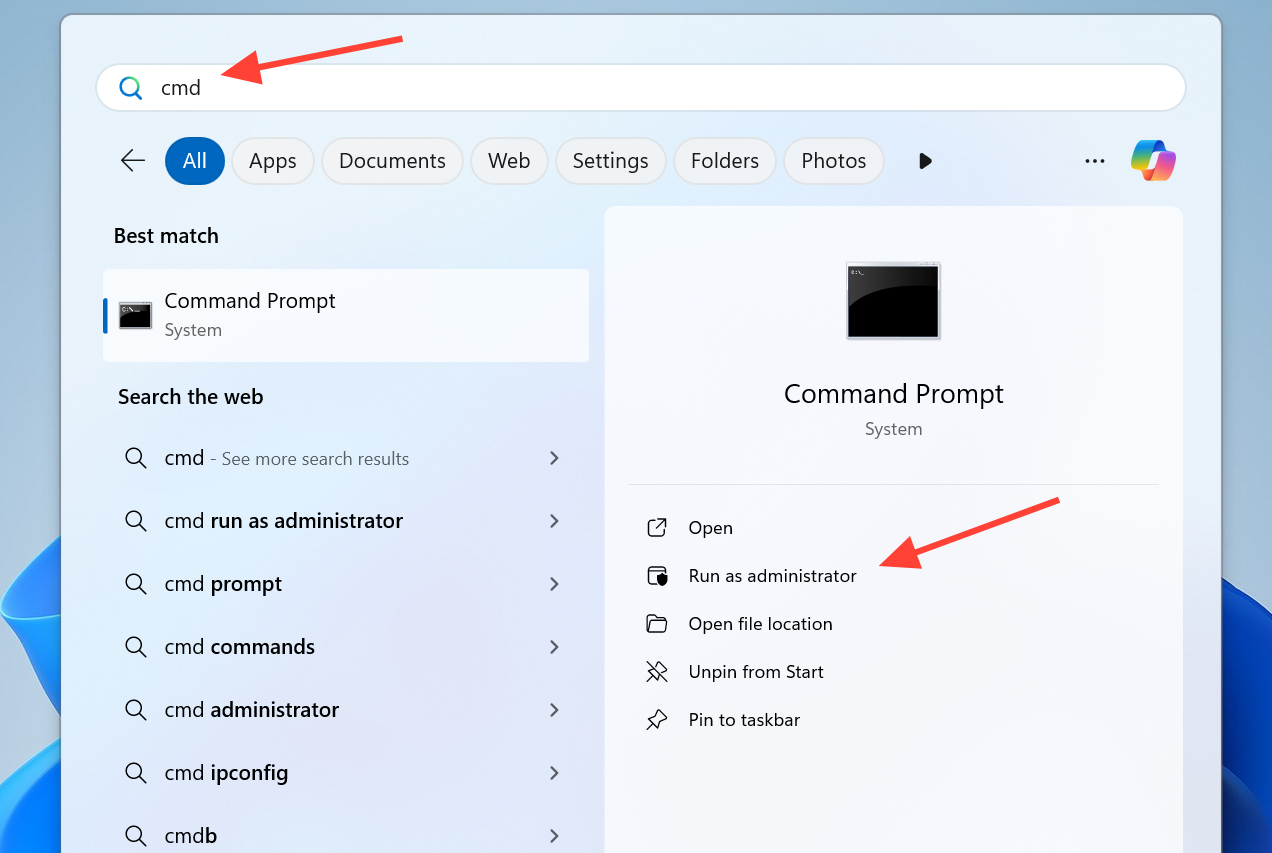
1. Per cominciare, scrivi cmd Nella casella di ricerca di Windows, fai clic con il pulsante destro del mouse su Prompt dei comandi e seleziona "Esegui come amministratore". Se viene visualizzata la finestra Controllo account utente, seleziona "Sì" per continuare.
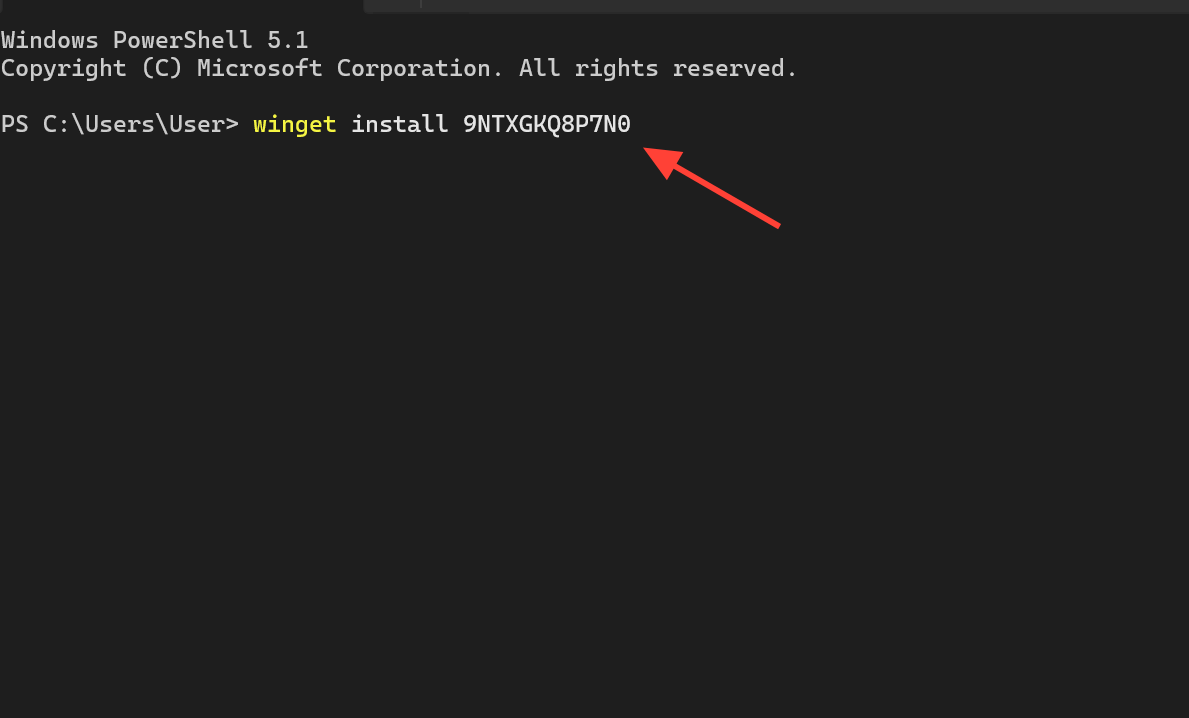
2. Immettere il seguente comando di installazione nella finestra del prompt dei comandi e premere il tasto Invio.
winget install 9NTXGKQ8P7N0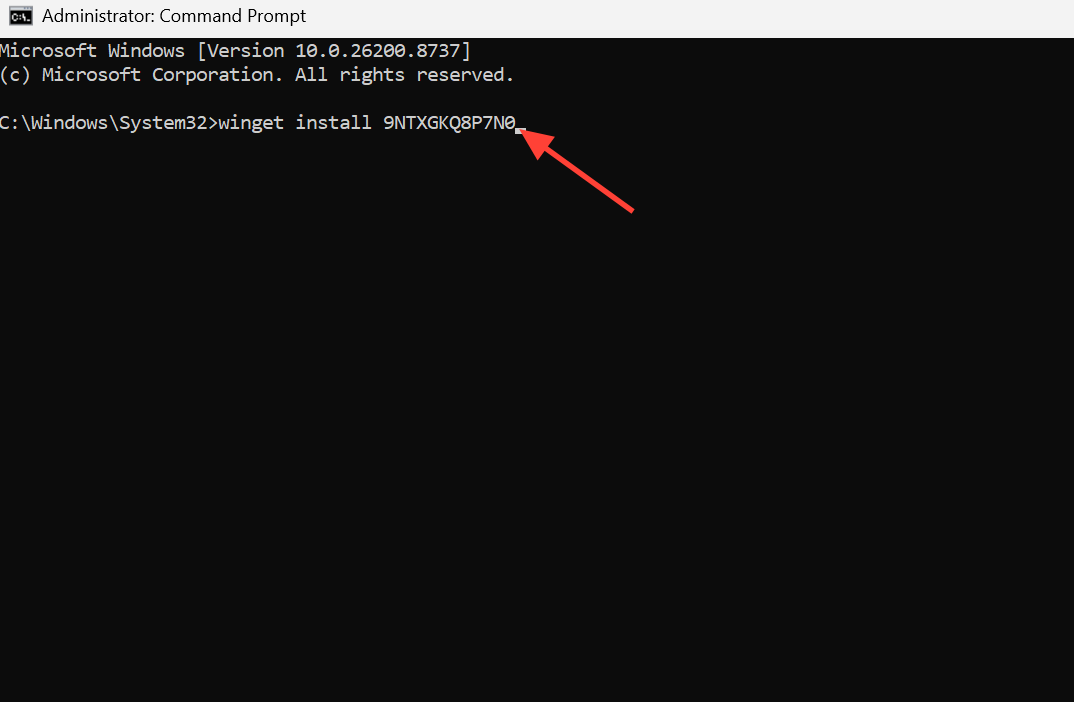
3. Accetta eventuali accordi o richieste che potrebbero comparire. Saprai che il processo è andato a buon fine quando lo strumento visualizzerà un messaggio che indica che l'installazione è completa o "installata correttamente". Se visualizzi i messaggi "Trovato un pacchetto esistente già installato" e "Nessun aggiornamento disponibile trovato", significa che il componente è già aggiornato e il problema risiede nell'applicazione stessa o in uno dei suoi servizi. In questo caso, dovrai procedere con i passaggi e i servizi di riparazione menzionati più avanti nell'articolo.
Cancella la cache del Microsoft Store
Una cache di Microsoft Store danneggiata è una causa comune di installazioni e aggiornamenti bloccati, e il suo ripristino costringe Windows 11 a ricostruire questi file.
1. Premi i miei due tasti Win + R Per aprire la finestra di dialogo "Esegui".
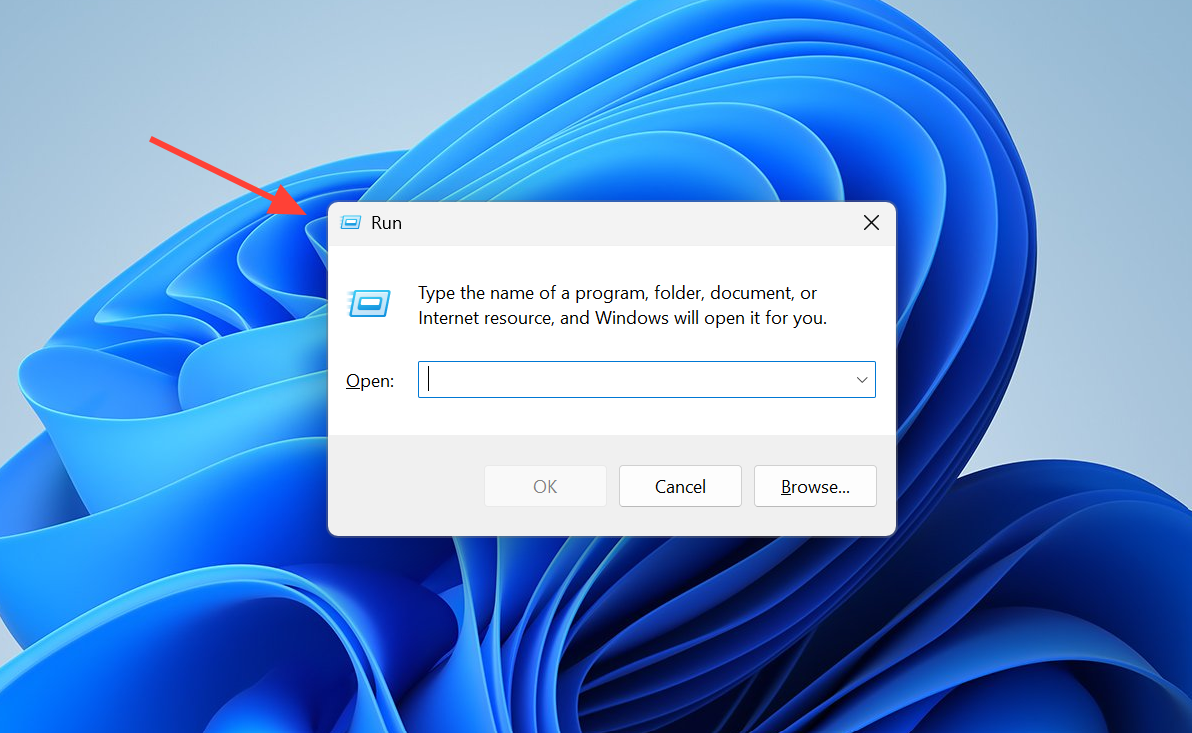
2. Digitare WSReset.exe ثم اضغط 中 entraDurante la cancellazione della cache si aprirà una finestra vuota del "Prompt dei comandi", dopodiché il Microsoft Store si avvierà automaticamente.
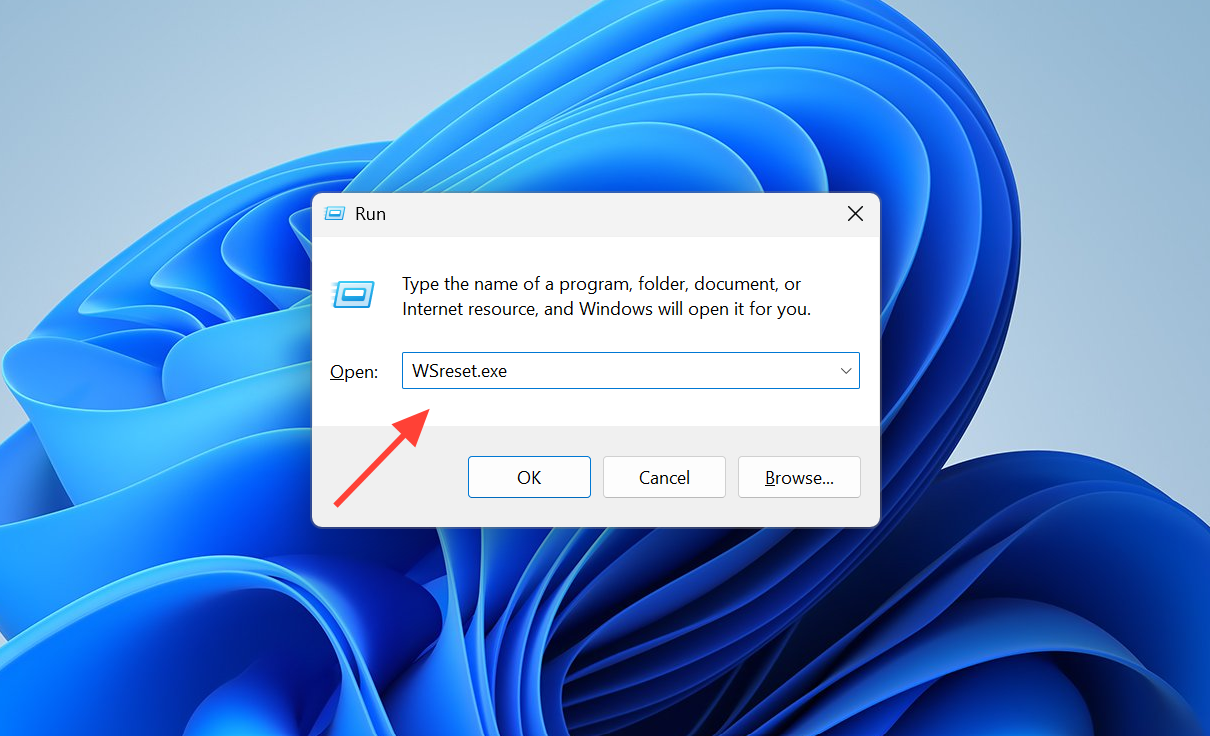
3. Una volta riaperto il Microsoft Store, prova a riavviare l'opzione "dispositivi mobili" o a riavviare il comando. Winget.
Esegui lo strumento di risoluzione dei problemi dell'app Windows Store
Dato che questo componente è fornito da Microsoft, lo strumento di risoluzione dei problemi integrato può rilevare e risolvere i problemi che impediscono l'installazione delle app dallo store.
1. Apri “Impostazioni” e vai su Sistema > Risoluzione dei problemi.
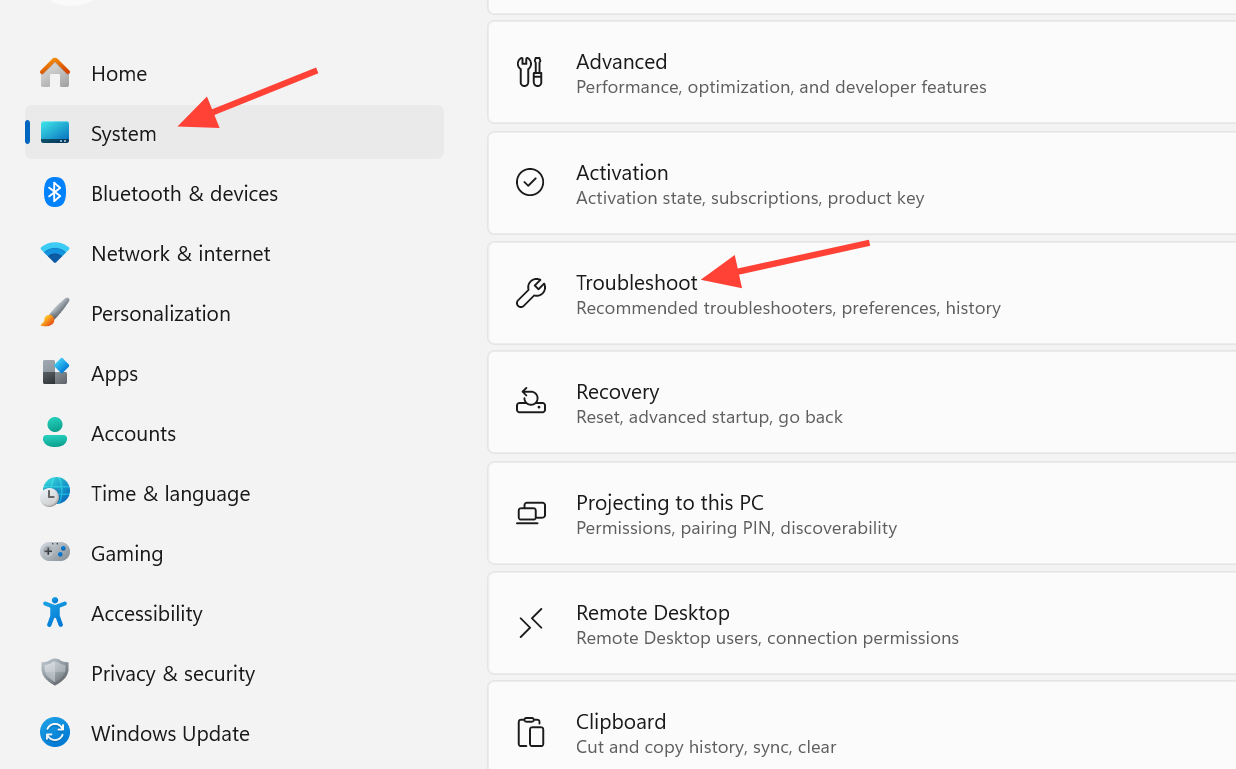
2. Fare clic su “Altri strumenti di risoluzione dei problemi”.
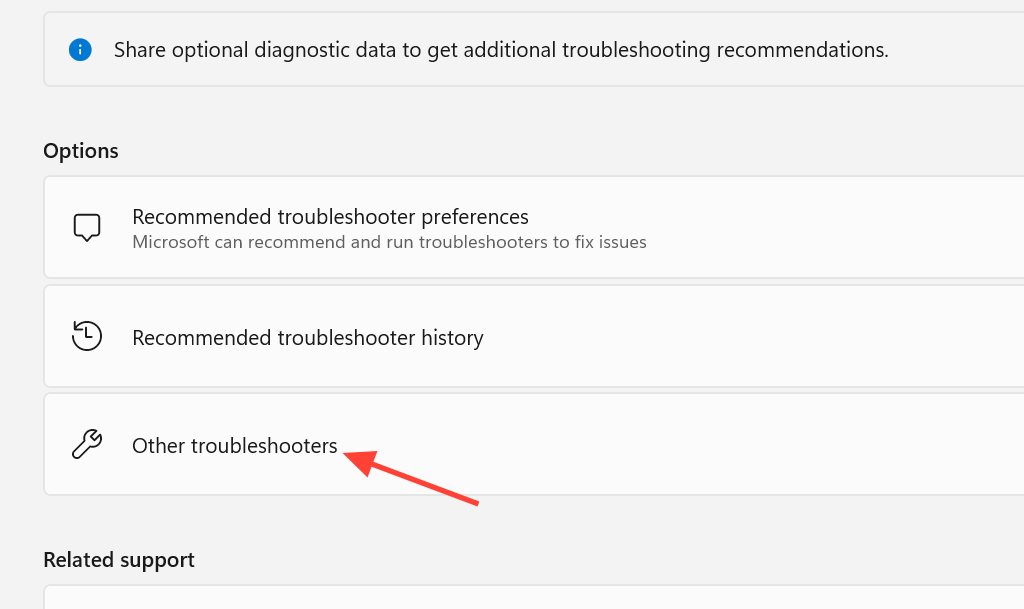
3. Individua le app di Windows Store e fai clic su Esegui . Applica le correzioni suggerite, quindi prova a installare di nuovo.
Verifica del servizio Piattaforma dispositivi connessi
Se riscontri problemi nell'installazione dell'host Esperienza multi-dispositivo su Windows 11, il problema potrebbe risiedere nel servizio Piattaforma dispositivi connessi. Il servizio Piattaforma dispositivi connessi è un componente fondamentale dell'Esperienza multi-dispositivo. Se non è attivo o non funziona correttamente, l'installazione dell'host potrebbe non riuscire o il suo funzionamento potrebbe risultare instabile.
1. Scrivi Services Nella casella di ricerca di Windows, premere entra.
2. Vai al servizio Piattaforma dispositivi connessi . Se non è in esecuzione, fai clic su Avvia nel pannello di sinistra.
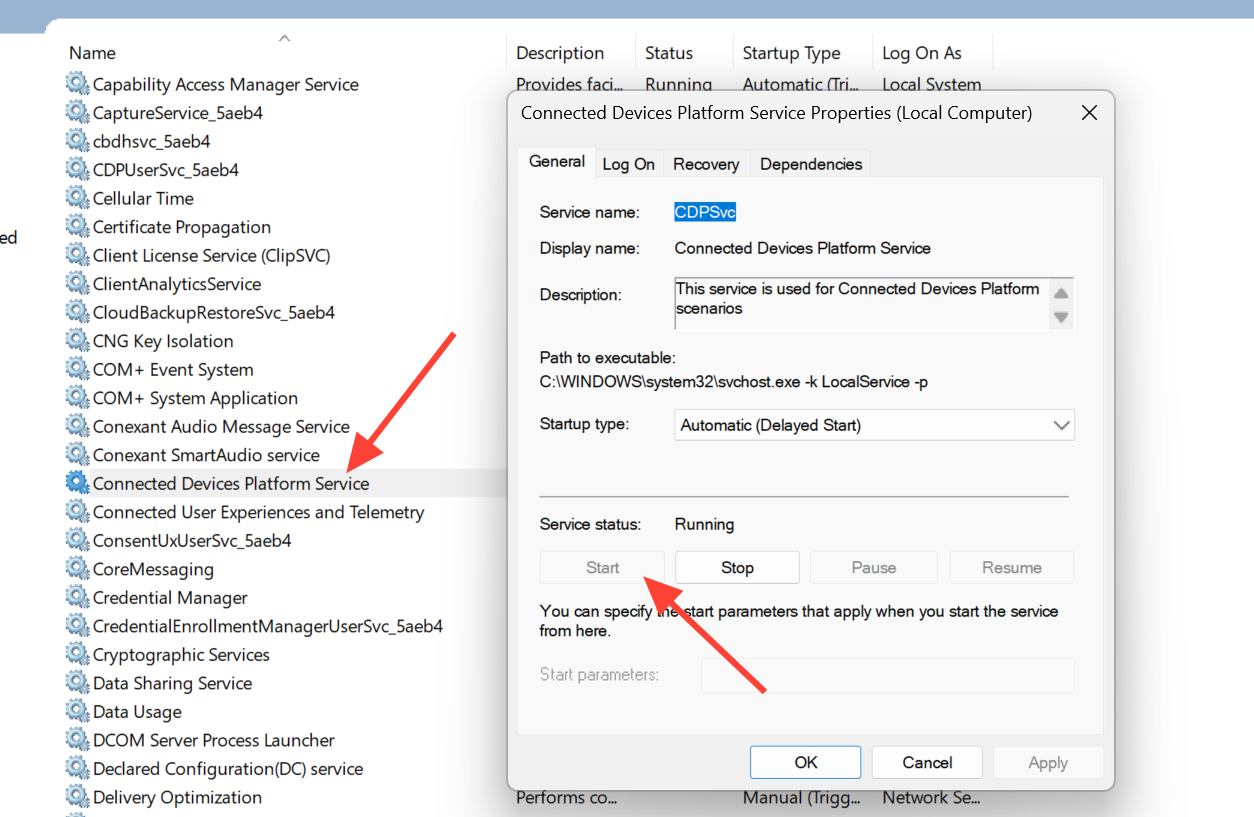
3. Già che ci sei, è anche una buona idea chiudere prima tutte le istanze in esecuzione del sistema host. Apri Gestione attività , cerca i processi denominati "Dispositivo mobile" o "Servizio Microsoft multi-dispositivo" e terminali prima di tentare nuovamente l'installazione.
Ripara o ripristina il componente nelle impostazioni
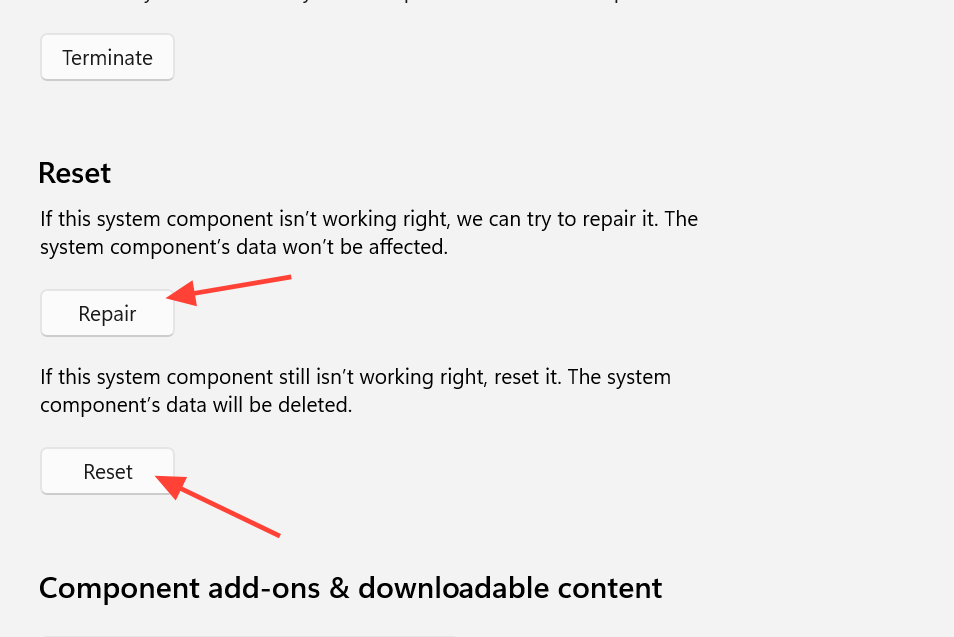
Se l'app è installata ma continua a non aggiornarsi o a non connettersi, la riparazione potrebbe risolvere il problema. Se l'app è installata ma continua a non aggiornarsi o a non connettersi, la riparazione correggerà i file danneggiati senza cancellare le impostazioni. Un ripristino è un'opzione più efficace se la riparazione non funziona.
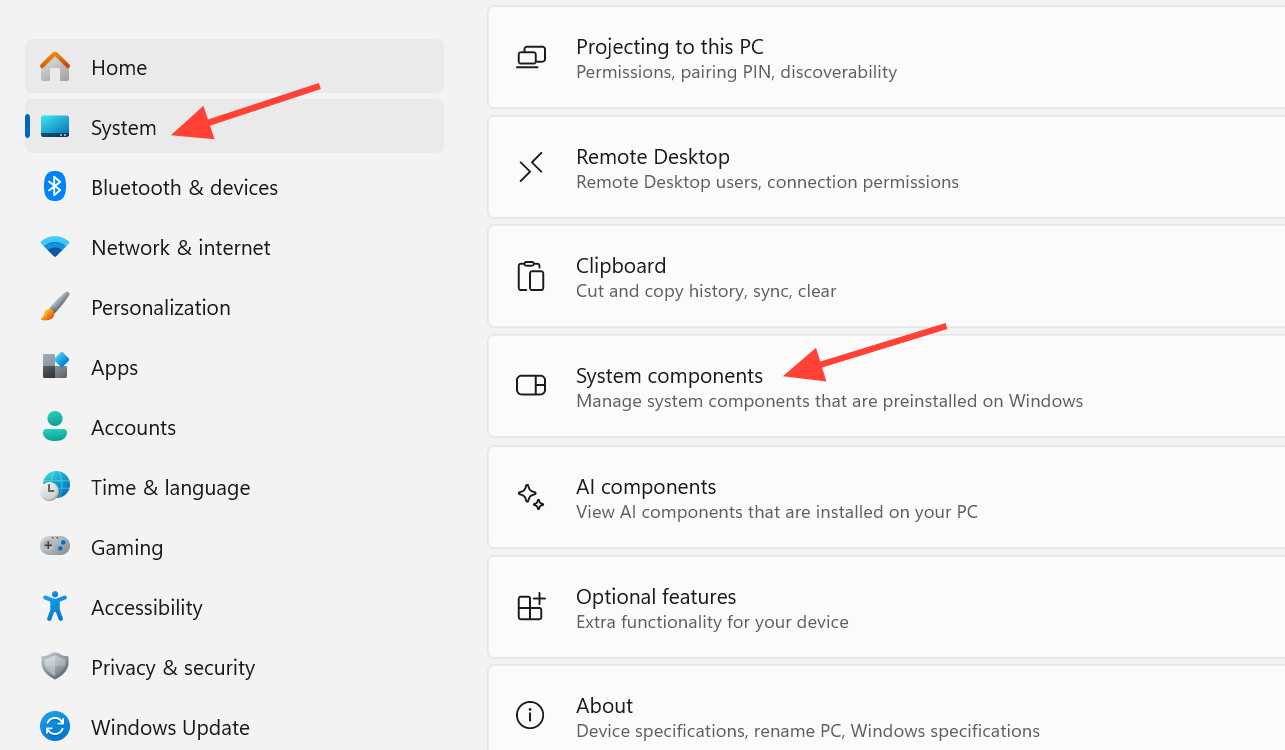
1. Apri Impostazioni , quindi vai alla sezione Sistema e seleziona Componenti di sistema sulla destra.
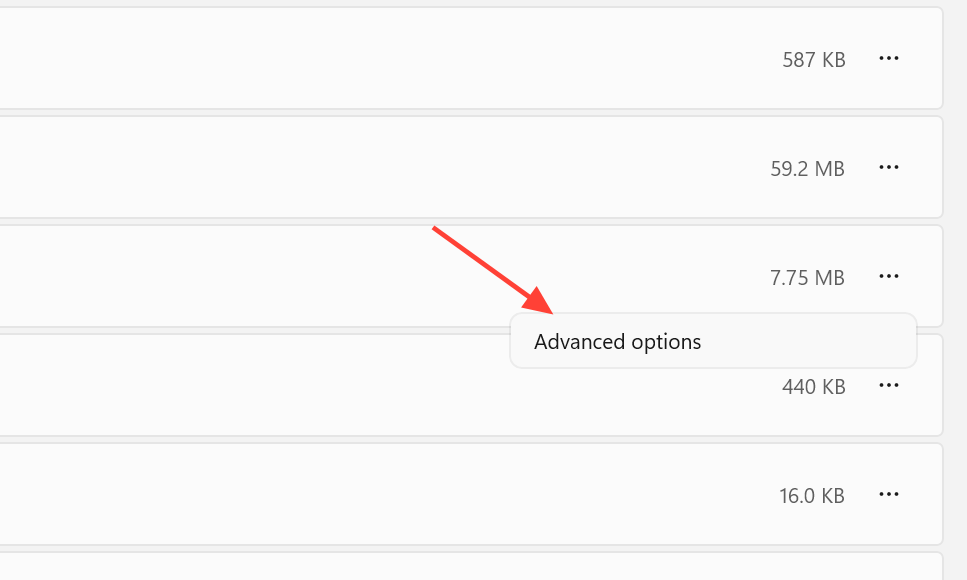
2. Individua l'app Esperienza host tra dispositivi o Collegamento telefono, quindi fai clic sul pulsante con i tre puntini accanto ad essa e seleziona Opzioni avanzate.
3. Scorri verso il basso e fai clic su Ripara. La funzione Ripara conserva i tuoi dati. Se il problema persiste, utilizza Ripristina nella stessa pagina, che ripristina il componente allo stato predefinito.
Installazione in modalità di funzionamento pulito
L'installazione in modalità di avvio pulito è un passaggio cruciale per risolvere i problemi di installazione che potrebbero derivare da interferenze con altre applicazioni o servizi. Servizi di terze parti o applicazioni di avvio possono talvolta interferire con il processo di installazione. La modalità di avvio pulito carica solo i componenti essenziali per garantire che non vi siano ostacoli.
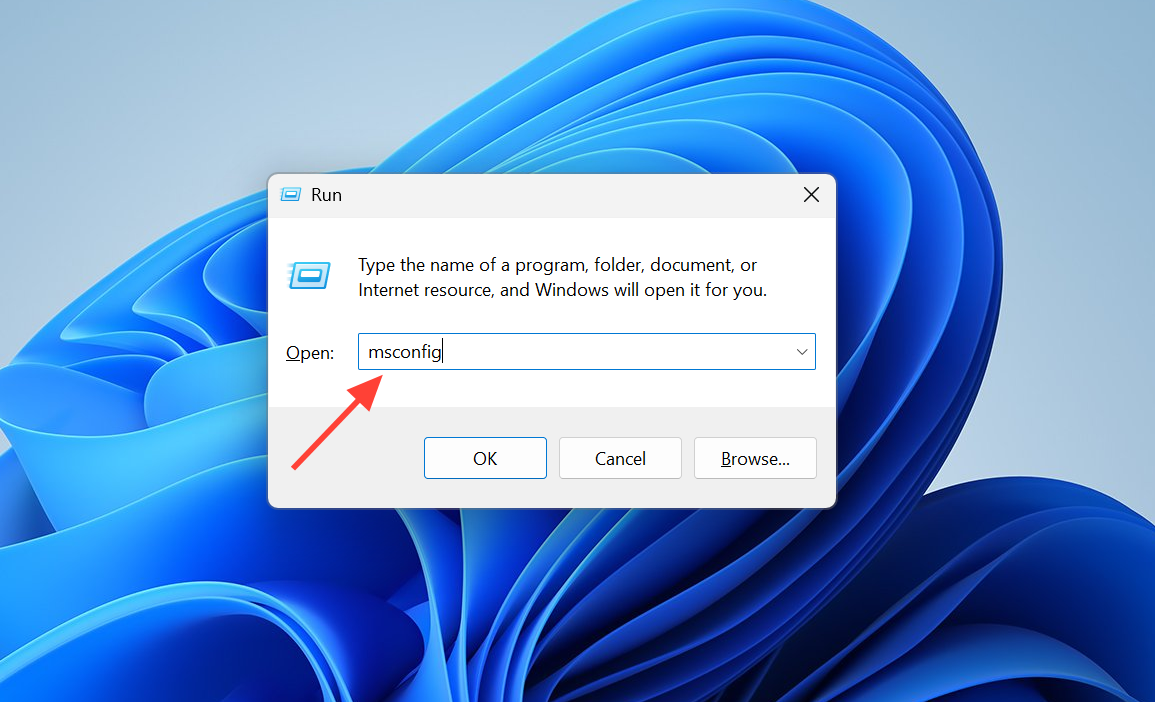
1. Premi i tasti Win + R, quindi digita msconfigPremi Invio per aprire Configurazione di sistema.
2. Nella scheda Servizi, seleziona l'opzione Nascondi tutti i servizi Microsoft, quindi fai clic su Disabilita tutto e infine su Applica.
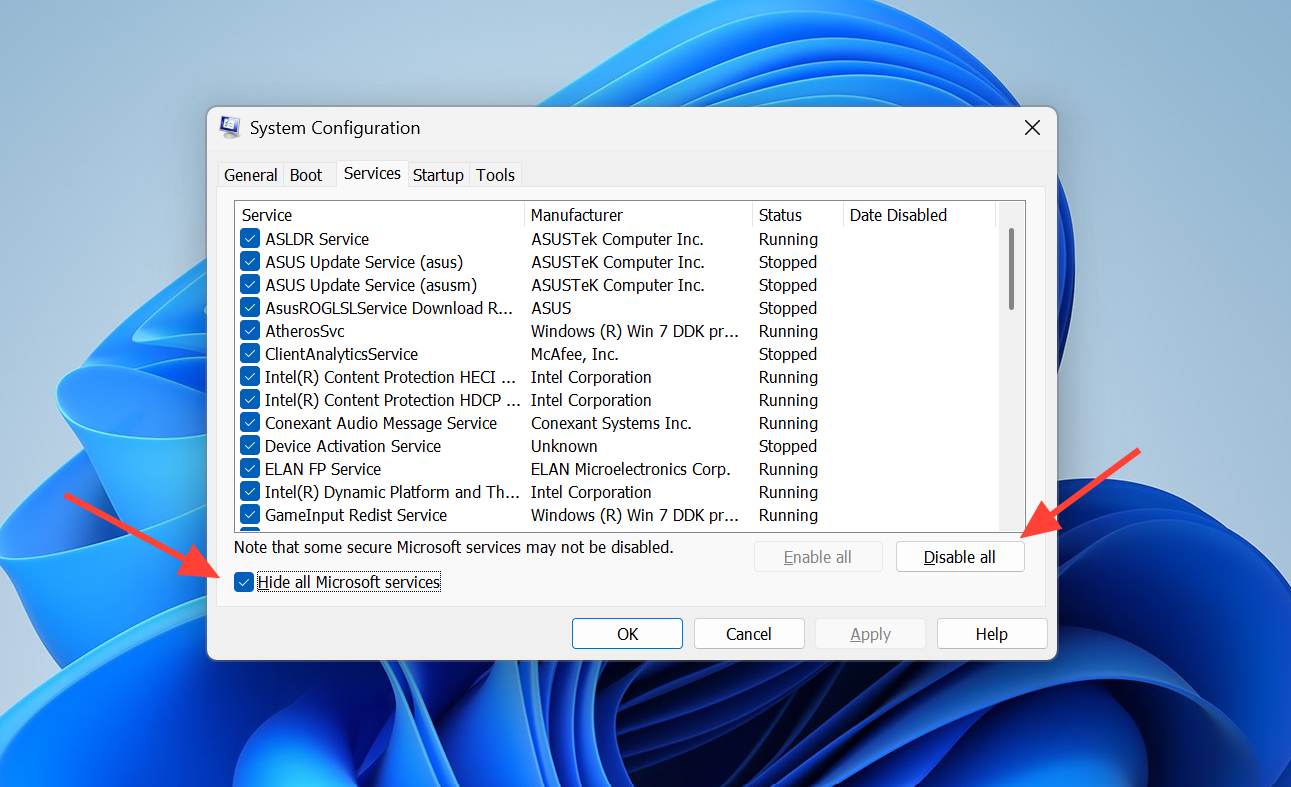
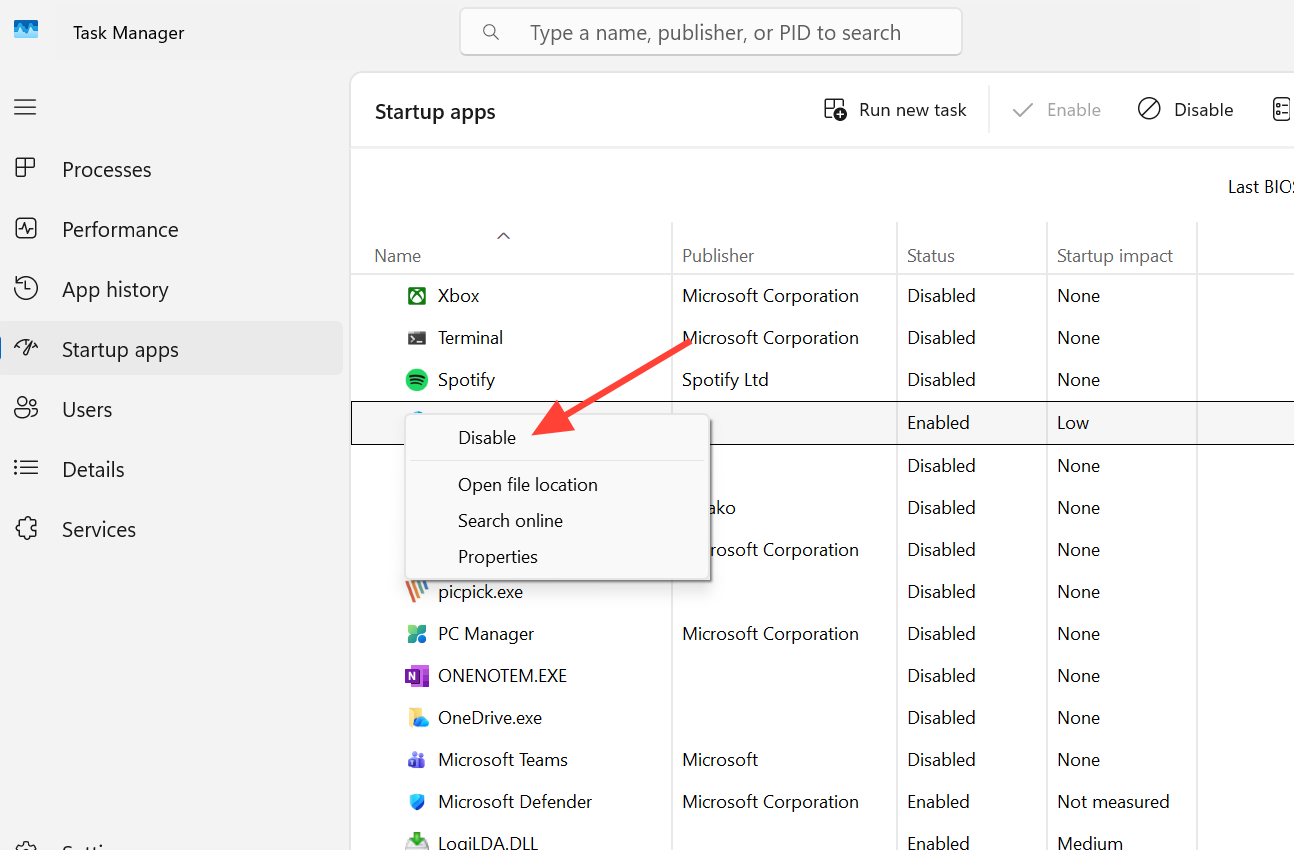
3. Vai alla scheda Avvio, fai clic su Apri Gestione attività, quindi disabilita tutti gli elementi di avvio di terze parti e riavvia il computer.
4. Dopo il riavvio del dispositivo in un ambiente pulito, eseguire nuovamente il comando. winget install 9NTXGKQ8P7N0 Una volta completata con successo la procedura, riapri msconfig e riattiva i servizi e gli elementi di avvio.
Disabilitare temporaneamente il software antivirus durante l'installazione.
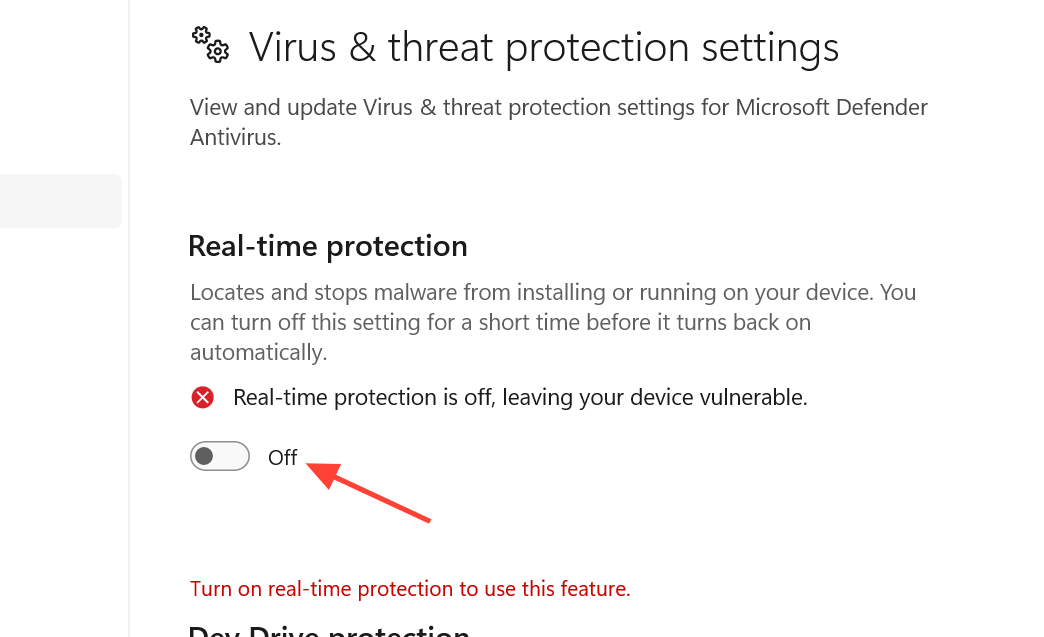
Se riscontri problemi nell'installazione di Cross Device Experience Host su Windows 11, il problema potrebbe essere causato dal tuo software antivirus. I programmi di sicurezza, incluso Windows Defender , possono impedire l'installazione o l'esecuzione dell'host. Disabilitando temporaneamente la Protezione in tempo reale (RTP), l'installazione verrà completata; è consigliabile riattivarla immediatamente dopo.
1. Fai clic con il pulsante destro del mouse sul pulsante con il logo di Windows e seleziona Impostazioni.
2. Vai su Privacy e sicurezza > Sicurezza di Windows > Protezione da virus e minacce, quindi fai clic su Gestisci impostazioni in Impostazioni di protezione da virus e minacce.
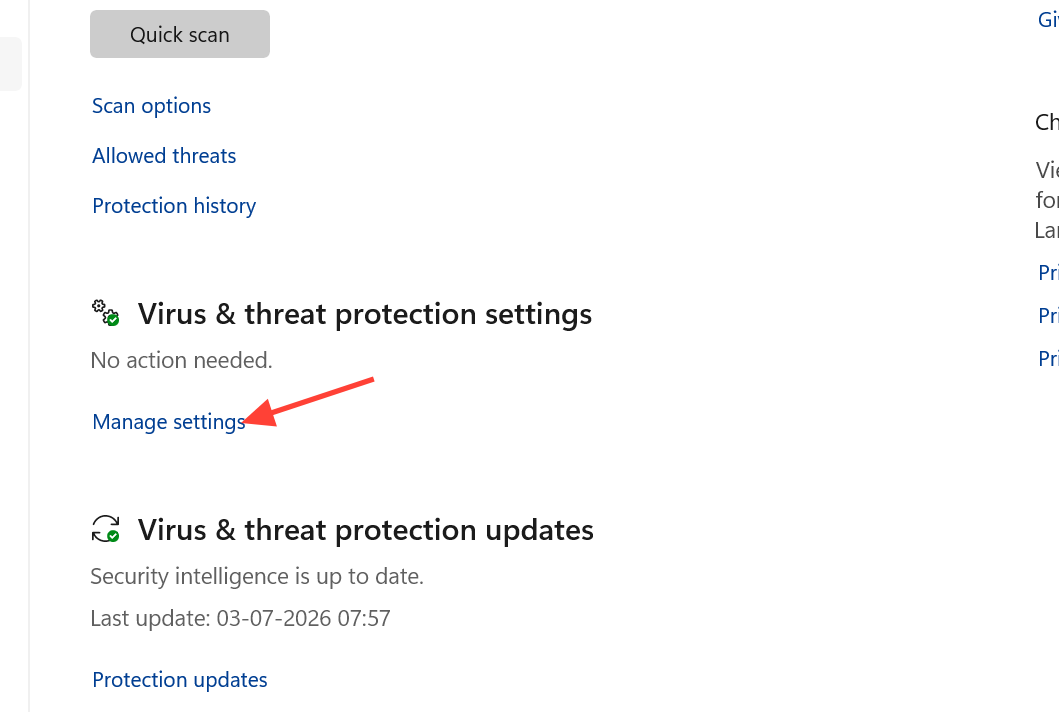
3. Disattivare la protezione in tempo reale, installare il componente e quindi riattivare la protezione.
Innanzitutto, aggiorna Windows 11: un passaggio fondamentale per risolvere il problema di installazione di Cross Device Experience Host.
Se riscontri problemi durante l'installazione di Cross Device Experience Host sul tuo dispositivo, l'aggiornamento a Windows 11 è spesso la prima e più efficace soluzione. Cross Device Experience Host si basa in gran parte sui componenti e sui framework moderni del Microsoft Store. Se utilizzi una versione precedente del sistema, l'applicazione potrebbe non essere visualizzata affatto, l'installazione potrebbe fallire con un messaggio di errore generico oppure il download potrebbe risultare incompleto.
1. Apri Impostazioni premendo contemporaneamente i tasti Win + I, quindi seleziona Windows Update.
2. Fai clic su "Verifica aggiornamenti" e installa tutti gli aggiornamenti disponibili, inclusi gli aggiornamenti cumulativi, di sicurezza, .NET e dei driver. Se è disponibile un aggiornamento delle funzionalità, seleziona "Scarica e installa".
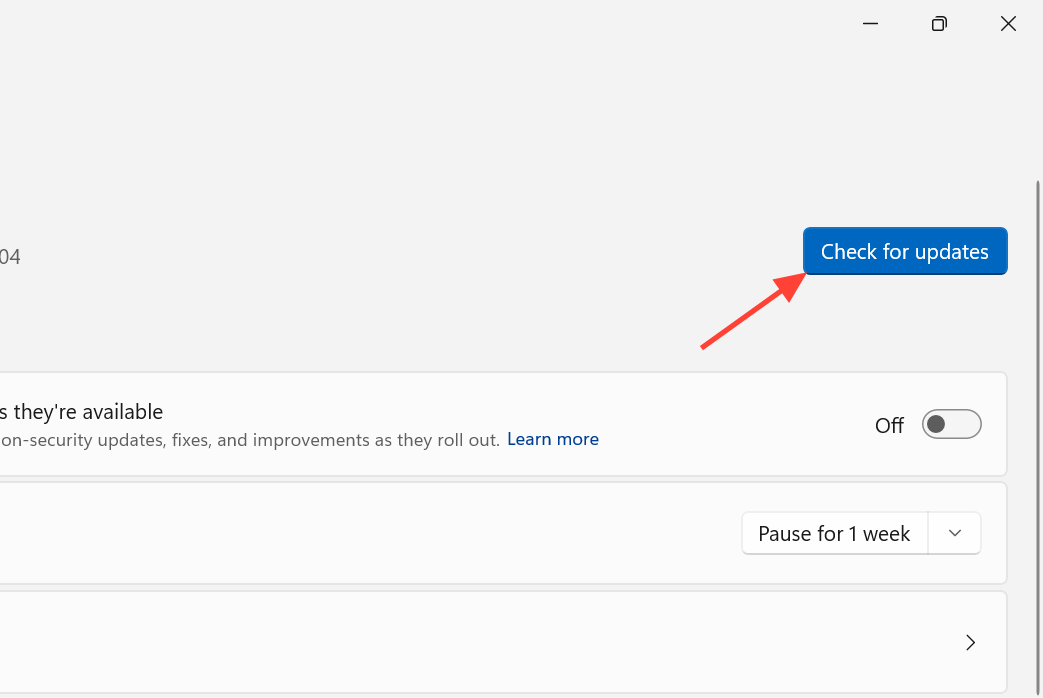
3. Riavvia il dispositivo quando richiesto, quindi torna a Windows Update e continua a cercare aggiornamenti finché non ne rimangono più da installare. Dopo aver completato questi passaggi, prova a installare nuovamente Cross Device Experience Host.
Il comando winget è una soluzione efficace per il problema di installazione "in sospeso" riscontrato dalla maggior parte degli utenti, mentre il ripristino della cache del Microsoft Store risolve i cicli di aggiornamento ricorrenti. Se il componente è già presente ma la funzionalità non funziona, controllare il servizio ed eseguire le riparazioni dalle Impostazioni sono i passaggi più importanti per risolvere il problema. Nota importante: anche dopo aver installato correttamente l'host, alcune funzionalità del telefono potrebbero impiegare del tempo per sincronizzarsi al primo abbinamento di un dispositivo. Pertanto, attendere qualche minuto prima di considerare la connessione fallita.
I commenti sono chiusi.