

Discutere strategie con gli amici, o semplicemente trascorrere del tempo insieme online, è un elemento fondamentale dell'esperienza Xbox. Se Xbox Party Chat non funziona, puoi provare diverse soluzioni.
La causa dell'interruzione è spesso semplice come un cavo allentato o più grave come un problema al server Microsoft. Indipendentemente dalla causa, è possibile risolvere la maggior parte dei problemi di Xbox Party Chat con un piccolo sforzo.
Come risolvere il problema di Xbox Party Chat
Prima di rinunciare a giocare stasera, prova una di queste soluzioni.
Controlla il tuo microfono
Può sembrare ovvio, ma spesso le persone trascurano le soluzioni semplici. Per prima cosa, dai un'occhiata Collega il microfono al tuo controllerSe non è stato pagato per intero, il volume potrebbe risultare troppo basso e la tua voce potrebbe non essere percepibile nella chat.
Inoltre, prenditi del tempo per assicurarti di non aver disattivato accidentalmente l'audio.
Controlla la pagina di stato di Xbox
Se il server della chat di gruppo non funziona, non c'è molto che tu possa fare se non aspettare. Se riscontri problemi, vai su Pagina di stato Xbox.
- Individuare Amici e attività sociali.
- Guarda lo stato attuale di Audio della chat di gruppo. Se la luce accanto è verde, il problema è altrove.


Controlla il tuo tipo di NAT
se non è Tipo di traduzione degli indirizzi di rete (NAT) Se la tua connessione è impostata su aperta, potrebbero verificarsi problemi con la connessione ad altri giocatori.
- Aperto impostazioni > Anno > impostazione di rete.
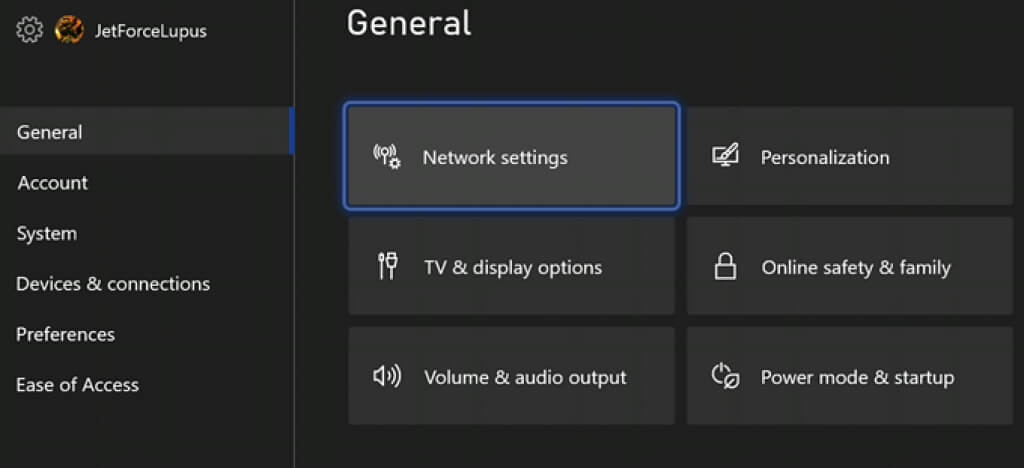
- Puoi guardare accanto alle tue impostazioni per vedere lo stato attuale della rete e controllare il tuo tipo di NAT. Se non è visualizzato, seleziona Test di tipo NAT.
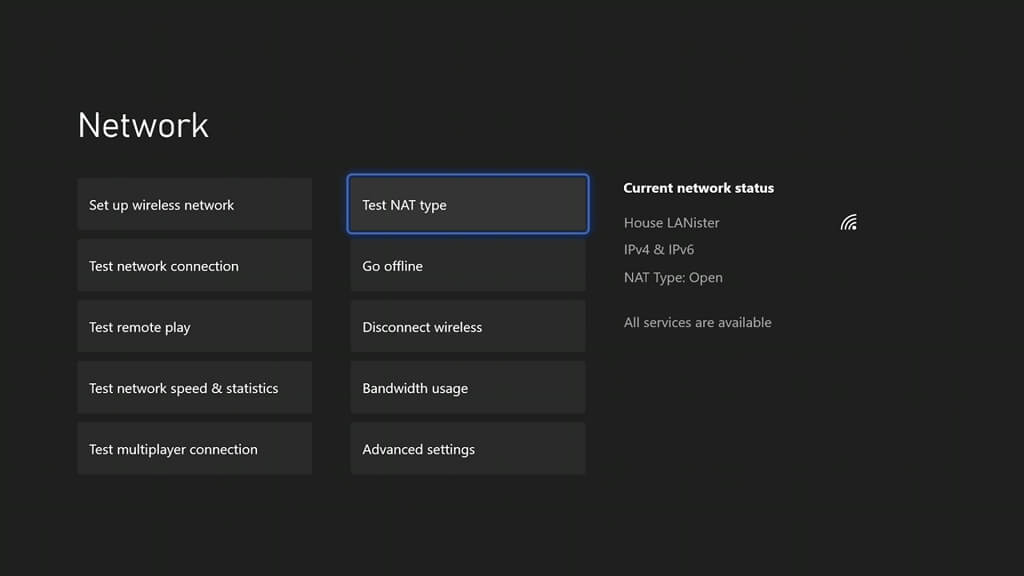
- La verifica della connessione richiederà circa un minuto. Una volta completata, verrà visualizzato il tipo di NAT.
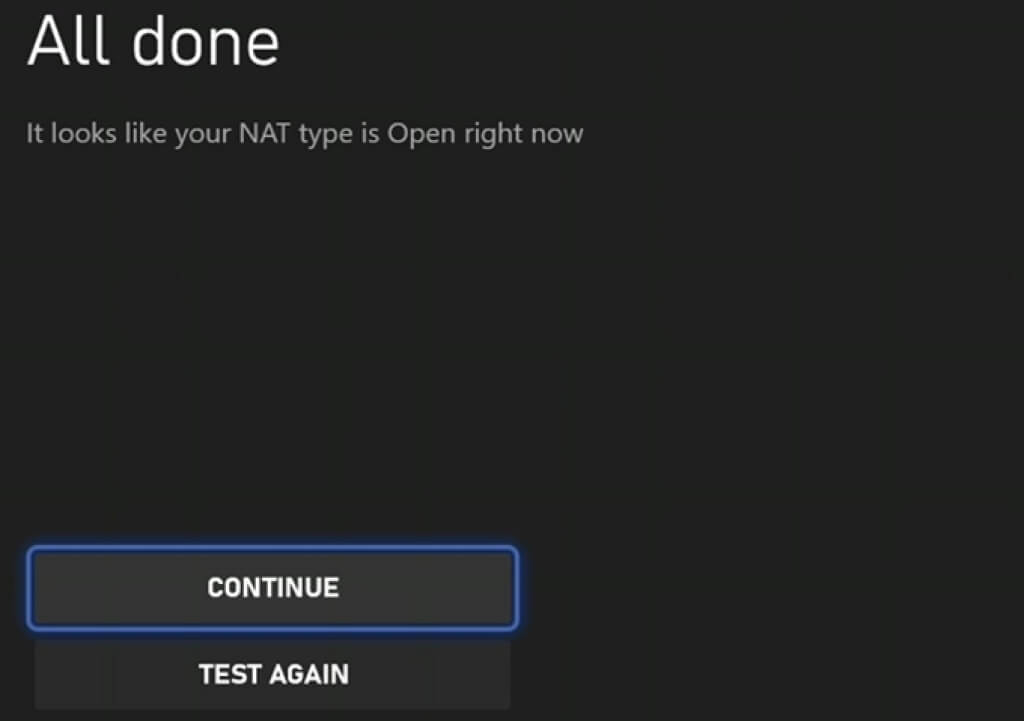
Se il tuo tipo NAT متوسط O ChiusoQuesto può impedirti di interagire con gli altri. Questo è il motivo più comune per cui potresti non riuscire a sentire qualcuno nel tuo gruppo.
Per correggere il tipo di NAT, è necessario aprire le porte appropriate sul router (se consentito) oppure contattare il proprio fornitore di servizi Internet (ISP).
Controlla le tue impostazioni sulla privacy
Potresti avere impostazioni sulla privacy che ti impediscono di parlare con altri utenti in una chat di gruppo. Puoi disattivare queste impostazioni tramite il menu delle impostazioni.
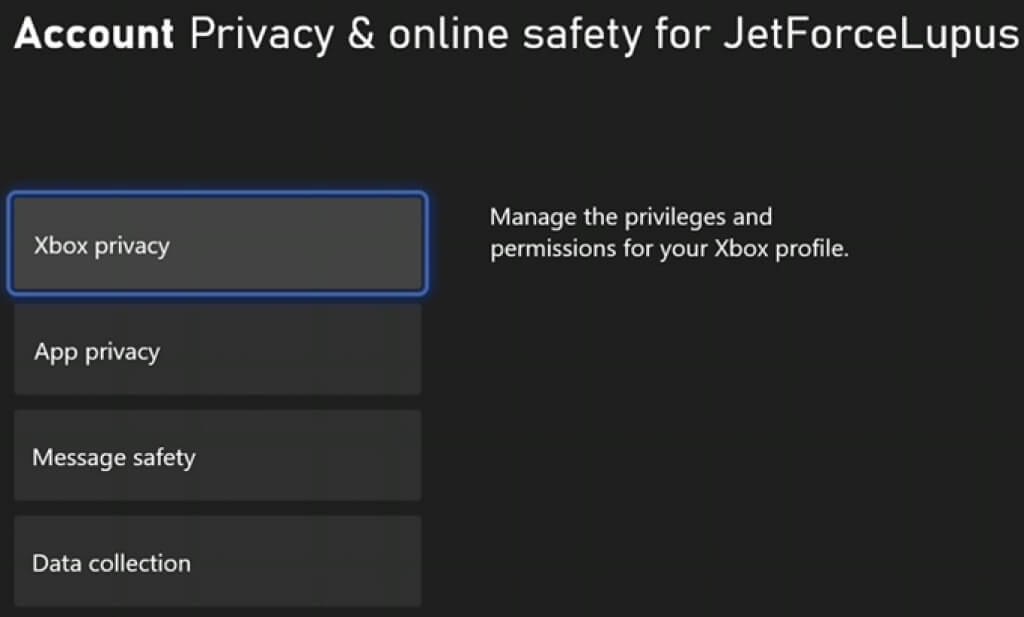
- Aperto impostazioni > الحساب > Privacy e sicurezza online.
- Scegliere Privacy dell'Xbox.
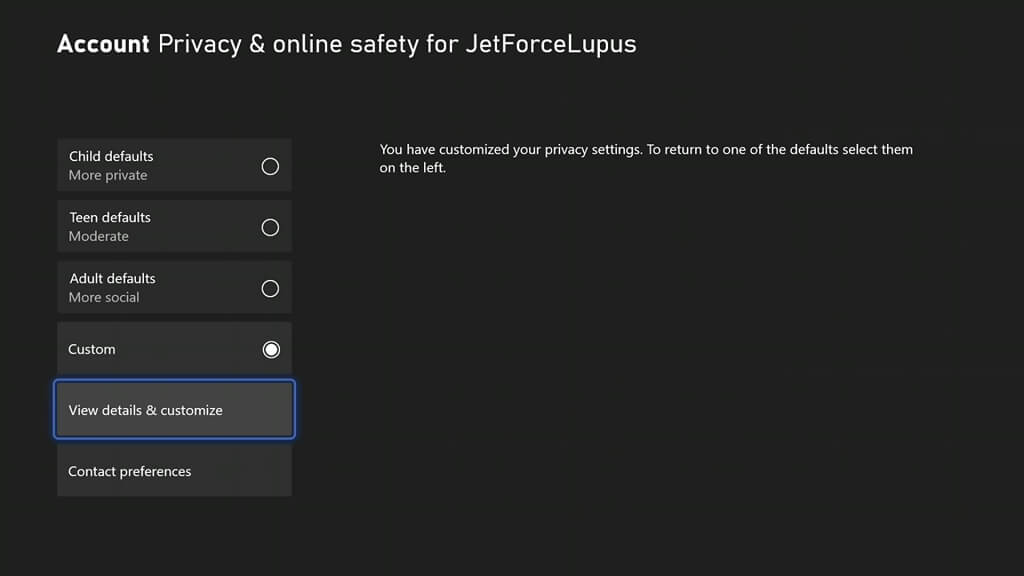
- Scegliere Visualizza dettagli e personalizzazione.
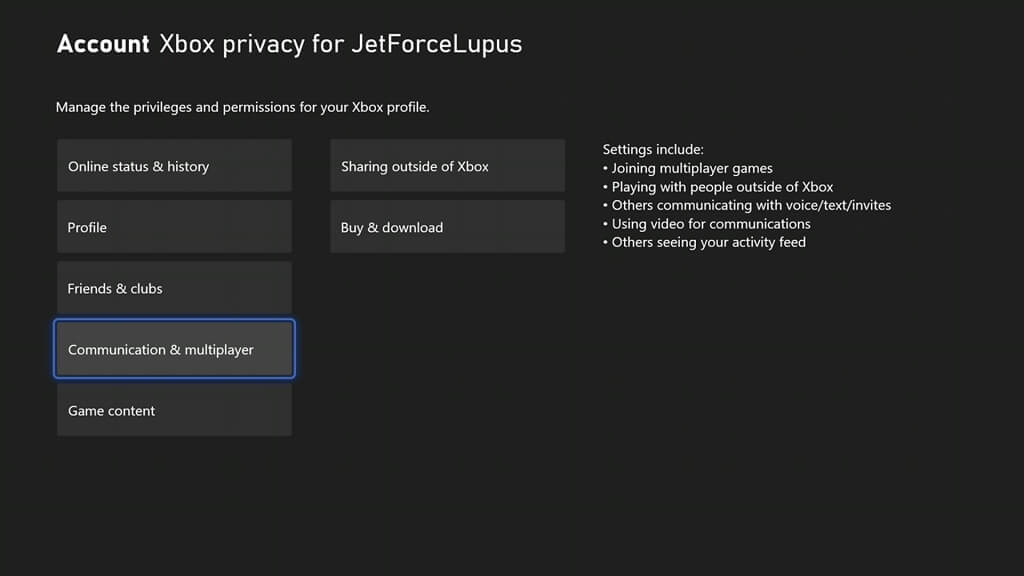
- Scegliere Comunicazione e lavoro di squadra.
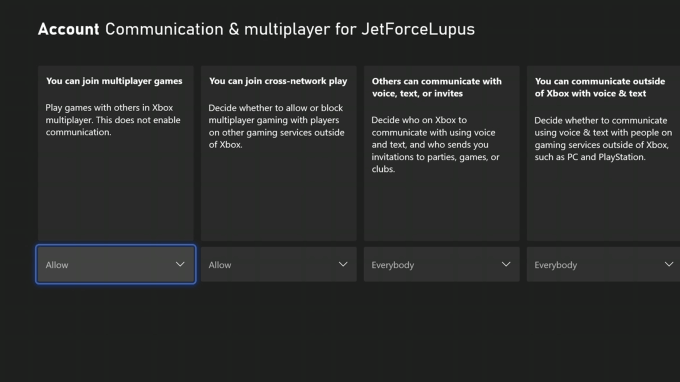
- Verifica di essere autorizzato a partecipare a partite multigiocatore, a partecipare a partite cooperative e a comunicare con altri utenti, e che gli altri utenti siano autorizzati a comunicare con te. In genere, queste impostazioni dovrebbero essere configurate come segue: Permettere، Permettere، الجميع، الجميع.
Riavvia il tuo dispositivo di gioco
Se queste impostazioni non risolvono il problema, riavvia la console spegnendola e scollegandola dalla presa a muro. Attendi almeno 30 secondi prima di ricollegarla all'alimentazione e riaccenderla.
Riavvio dei lavori Cancella RAM Da qualsiasi dato potenzialmente corrotto e dovrebbe essere una delle prime soluzioni quando si riscontrano strani malfunzionamenti.
test di velocità della rete
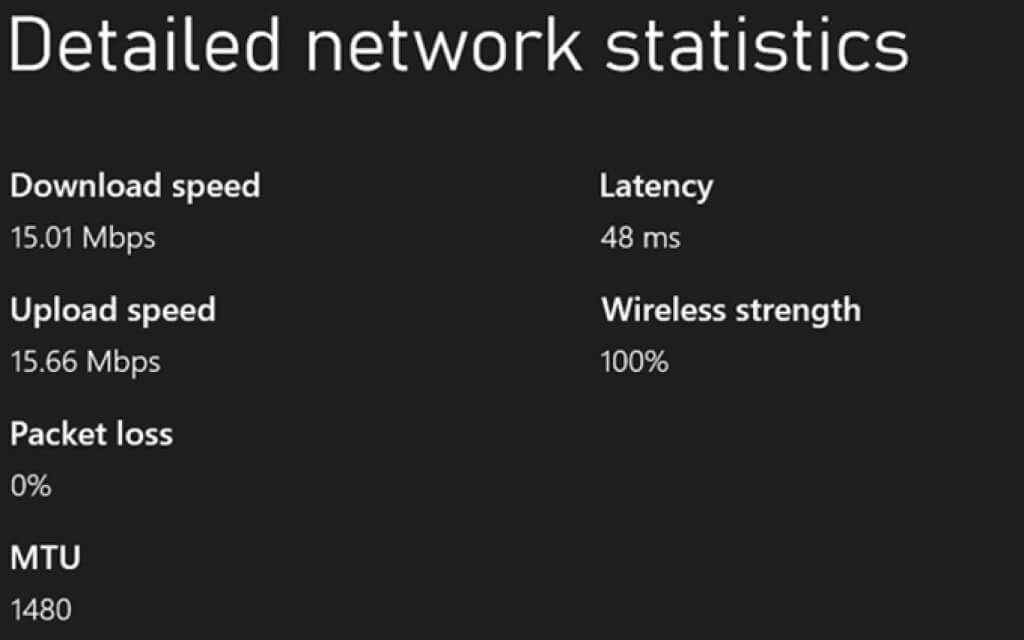
Xbox Live richiede una velocità minima di download di 3 Mbps e una velocità di upload di 0.5 Mbps. È probabile che La tua connessione sta riscontrando difficoltà Manca la larghezza di banda necessaria per lo streaming sia del gioco che dell'audio. In questo caso, il suono risulta spesso distorto o incomprensibile.
- Aperto impostazioni > impostazione di rete > Test di velocità di rete e statistiche.
- Attendi il completamento del test. Ti fornirà informazioni sulla connessione Internet della tua Xbox, tra cui velocità di upload e download, latenza e altro ancora. Assicurati che queste velocità siano superiori ai requisiti minimi per Xbox Live.
Modifica le preferenze della chat
A volte, il problema risiede nelle cuffie. Puoi configurare la chat di gruppo in modo che venga riprodotta tramite gli altoparlanti della TV anziché tramite le cuffie, oppure tramite entrambe contemporaneamente.
- Aperto impostazioni > Anno > Livello sonoro e potenza sonora.
- Individuare Esci dalla chat di gruppo.
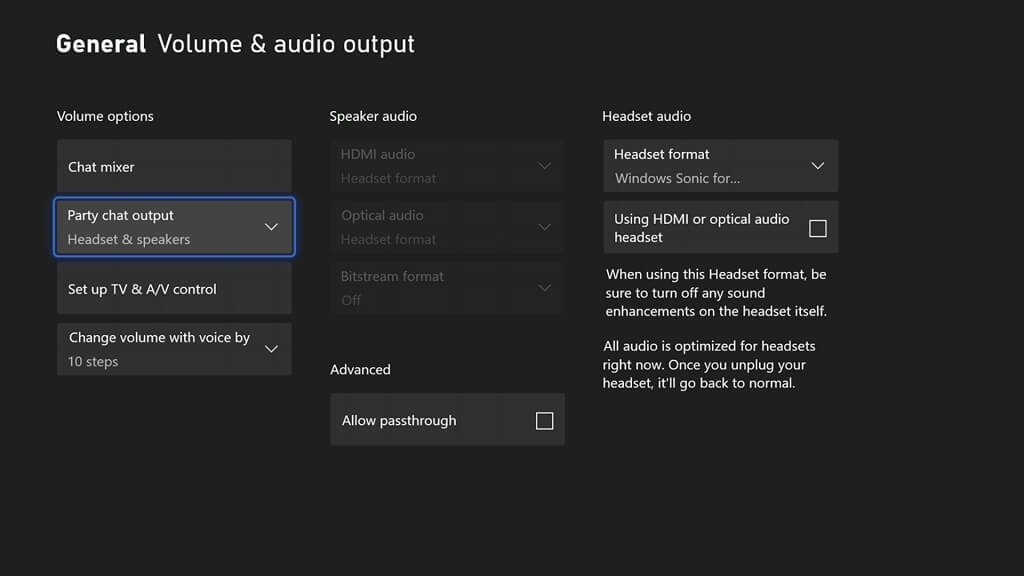
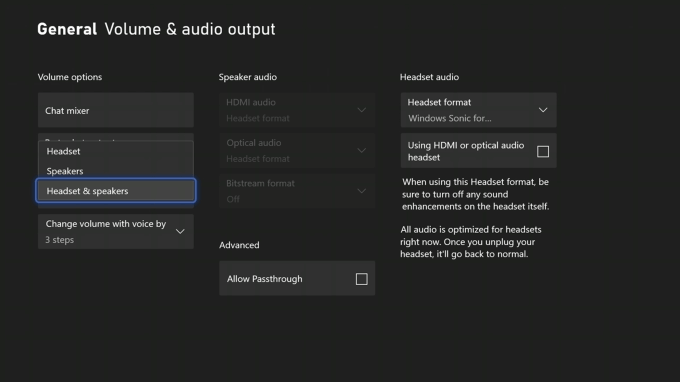
- Scegliere Cuffie e altoparlanti.
- Scegliere Cambia il volume con la voce e impostalo su 10 passi.
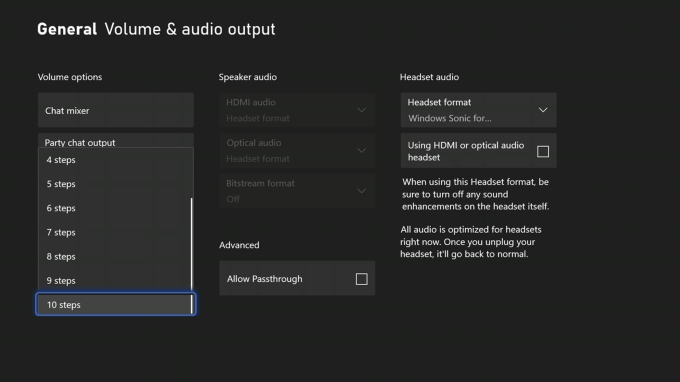
Dopo aver apportato queste modifiche, prova nuovamente la chat di gruppo Xbox.
Impostazioni del Chat Mixer
A volte la chat di gruppo su Xbox potrebbe funzionare correttamente, ma non si riesce a sentire il gioco. Il problema è il Chat Mixer.
- Aperto Impostazioni profilo > Generale > Volume e uscita audio > Mixer di chat.
- Seleziona una delle impostazioni visualizzate. Per impostazione predefinita, Xbox utilizza Ridurre il volume di altri suoni di 50%.
- Disattiva tutti gli altri suoni Selezionando questa opzione, qualsiasi rumore verrà rimosso dal gioco.
- Ridurre il volume degli altri suoni dell'80% Riduce ulteriormente il rumore del gioco.
- Non fare nulla È possibile continuare a giocare a tutto volume tramite le cuffie.
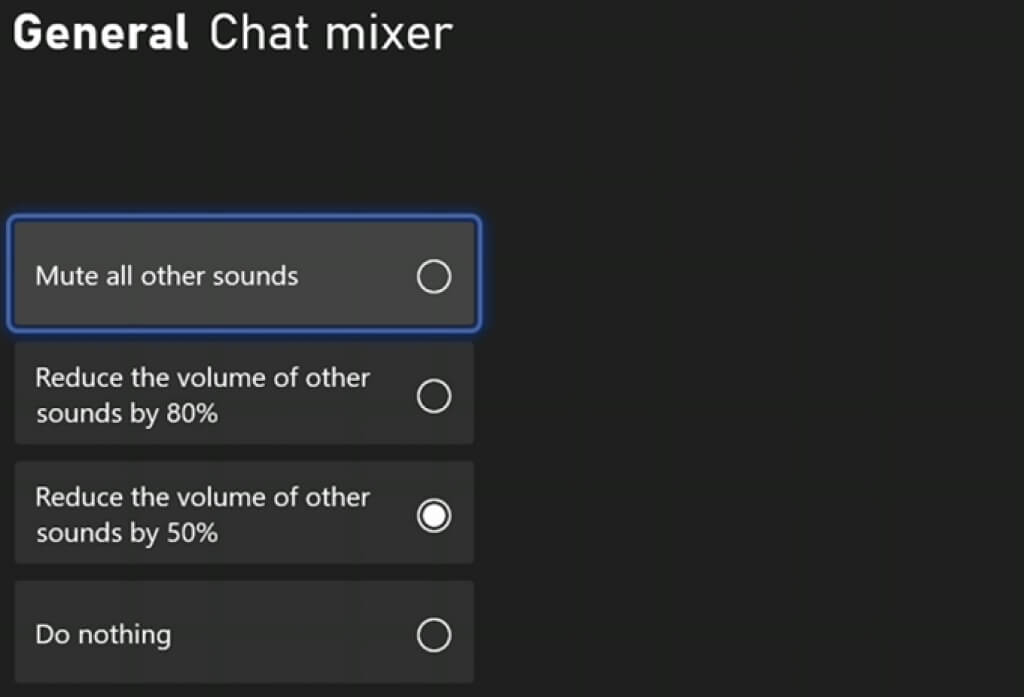
È facile disattivare accidentalmente l'audio del gioco quando si partecipa a un Xbox Live Party. Quindi assicurati di non selezionare questa opzione. disattiva tutti gli altri suoni.
Cancella la cache dell'indirizzo MAC
Se riscontri frequenti problemi di connessione con altre parti, una possibile soluzione è quella di cancellare la cache di rete sulla tua Xbox.
- Aperto Impostazioni profilo > Generale > Impostazioni di rete > impostazioni avanzate > Indirizzo MAC alternativo.
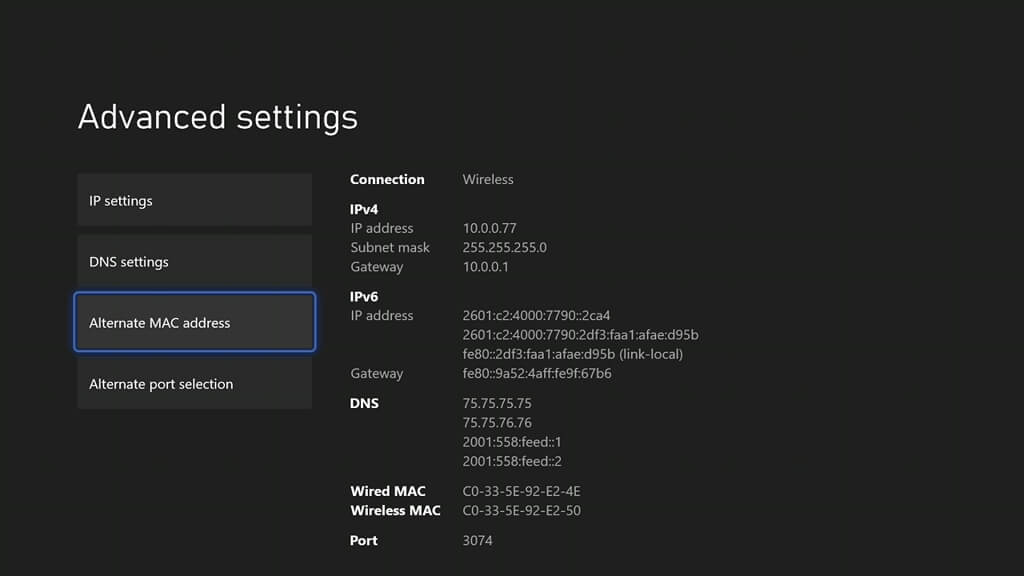
- Individuare Cancella > Riavvia.
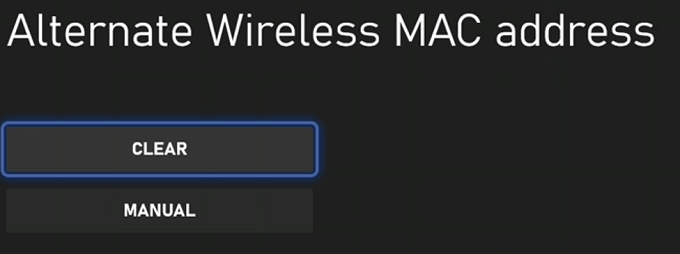
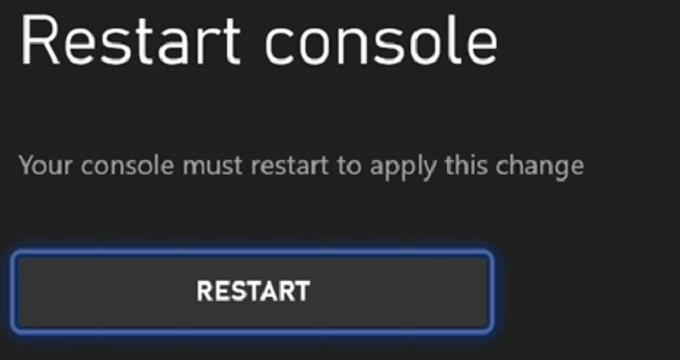
Questa operazione non eliminerà nessuno dei tuoi giochi o delle impostazioni salvate. Al contrario, cancellerà i dati corrotti dalla tua Xbox e può risolvere molti errori e problemi che potresti riscontrare.
Nessuno vuole iniziare una partita con gli amici e scoprire che la chat di gruppo non funziona. Se non riesci a localizzare il tuo nemico, prova una di queste soluzioni per la chat di gruppo su Xbox per far funzionare di nuovo tutto.
I commenti sono chiusi.