
Come risolvere il problema dell'applicazione desktop di Telegram che non si apre su Windows
Telegram Desktop non si apre su Windows? Scopri soluzioni collaudate per risolvere il problema di mancata risposta dell'app su Windows, dagli aggiornamenti alla reinstallazione. Inizia subito a risolvere il problema!

Le cose più importanti che devi sapere
- Prima di tentare di riavviare o reinstallare Telegram, termina tutti i processi in sospeso nel Task Manager o dall'area delle icone nascoste.
- Utilizza la versione mobile ufficiale di Telegram come test preliminare per determinare se il problema è correlato all'installazione corrente o allo stato di avvio locale.
- Ripristina lo stato di avvio locale di Telegram rinominando la cartella Telegram Desktop in %AppData% in Telegram Desktop.old per forzare l'avvio pulito dell'applicazione.
L'app desktop di Telegram potrebbe non funzionare correttamente su Windows . Il collegamento all'app potrebbe non rispondere, l'app potrebbe chiudersi immediatamente all'avvio oppure Telegram potrebbe rimanere visibile in Gestione attività senza aprire alcuna finestra utilizzabile.
Questo rende il problema facilmente fraintendibile. Il collegamento che sembra non funzionare potrebbe essere semplicemente un processo in background bloccato, mentre un aggiornamento recente, dati locali corrotti o lo stato di un'applicazione Windows potrebbero causare il malfunzionamento della versione installata , anche se Telegram Web o la versione portatile funzionano ancora normalmente.
1. Termina tutti i processi di Telegram in esecuzione in background e controlla la barra delle applicazioni prima di reinstallarlo.
Telegram Desktop potrebbe rimanere attivo in background dopo una chiusura impropria, un arresto anomalo o un riavvio non riuscito. In tal caso, cliccando nuovamente sul collegamento, potrebbe non aprirsi una nuova finestra perché Windows continua a eseguire il processo di Telegram.
Prima di tutto, risolvete questo problema, soprattutto se il collegamento non risponde affatto.
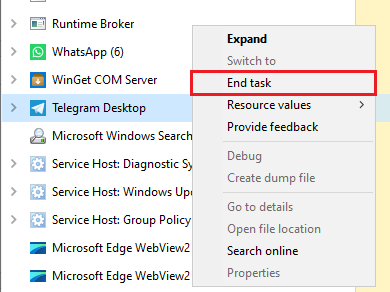
- Clicca su Ctrl + Shift + Esc Aprire Gestione attività.
- Completare tutte le operazioni Telegram O Updater Che troverai.
![Gestione attività di Windows termina i processi di Telegram e Updater prima di riavviare l'applicazione desktop.]()
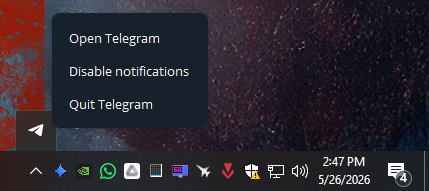
potrebbe succedere Guasto silenzioso durante il funzionamento Quando Windows continua a pensare che il precedente processo di Telegram sia attivo, anche se non appare alcuna finestra utilizzabile. - Apri l'area delle icone nascoste nella barra delle applicazioni e chiudi Telegram da lì, se è ancora in esecuzione.
![Nella barra delle applicazioni di Windows, Telegram risulta ancora in esecuzione in icone nascoste anziché aprire una finestra normale.]()
Telegram può continuare a funzionare anche senza una finestra principale visibile, facendo apparire l'icona dell'app non responsiva mentre l'applicazione rimane bloccata in background. - Ricomincia Telegram Desktop Ripeti. Se l'applicazione non compare ancora, riavvia Windows.
Se Telegram si apre al termine del processo bloccato, significa che l'installazione non è danneggiata. Tuttavia, se l'app si apre ma si blocca sulla schermata "Connessione in corso " , è necessario risolvere separatamente questo problema di connessione a Telegram.
2. Sostituisci la versione corrente con l'ultima versione ufficiale di Telegram Desktop e prova la versione mobile.
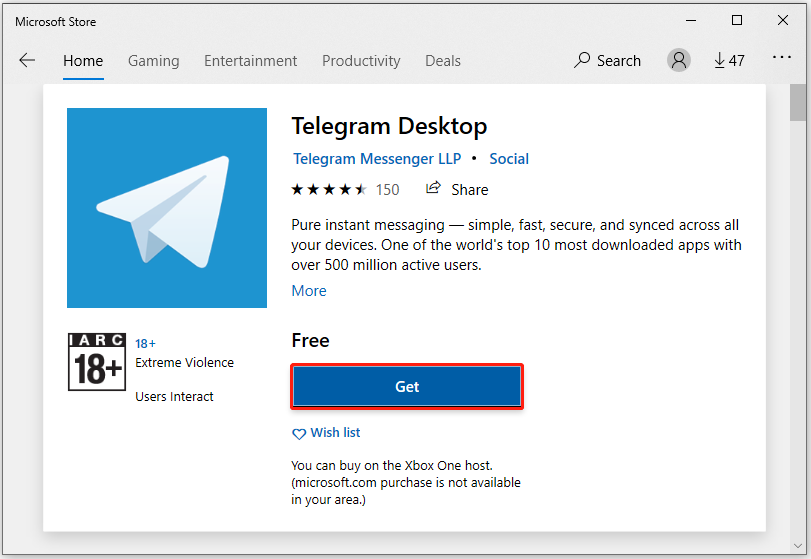
Telegram offre sia una versione installabile che una versione portatile per Windows. La versione portatile è utile per effettuare dei test in un ambiente pulito; se riesci ad eseguirla da una nuova cartella mentre la versione installata continua a non funzionare, il problema è probabilmente legato all'installazione corrente o allo stato di avvio locale.
Questo controllo è utile anche dopo un aggiornamento di Telegram, se si utilizza una versione beta o un'installazione precedente che potrebbe essere diventata instabile.
- Scarica l'ultima versione stabile di Telegram Desktop Dalla pagina desktop ufficiale di Telegram.
![La pagina di download ufficiale di Telegram Desktop mostra il programma di installazione per Windows x64 e la versione portatile.]()
La pagina di download di Telegram è il modo migliore per confrontare la versione installata con le ultime versioni ufficiali per Windows e per dispositivi portatili. - Se stai utilizzando una versione beta, passa all'ultima versione stabile pubblica per questo test.
- Estrai la versione portatile Il file ufficiale viene spostato in una nuova cartella vuota e quindi eseguito.
- Se la versione portatile si avvia mentre quella installata no, disinstalla quest'ultima, riavvia Windows e installa l'ultima versione ufficiale stabile.
Se la versione portatile funziona, è probabile che Windows non stia bloccando completamente Telegram. Se entrambe le versioni non funzionano, il passo successivo è ripristinare i dati di avvio locali.
3. Ripristina lo stato operativo locale di Telegram modificando il nome della cartella AppData.
Telegram memorizza lo stato operativo locale, i file nella cache e i dati di sessione nel profilo Windows dell'utente. Se questi dati locali risultano danneggiati, la reinstallazione dell'app potrebbe ricaricare gli stessi dati corrotti.
Rinominare una cartella è più sicuro che eliminarla direttamente, poiché forza un avvio pulito mantenendo i vecchi dati disponibili qualora fosse necessario visualizzarli o ripristinarli in seguito. Le conversazioni nel cloud verranno sincronizzate nuovamente dopo il successivo accesso.
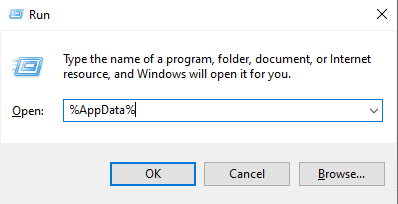
- Clicca su Win + R, quindi digita % AppData%, E premere entra.
![La finestra di dialogo Esegui di Windows apre la cartella mobile AppData, che contiene i dati locali dell'applicazione Telegram Desktop.]()
Telegram memorizza lo stato di avvio locale nel profilo dell'utente, pertanto un ciclo di avvio disabilitato spesso persiste anche dopo normali tentativi di avvio tramite scorciatoie, finché tale stato non viene ripristinato. - Cerca una cartella Telegram Desktop e rinominalo in Telegram Desktop.old.
- Se stai testando la build portatile, rinomina la cartella tdata Il suo sistema locale è identico a prima del riavvio.
- Aperto Telegram Desktop Anche in questo caso, effettua l'accesso se hai iniziato con un'installazione pulita.
Se Telegram inizia a funzionare dopo aver rinominato la cartella, significa che i dati di avvio locali danneggiati ne impedivano l'avvio. Se continua a non aprirsi, procedi con la riparazione di Windows.
4. Completa gli aggiornamenti di Windows e utilizza gli strumenti di ripristino, ripristino o pulizia della compatibilità se il problema è iniziato dopo una modifica in Windows.
Un aggiornamento del sistema Windows, un ciclo di aggiornamento incompleto o un pacchetto dell'applicazione danneggiato possono impedire l'esecuzione di Telegram anche dopo la sostituzione della versione di Telegram stessa.
Vale la pena indagare se il problema è iniziato subito dopo un aggiornamento di Windows, una patch scaricata dal Microsoft Store o un aggiornamento di sistema.
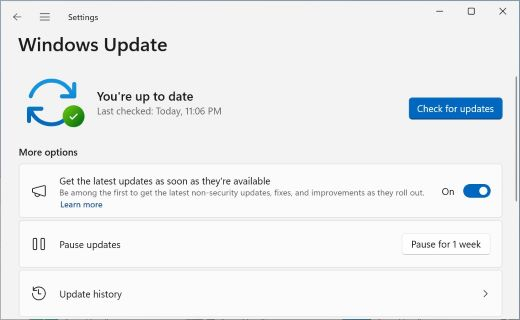
- Vai a Impostazioni > Windows UpdateQuindi installa gli aggiornamenti in sospeso e riavvia il dispositivo. PC.
![La schermata di Windows Update verifica la presenza di aggiornamenti prima di tentare di riavviare Telegram Desktop.]()
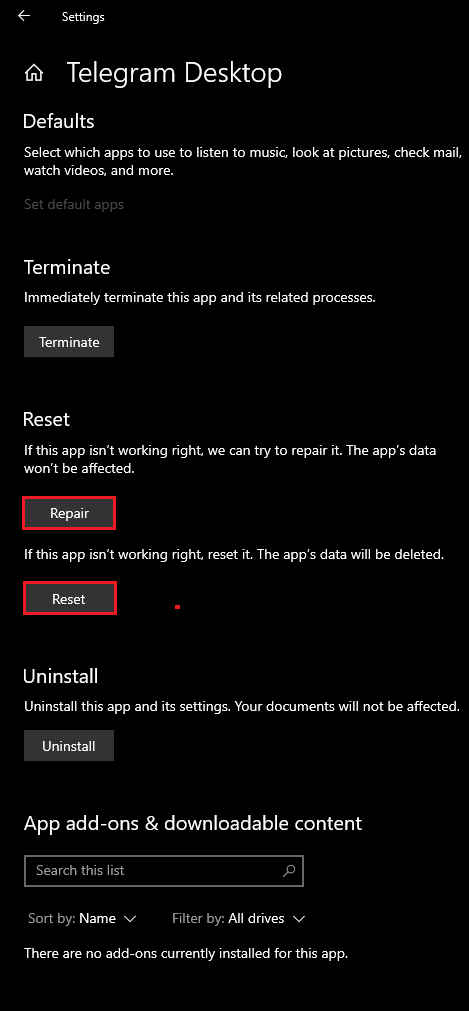
Se Telegram smette di aprirsi immediatamente dopo un ciclo di aggiornamento di Windows, completare gli aggiornamenti in sospeso può eliminare problemi di compatibilità e discrepanze di runtime. - Aperto Impostazioni > App > App installateCerca Telegram e usa le mie due opzioni. Processi riparativi O Rimuovi Se appaiono all'interno Opzioni avanzate.
![La pagina delle applicazioni installate di Windows mostra le opzioni avanzate, tra cui Ripara o Reimposta, per un'applicazione che non si apre correttamente.]()
Alcune installazioni di applicazioni Windows offrono opzioni di ripristino integrate, che possono rappresentare una soluzione più efficace rispetto al ripetere il ciclo di disinstallazione e reinstallazione. - Se non ci sono opzioni Processi riparativi O Rimuovi Se disponibile, disinstalla Telegram, quindi riavvia Windows e reinstalla l'ultima versione ufficiale stabile.
- ا ان Microsoft Store Se non riesce ad aggiornare o riparare correttamente le app, risolvi prima questo problema seguendo questa guida del Microsoft Store.
- Se Telegram continua a non funzionare subito dopo l'aggiornamento di Windows, fai clic con il pulsante destro del mouse sull'icona. Telegram.exee apri Proprietà > CompatibilitàQuindi esegui una volta lo strumento di risoluzione dei problemi di compatibilità di Windows.
Se Telegram torna a funzionare dopo un aggiornamento, una riparazione, un ripristino o una pulizia di compatibilità, il problema era legato allo stato dell'applicazione Windows e non ai dati dell'account Telegram.
5. Verifica la presenza di problemi meno comuni di Windows: problemi con i caratteri aggiuntivi e arresti anomali all'avvio correlati all'account.
Se un'installazione pulita e il ripristino di AppData non risolvono il problema, cerca cause più specifiche. L'app Telegram Desktop su Windows ha riscontrato problemi di avvio legati ad ambienti locali insoliti, come modifiche significative ai caratteri o arresti anomali specifici dell'account dopo determinati aggiornamenti.
Questi passaggi sono particolarmente utili se il problema è iniziato dopo aver installato nuovi pacchetti di font, modificato i font dell'interfaccia o aggiornato Telegram poco prima che si verificasse l'interruzione.
- Se il problema è iniziato dopo aver installato diversi font o un pacchetto di font, rimuovi i componenti aggiuntivi più recenti e riavvia Windows prima di riprovare con Telegram.
- Se Telegram si apre solo dopo aver caricato un singolo account, prova Telegram. Web Oppure la versione desktop per dispositivi mobili per verificare se l'interruzione è correlata a quell'account.
- Se un altro account funziona correttamente ma il tuo account principale causa il blocco di Telegram Desktop, interrompi le reinstallazioni locali ripetute e attendi il prossimo aggiornamento stabile di Telegram Desktop, oppure segnala il problema tramite i canali ufficiali di segnalazione bug di Telegram.
Se nessuna di queste soluzioni funziona, continua a utilizzare Telegram Web o la versione mobile mentre testi le ultime versioni stabili per desktop. Una volta riavviato Telegram, esegui una singola sessione normale prima di modificare le impostazioni Plus da Windows o di ripristinare le impostazioni Plus dai dati locali.
I commenti sono chiusi.